1. Pengenalan
Terima kasih kerana memilih Papan Kekunci Tanpa Wayar Cherry KW 9100 Slim. Manual ini menyediakan maklumat penting untuk menyediakan, mengendalikan dan menyelenggara papan kekunci baharu anda. KW 9100 Slim direka bentuk untuk persekitaran kerja dan pejabat di rumah, menawarkan pilihan sambungan fleksibel dan pengalaman menaip yang selesa dengan Mekanisme Gunting SX senyapnya.

Rajah 1.1: Atas-bawah view Papan Kekunci Tanpa Wayar Cherry KW 9100 Slim, menunjukkanasinsusun atur penuh dan reka bentuknya yang anggun.
2. Kandungan Pakej
Sila sahkan bahawa semua item terdapat dalam pakej anda:
- Papan Kekunci Tanpa Wayar Cherry KW 9100 Slim
- Kabel USB (USB-A ke USB-C)
- Penerima USB (dongle RF 2.4 GHz)
- Manual Arahan (dokumen ini)
- Bar Sokongan Magnetik (dipasang terlebih dahulu atau berasingan)
3. Ciri-ciri Utama
- Kesambungan Dwi: Beralih dengan lancar antara mod penghantaran RF tanpa wayar (2.4 GHz) dan Bluetooth.
- Bateri boleh dicas semula: Bateri boleh dicas semula litium terbina dalam dengan sambungan USB-C untuk pengecasan yang mudah.
- Mekanisme Gunting SX: Pro-rendah proprietari Cherryfile Teknologi gunting memastikan pengalaman menaip yang senyap dan tepat.
- Reka Bentuk Nipis dan Stabil: Mempunyai pro nipisfile dengan plat logam terbina dalam untuk kestabilan dan ketegaran maksimum.
- Sudut Penaipan Boleh Laras: Termasuk bar sokongan magnet yang boleh ditanggalkan untuk pilihan sudut menaip yang lebih curam.
- LED status: LED bersepadu untuk kekunci CAPS LOCK, NUM dan SCROLL.
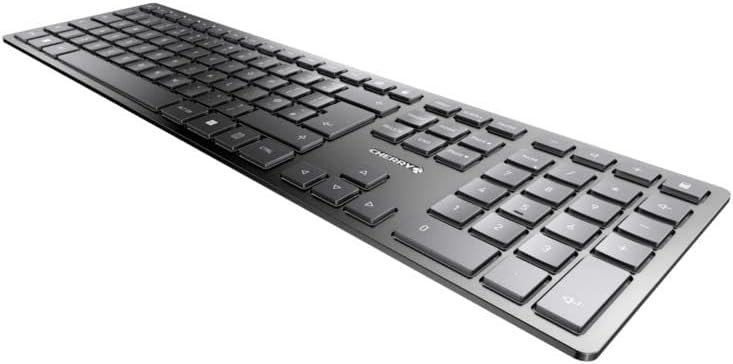
Rajah 3.1: Bersudut view menonjolkan slim profile dan susun atur kekunci papan kekunci.

Rajah 3.2: Jarak dekat view kekunci, menggambarkan pro rendahfile reka bentuk dan Mekanisme Gunting SX yang senyap.
4. Persediaan dan Sambungan
4.1 Mengecas Papan Kekunci
Sebelum penggunaan pertama, adalah disyorkan untuk mengecas sepenuhnya papan kekunci.
- Sambungkan kabel USB-A ke USB-C yang dibekalkan ke port USB-C pada papan kekunci.
- Sambungkan hujung kabel yang satu lagi ke port USB-A pada komputer anda atau penyesuai kuasa USB yang serasi.
- LED penunjuk pengecasan akan menyala. Papan kekunci boleh digunakan semasa mengecas.

Rajah 4.1: Lokasi port pengecasan USB-C pada papan kekunci Cherry KW 9100 Slim.
4.2 Menyambung melalui RF Tanpa Wayar 2.4 GHz
Untuk sambungan tanpa wayar yang stabil dan pantas, gunakan penerima USB yang disertakan.
- Cari penerima USB (dongle) di dalam pakej.
- Pasangkan penerima USB ke port USB-A yang tersedia pada komputer anda.
- Pada papan kekunci, cari suis sambungan (biasanya di bahagian belakang atau sisi) dan tetapkannya pada kedudukan ikon "RF" atau 2.4 GHz.
- Papan kekunci sepatutnya bersambung secara automatik ke komputer anda.
4.3 Menyambung melalui Bluetooth
Papan kekunci ini menyokong sambungan Bluetooth untuk peranti dengan keupayaan Bluetooth.
- Pada papan kekunci, tetapkan suis sambungan ke kedudukan ikon "Bluetooth".
- LED penunjuk Bluetooth pada papan kekunci akan mula berkelip, menunjukkan ia berada dalam mod berpasangan.
- Pada komputer atau peranti anda, buka tetapan Bluetooth.
- Cari untuk peranti baharu dan pilih "Cherry KW 9100 Slim" daripada senarai.
- Ikuti mana-mana gesaan pada skrin untuk melengkapkan proses berpasangan.
4.4 Memasang Bar Sokongan Magnetik
Papan kekunci ini dilengkapi dengan bar sokongan magnet yang boleh dipasang untuk melaraskan sudut menaip.
- Cari bar sokongan magnet.
- Sejajarkan bar dengan jalur magnet di bahagian bawah papan kekunci.
- Magnet akan melekatkan palang pada tempatnya, memberikan sudut menaip yang tinggi.
- Untuk mengalih keluar, cuma tarik bar keluar dari papan kekunci.

Rajah 4.2: Sisi view papan kekunci yang menunjukkan sudut dinaikkan dengan bar sokongan magnet terpasang.

Rajah 4.3: Ilustrasi bagaimana bar sokongan magnet dipasang pada bahagian bawah papan kekunci.
5. Operasi
5.1 Penggunaan Asas
Sebaik sahaja disambungkan, Cherry KW 9100 Slim berfungsi sebagai papan kekunci standard. Taip seperti biasa.

Rajah 5.1: Seorang pengguna menunjukkan cara menaip pada papan kekunci Cherry KW 9100 Slim dalam suasana pejabat.
5.2 Kekunci Fungsi (Kekunci-F)
Kekunci-F (F1-F12) pada baris atas mungkin mempunyai fungsi sekunder yang boleh diakses dengan menekan butang Fn kekunci secara serentak. Rujuk petunjuk kekunci untuk fungsi tertentu seperti kawalan media, pelarasan kelantangan atau kawalan kecerahan.
5.3 Status LED
Papan kekunci ini mempunyai LED penunjuk untuk:
- CAPS LOCK: Bercahaya apabila Caps Lock aktif.
- NUMBER: Menyala apabila Num Lock aktif.
- SCROLL: Menyala apabila Kunci Skrol aktif.
- Bateri/Pengecasan: Menunjukkan status pengecasan atau bateri lemah.
6. Penyelenggaraan
6.1 Membersihkan Papan Kekunci
Untuk mengekalkan rupa dan fungsi papan kekunci:
- Putuskan sambungan papan kekunci daripada komputer anda sebelum membersihkan.
- Gunakan kain lembut dan tidak berbulu sedikit dampdisapu dengan air atau larutan pembersih lembut.
- Elakkan kelembapan berlebihan dan jangan sembur pembersih terus ke papan kekunci.
- Untuk habuk dan serpihan di antara kunci, gunakan udara termampat.
6.2 Penjagaan Bateri
Bateri boleh dicas semula terbina dalam direka untuk jangka hayat yang panjang.
- Cas semula papan kekunci apabila penunjuk bateri menunjukkan kuasa rendah.
- Elakkan menyahcas sepenuhnya bateri dengan kerap untuk memanjangkan jangka hayatnya.
- Simpan papan kekunci di tempat yang sejuk dan kering jika tidak digunakan untuk tempoh yang lama.
7. Penyelesaian masalah
| Masalah | Kemungkinan Punca | Penyelesaian |
|---|---|---|
| Papan kekunci tidak bertindak balas (RF) | Penerima USB tidak dipasang; papan kekunci tidak dalam mod RF; bateri lemah. | Pastikan penerima USB dipasang dengan selamat. Tetapkan suis papan kekunci kepada mod RF. Cas papan kekunci. Cuba port USB yang lain. |
| Papan kekunci tidak bertindak balas (Bluetooth) | Papan kekunci tidak dalam mod Bluetooth; tidak dipasangkan; di luar julat; bateri lemah. | Tetapkan suis papan kekunci kepada mod Bluetooth. Pastikan papan kekunci dipasangkan dengan peranti. Alihkan papan kekunci lebih dekat dengan peranti. Cas papan kekunci. |
| Kekunci melekit atau tidak responsif | Serpihan di bawah kunci; tumpahan cecair. | Bersihkan papan kekunci menggunakan udara termampat. Jika cecair tumpah, tanggalkan segera dan biarkan kering sepenuhnya sebelum digunakan. Jangan cuba membukanya. |
| Bateri tidak dicas | Kabel atau port USB rosak; isu sumber kuasa. | Cuba kabel USB dan/atau port USB yang berbeza. Pastikan sumber kuasa aktif. |
8. Spesifikasi
| Ciri | Perincian |
|---|---|
| Nombor Model | JK-9100US-2 |
| Ketersambungan | Bluetooth, RF 2.4 GHz (dengan penerima USB), USB-C (untuk pengecasan) |
| Penerangan Papan Kekunci | Tanpa Wayar, Saiz Penuh |
| Mekanisme Utama | Mekanisme Gunting SX |
| Bilangan Kunci | 108 |
| warna | Hitam |
| bahan | Logam (plat terbina dalam) |
| Berat Barang | 1.49 paun (lebih kurang 676 gram) |
| Dimensi Pakej | 18.19 x 6.69 x 1.26 inci |
| Pengeluar | CHERRY |
| Peranti Serasi | PC |
| Penggunaan yang Disyorkan | Permainan, Pejabat, Kerja |
9. Waranti dan Sokongan
Untuk maklumat jaminan dan sokongan teknikal, sila rujuk laman web rasmi Cherry weblaman web atau hubungi khidmat pelanggan Cherry. Simpan bukti pembelian anda untuk tuntutan jaminan.
Ceri Rasmi Webtapak: www.cherry.de/en/
Perkhidmatan Pelanggan: Rujuk bahagian hubungan pada pegawai webtapak untuk butiran sokongan serantau.


