1. Maklumat Keselamatan Penting
Sila baca semua arahan dengan teliti sebelum menggunakan monitor ini. Simpan manual ini untuk rujukan pada masa hadapan.
- Kuasa: Use only the power adapter supplied with the monitor. Ensure the power outlet is properly grounded.
- Pengudaraan: Jangan sekat bukaan pengudaraan. Benarkan ruang yang mencukupi di sekeliling monitor untuk aliran udara yang betul.
- Kelembapan: Jangan dedahkan monitor kepada hujan, kelembapan atau kelembapan berlebihan. Jangan letakkan objek yang berisi cecair di atas monitor.
- haba: Keep the monitor away from heat sources such as radiators, heat registers, stoves, or other heat-producing appliances.
- Pembersihan: Unplug the monitor from the power outlet before cleaning. Use a soft, dry cloth. Do not use liquid or aerosol cleaners.
- Servis: Jangan cuba servis produk ini sendiri. Rujuk semua perkhidmatan kepada pegawai perkhidmatan yang berkelayakan.
2. Kandungan Pakej
Sahkan bahawa semua barang ada di dalam bungkusan anda. Jika terdapat barang yang hilang atau rosak, sila hubungi khidmat pelanggan.
- KOORUI 24-inch PC Monitor (Model P01)
- Stand Monitor (Asas dan Leher)
- Penyesuai Kuasa
- Kabel HDMI
- Manual Pengguna

Image: KOORUI 24-inch PC Monitor P01 and its included accessories, including the monitor, stand, power adapter, HDMI cable, and user manual.
3. Arahan Persediaan
3.1 Memasang Stand Monitor
- Keluarkan komponen monitor dan berdiri dengan berhati-hati daripada pembungkusan.
- Pasangkan leher pendirian pada panel monitor. Pastikan ia klik dengan selamat pada tempatnya atau diikat dengan skru jika disediakan.
- Pasangkan tapak penyangga pada leher penyangga. Ketatkan skru ibu jari di bahagian bawah tapak untuk memastikannya kukuh.

Image: The KOORUI 24-inch PC Monitor P01 fully assembled with its stand, ready for connection.
3.2 Menyambung Monitor
Monitor ini menyokong sambungan HDMI dan VGA.
- Sambungan Kuasa: Connect the power adapter to the monitor's DC input port, then plug the other end into a power outlet.
- Sambungan Video:
- Untuk HDMI: Sambungkan satu hujung kabel HDMI ke port HDMI pada komputer anda dan hujung satu lagi ke port HDMI pada monitor.
- Untuk VGA: Sambungkan satu hujung kabel VGA ke port VGA pada komputer anda dan hujung satu lagi ke port VGA pada monitor.
- Audio (Pilihan): If your computer supports audio output via HDMI, the monitor's built-in speakers will play audio.

Imej: Dari dekat view of the monitor's rear panel, highlighting the HDMI, VGA, and DC power input ports for easy identification during connection.

Image: The KOORUI 24-inch PC Monitor P01 connected to a laptop, demonstrating a typical setup for extended display use.
4. Arahan Operasi
4.1 Menghidupkan/Mematikan
Tekan butang kuasa yang terletak di bahagian bawah sebelah kanan monitor untuk menghidupkan atau mematikannya. Lampu penunjuk kuasa akan menyala apabila monitor dihidupkan.
4.2 Menu Paparan Pada Skrin (OSD).
Use the control buttons on the bottom right of the monitor to navigate the OSD menu. These buttons typically include Menu, Up, Down, Select, and Exit.
- Menu: Membuka menu OSD.
- Atas bawah: Menavigasi melalui pilihan menu.
- Pilih: Mengesahkan pilihan atau memasuki sub-menu.
- Keluar: Keluar dari menu semasa atau OSD.
4.3 Melaraskan Tetapan Paparan
Within the OSD menu, you can adjust various settings:
- Kecerahan/Kontras: Laraskan nisbah pencahayaan dan kontras keseluruhan paparan.
- Tetapan Warna: Ubah suai suhu warna, rona dan ketepuan.
- Sumber Input: Manually select between HDMI and VGA input.
- Mod Cahaya Biru Rendah: Activates a filter to reduce blue light emissions, minimizing eye strain during prolonged use.
- Adaptive FreeSync: Enables dynamic refresh rate adjustment for smoother visuals, especially in gaming.
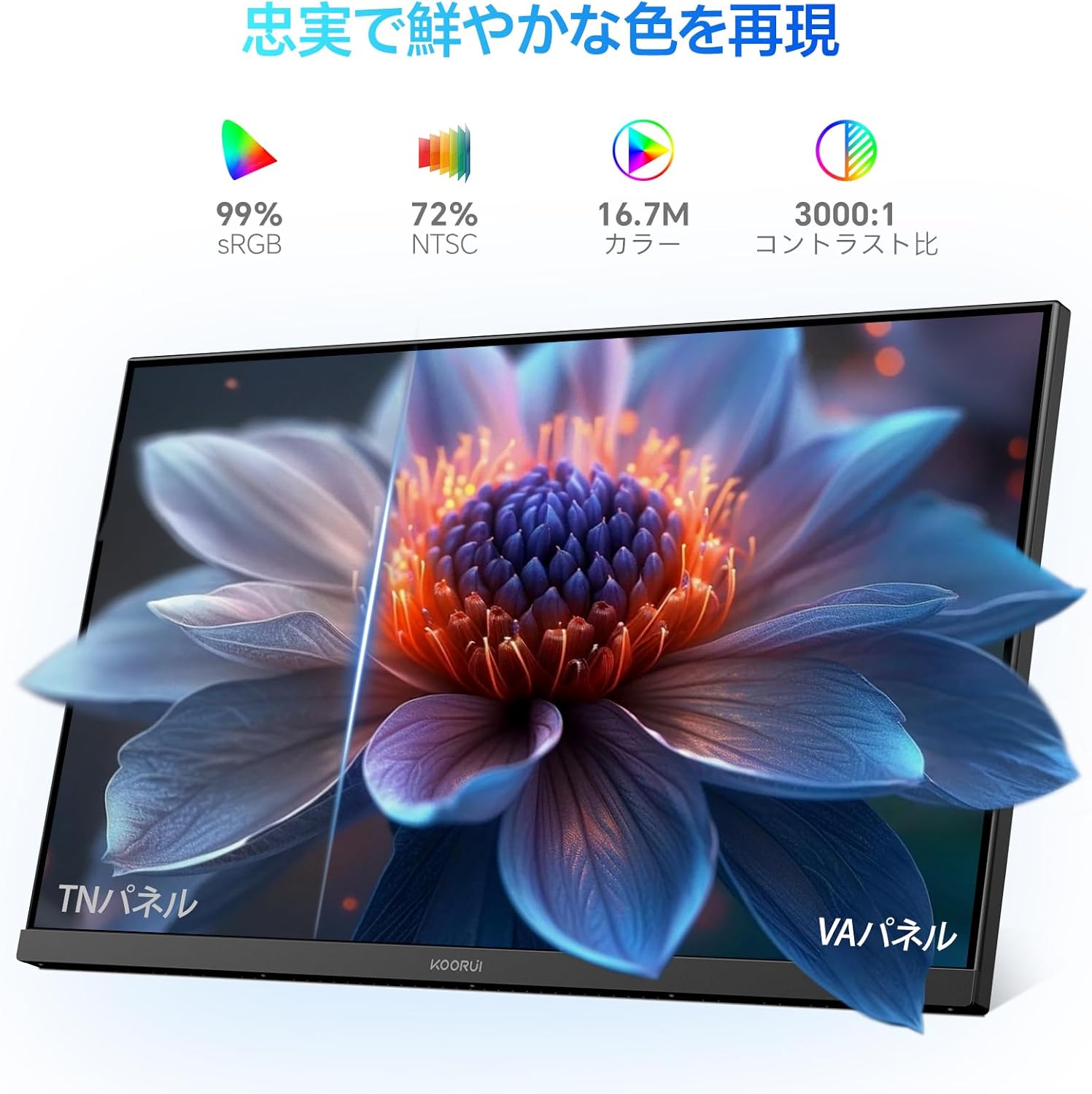
Image: A user working at a desk with the KOORUI 24-inch PC Monitor P01, illustrating the visual comfort provided by the Low Blue Light mode.

Image: A visual comparison demonstrating the benefits of Flicker-free and Low Blue Light technologies in reducing eye strain compared to a conventional display.
4.4 Pelarasan Fizikal
Monitor membenarkan pelarasan kecondongan untuk mengoptimumkan anda viewsudut ing.
- Condong: Gently tilt the monitor panel forward (up to 5 degrees) or backward (up to 15 degrees) to find your preferred viewkedudukan.

Imej: Pro sampinganfile of the monitor illustrating its adjustable tilt feature, allowing users to angle the screen for optimal comfort.
5. Penyelenggaraan
5.1 Membersihkan Monitor
Untuk memastikan jangka hayat dan prestasi optimum monitor anda, ikut garis panduan pembersihan ini:
- Sentiasa cabut plag monitor dari salur keluar kuasa sebelum membersihkan.
- Gunakan kain lembut dan tidak berbulu sedikit dampened with water to clean the screen. Avoid applying excessive pressure.
- Untuk monitor casing, gunakan kain lembut dan kering.
- Do not use alcohol, ammonia-based cleaners, or abrasive cleaning agents, as these can damage the screen or casing.
5.2 Penjagaan Am
- Elakkan meletakkan objek berat pada monitor atau kabelnya.
- Jangan dedahkan monitor kepada cahaya matahari langsung atau suhu yang melampau.
- Jika monitor tidak akan digunakan untuk tempoh yang lama, cabut plagnya daripada salur keluar kuasa.
6. Penyelesaian masalah
Jika anda menghadapi masalah dengan monitor anda, rujuk kepada masalah dan penyelesaian biasa berikut:
| Masalah | Kemungkinan Punca | Penyelesaian |
|---|---|---|
| Tiada gambar di skrin | Monitor tidak dihidupkan; Kabel video longgar atau terputus sambungan; Sumber input yang dipilih salah. | Ensure power cable is connected and monitor is on; Check video cable connections; Select correct input source via OSD menu. |
| Imej kabur atau herot | Resolusi salah; Isu kabel video. | Tetapkan resolusi paparan kepada 1920x1080; Cuba kabel video yang lain. |
| Warna tidak betul | Color settings in OSD; Video cable issue. | Adjust color settings in OSD menu; Check video cable for damage. |
| Pantau kelipan | Ketidakpadanan kadar penyegaran; Isu kabel. | Ensure refresh rate is set to 100Hz (or compatible); Try a different video cable. |
| Tiada bunyi | Volume too low; Incorrect audio output selected on computer; HDMI cable not transmitting audio. | Increase monitor volume; Check computer's audio output settings; Ensure HDMI cable supports audio. |
Jika masalah berterusan selepas mencuba penyelesaian ini, sila hubungi khidmat pelanggan KOORUI.
7. Spesifikasi
Technical specifications for the KOORUI 24-inch PC Monitor P01:
| Ciri | Spesifikasi |
|---|---|
| Jenama | KOORUI |
| Nombor Model | P01 |
| Saiz Skrin | 24 Inci |
| Resolusi | FHD 1920 x 1080 Pixels |
| Nisbah Aspek | 16:9 |
| Jenis Panel | Panel VA |
| Kadar Segar Semula | 100 Hz |
| Masa Tindak Balas | 5 milisaat |
| Nisbah Kontras | 3000:1 |
| Viewsudut | 178° (Mendatar/Menegak) |
| Penerangan Permukaan | Matte |
| Ciri Khas | Low Blue Light Filter, Tilt Adjustment, Frameless Design, Flicker-Free, Adaptive FreeSync |
| Ketersambungan | HDMI, VGA |
| warna | Hitam |

Image: Detailed diagram showing the dimensions and weight of the KOORUI 24-inch PC Monitor P01.
8. Waranti dan Sokongan
8.1 Maklumat Waranti
This KOORUI monitor comes with a Waranti pengilang selama 3 tahun. Waranti ini melindungi kecacatan pada bahan dan mutu kerja di bawah penggunaan biasa. Sila simpan bukti pembelian anda untuk tuntutan waranti.
8.2 Sokongan Pelanggan
KOORUI is committed to providing premium service. If you encounter any damage, malfunctions, or missing accessories, please do not hesitate to contact us. We offer 24-hour assistance and a 12-month replacement service for eligible issues.
Untuk sokongan, sila lawati KOORUI rasmi webtapak atau hubungi peruncit anda.


