1. Pengenalan
Terima kasih kerana memilih Pencetak Terma Mudah Alih Mini PeriPage A6. Peranti padat dan versatil ini membolehkan anda mencetak foto, label, nota, senarai dan banyak lagi terus dari telefon pintar atau PC anda. Dengan teknologi percetakan terma resolusi tinggi, anda boleh menikmati cetakan yang jelas dan jelas tanpa memerlukan kartrij dakwat. Manual ini menyediakan maklumat penting tentang cara menyediakan, mengendalikan, menyelenggara dan menyelesaikan masalah pencetak baharu anda.
3. Kandungan Pakej
Sahkan bahawa semua item terdapat dalam pakej anda:
- Pencetak Mini PeriPage A6
- Gulungan Kertas Terma
- Kabel USB
- Manual Pengguna

Imej: Kandungan pakej Pencetak Mini PeriPage A6, menunjukkan pencetak, gulungan kertas terma, kabel pengecas USB dan manual pengguna.
4. Produk Lebihview
4.1 Ciri-ciri Utama
- Percetakan Ultra HD: Resolusi 304 DPI untuk cetakan yang jelas dan terperinci.
- Pencetakan Terma Tanpa Dakwat: Tiada kartrij dakwat diperlukan, sekali gus mengurangkan kos operasi.
- Pelbagai fungsi: Menyokong pencetakan foto, label, nota, senarai, kod QR, web halaman dan banyak lagi.
- Kesambungan Bluetooth: Sambungan tanpa wayar yang lancar ke telefon pintar iOS dan Android.
- Reka Bentuk Mudah Alih: Padat dan ringan dengan bateri boleh dicas semula 1000mAh terbina dalam.
- Sokongan Kertas Serbaguna: Sesuai dengan pelbagai jenis kertas terma termasuk pilihan standard, melekit, lutsinar dan berwarna-warni.
4.2 Komponen Pencetak
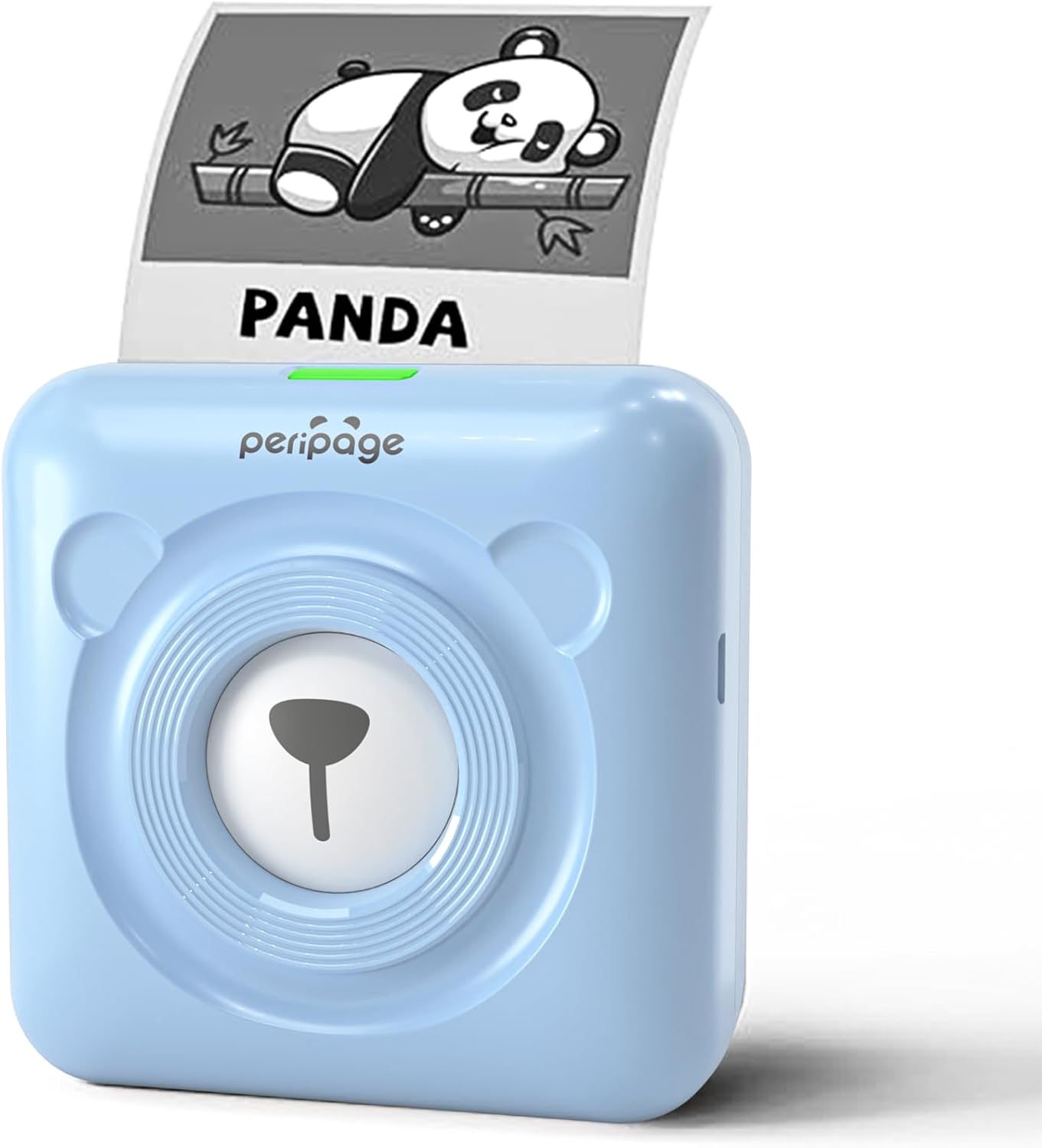
Imej: Pencetak Mini PeriPage A6 dalam warna biru, menunjukkan output yang dicetak. Pencetak ini mempunyai reka bentuk seperti beruang di bahagian hadapannya.

Imej: Perbandingan visual yang menonjolkan resolusi cetakan unggul Pencetak Mini PeriPage A6 (304 DPI) berbanding pencetak definisi standard, menunjukkan perincian yang lebih halus dalam imej yang dicetak.
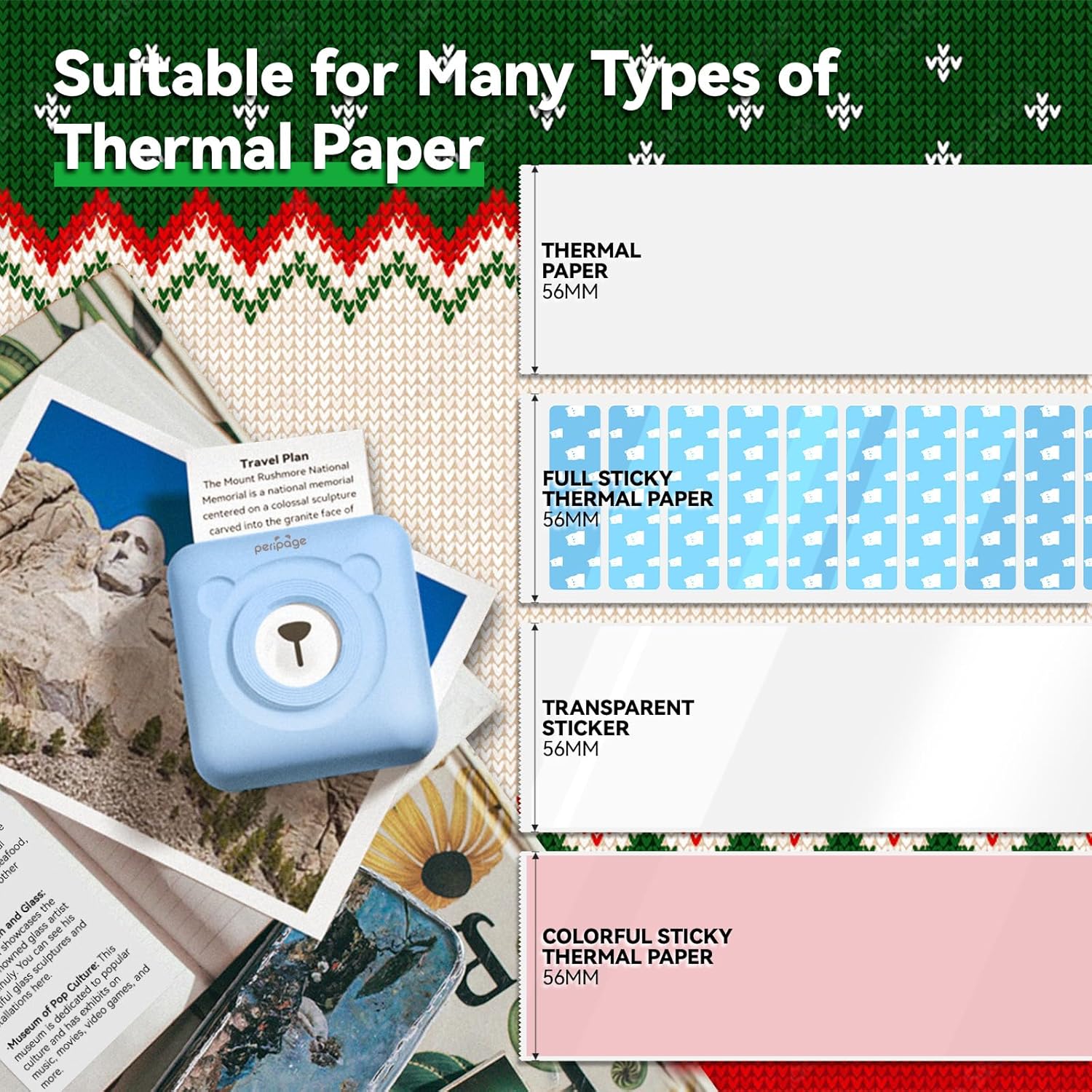
Imej: Ilustrasi yang menunjukkan pelbagai jenis kertas haba yang boleh digunakan dengan Pencetak Mini PeriPage A6, seperti kertas haba standard, kertas haba melekit penuh, pelekat lutsinar dan kertas haba melekit berwarna-warni, semuanya selebar 56mm.
5. Panduan Persediaan
5.1 Mengecas Pencetak
Sebelum penggunaan pertama, cas sepenuhnya pencetak menggunakan kabel USB yang disediakan. Sambungkan kabel USB ke port pengecasan pencetak dan hujung yang satu lagi ke penyesuai kuasa USB (tidak disertakan) atau port USB komputer. Lampu penunjuk akan menunjukkan status pengecasan.
5.2 Memasang Kertas Termal
- Buka penutup pencetak dengan menggeser butang pelepas perlahan-lahan atau menekan kawasan yang ditetapkan.
- Masukkan gulungan kertas terma ke dalam petak kertas, pastikan bahagian pencetakan menghadap kepala cetak.
- Tarik sedikit kertas keluar melepasi kepala cetak.
- Tutup penutup pencetak dengan kuat sehingga ia berbunyi klik pada tempatnya.
5.3 Memuat turun Aplikasi PeriPage
Pencetak Mini PeriPage A6 memerlukan APLIKASI PeriPage rasmi untuk fungsi penuh. Anda boleh memuat turunnya melalui:
- Mencari "PeriPage" di gedung APP peranti anda (Apple App Store untuk iOS, Google Play Store untuk Android).
- Mengimbas kod QR yang disediakan dalam manual arahan atau pada pembungkusan produk.
- Melawat halaman muat turun rasmi: https://www.ileadtek.com/download/app/peripage.html

Imej: Panduan yang menggambarkan dua kaedah untuk memuat turun Aplikasi PeriPage: mencari di Google Play atau Apple App Store atau mengimbas kod QR.
5.4 Menyambung ke Peranti Anda (Bluetooth)
- Pastikan pencetak PeriPage A6 anda dihidupkan.
- Dayakan Bluetooth pada telefon pintar anda.
- Buka Aplikasi PeriPage. Aplikasi ini akan membimbing anda untuk menyambung ke pencetak.
- Pilih pencetak anda daripada senarai peranti Bluetooth yang tersedia dalam aplikasi. Nama pencetak biasanya bermula dengan "PeriPage".
- Sebaik sahaja disambungkan, aplikasi akan menunjukkan sambungan yang berjaya.

Imej: Gambaran visual penyambungan Pencetak Mini PeriPage A6 ke telefon pintar melalui Aplikasi PeriPage, menunjukkan antara muka aplikasi dan ikon Bluetooth.
6. Arahan Operasi
Aplikasi PeriPage menawarkan pelbagai fungsi untuk memaksimumkan utiliti pencetak anda.
6.1 Langkah Percetakan Asas (melalui Aplikasi)
- Hidupkan pencetak: Tekan butang kuasa pada pencetak.
- Buka Aplikasi PeriPage: Pastikan pencetak anda disambungkan melalui Bluetooth.
- Pilih Jenis Percetakan: Pada laman utama aplikasi, pilih jenis kandungan yang ingin anda cetak (cth., Cetakan Foto, Cetakan Label, Nota, Web Pencetakan Halaman, Pengecaman Teks OCR).
- Import/Cipta Kandungan: Pilih imej, teks atau templat yang anda ingin cetak. Aplikasi ini menyediakan pelbagai fon dan tema.
- Laraskan Tetapan (Pilihan): Ubah suai ketumpatan cetakan, saiz atau parameter lain mengikut keperluan.
- Cetak: Ketik butang cetak dalam aplikasi. Pencetak akan mula mencetak.

Imej: Panduan visual lima langkah yang menunjukkan proses pencetakan menggunakan Aplikasi PeriPage: 1. Tekan butang untuk but, 2. Masukkan aplikasi PeriPage, 3. Import file, 4. Sambung melalui Bluetooth, 5. Dapatkan dokumen yang dicetak.
6.2 Senario Penggunaan
PeriPage A6 sesuai untuk pelbagai aplikasi:
- Dapur: Cetak label untuk balang dan bekas.
- Kajian: Cetak nota kajian, senarai atau rujukan ringkas.
- Foto: Cetak foto hitam putih untuk jurnal atau scrapbooking.
- Pelekat DIY: Cipta pelekat tersuai untuk pelbagai tujuan.
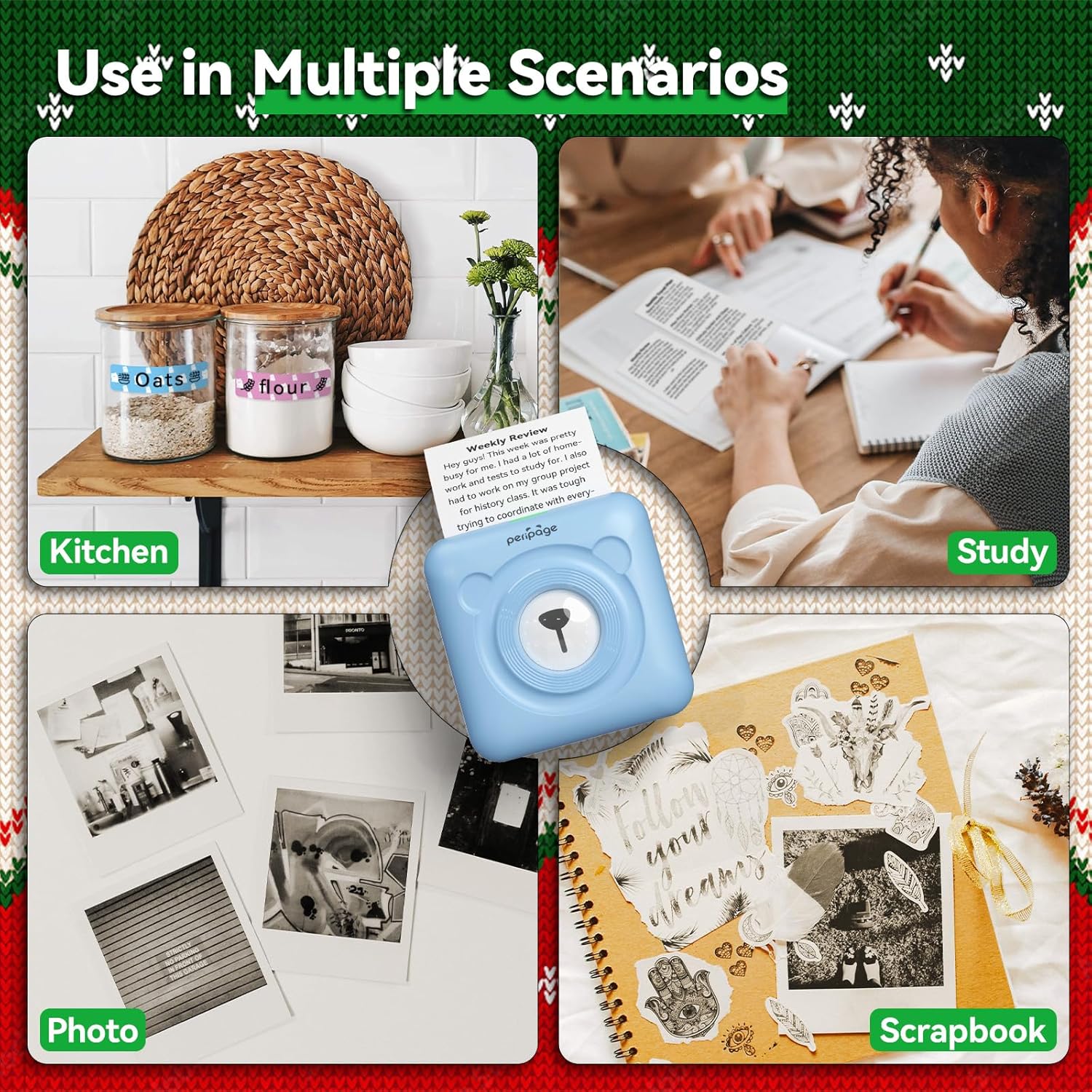
Imej: CthampKurang daripada penggunaan Pencetak Mini PeriPage A6 dalam pelbagai senario, termasuk mencipta label dapur, mencetak nota belajar, mencetak foto dan mempertingkatkan buku skrap.
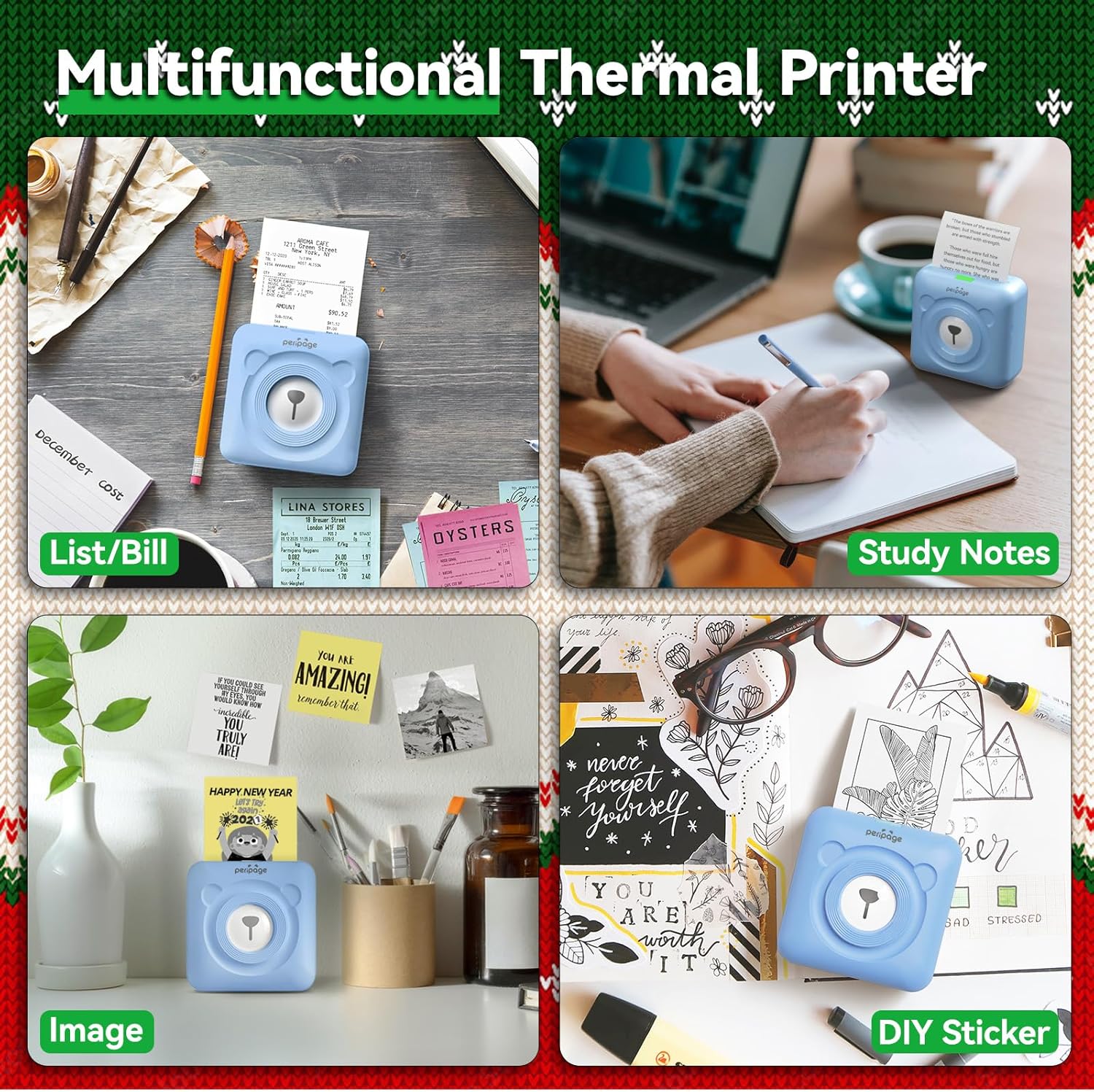
Imej: Paparan keupayaan percetakan haba pelbagai fungsi Pencetak Mini PeriPage A6, menunjukkan kegunaannya untuk senarai/bil, nota belajar, imej dan pelekat DIY.
7. Penyelenggaraan
7.1 Membersihkan Pencetak
Untuk memastikan kualiti cetakan yang optimum dan memanjangkan hayat pencetak anda, pembersihan berkala adalah disyorkan.
- Matikan pencetak dan tanggalkan kabel kuasa sebelum membersihkannya.
- Gunakan kain lembut, kering dan tidak berbulu untuk mengelap bahagian luar pencetak.
- Untuk kepala cetak, lap perlahan-lahan dengan kapasampdicairkan dengan alkohol isopropil. Biarkan ia kering sepenuhnya sebelum digunakan.
- Jangan gunakan pembersih atau pelarut yang melelas.
7.2 Penjagaan Bateri
- Cas pencetak secara berkala, walaupun tidak digunakan, untuk mengekalkan kesihatan bateri.
- Elakkan menyahcas sepenuhnya bateri dengan kerap.
- Simpan pencetak di tempat yang sejuk dan kering apabila tidak digunakan untuk tempoh yang lama.
8. Penyelesaian masalah
Jika anda menghadapi masalah dengan Pencetak Mini PeriPage A6 anda, rujuk masalah dan penyelesaian biasa berikut:
| Masalah | Kemungkinan Punca | Penyelesaian |
|---|
| Pencetak tidak dihidupkan | Bateri lemah; Butang kuasa tidak ditekan dengan betul | Cas pencetak; Tekan dan tahan butang kuasa selama beberapa saat. |
| Tidak dapat menyambung melalui Bluetooth | Bluetooth dimatikan; Pencetak tidak dapat ditemui; Isu aplikasi | Pastikan Bluetooth diaktifkan pada telefon anda; Mulakan semula pencetak dan telefon; Pasang semula Aplikasi PeriPage. |
| Kualiti cetakan yang teruk / Cetakan samar | Kertas dipasang dengan salah; Bateri lemah; Kepala cetak kotor; Kertas terma tamat tempoh | Pasang semula kertas dengan bahagian pencetakan menghadap ke atas; Cas pencetak; Bersihkan kepala cetakan; Gunakan kertas terma baharu. |
| Kesesakan kertas | Kertas tidak dimasukkan terus; Terlalu banyak kertas yang ditarik keluar | Buka penutup dan keluarkan kertas yang tersekat dengan berhati-hati; Masukkan semula kertas dengan betul. |
| Apl mengalami pepijat atau macet | Gangguan perisian; Versi aplikasi yang ketinggalan zaman | Tutup dan buka semula aplikasi; Semak kemas kini aplikasi; Pasang semula aplikasi. |
9. Spesifikasi
| Ciri | Perincian |
|---|
| Jenama | PeriPage |
| Nama Model | PeriPage A6 |
| Teknologi Percetakan | terma |
| Resolusi | 304 DPI |
| Ketersambungan | Bluetooth, USB |
| Peranti Serasi | Telefon Pintar (iOS & Android), PC, Komputer Riba |
| Saiz Media Maks | 57mm (lebar) x 30mm (diameter gulungan) |
| Bateri | 1000mAh Lithium Ion (termasuk) |
| Berat Barang | 5.6 auns (160 Gram) |
| Dimensi Produk | 2.95"D x 2.95"W x 1.57"H |
| Komponen yang Disertakan | kertas |
10. Waranti dan Sokongan
10.1 Maklumat Waranti
Sila ambil perhatian bahawa produk ini disenaraikan dengan Tiada WarantiUntuk butiran khusus mengenai pemulangan atau kecacatan, sila rujuk dasar peruncit tempat produk tersebut dibeli.
10.2 Sokongan Pelanggan
Untuk bantuan lanjut, sokongan teknikal atau pertanyaan yang tidak diliputi dalam manual ini, sila hubungi khidmat pelanggan PeriPage melalui khidmat pelanggan rasmi mereka. weblaman web atau maklumat hubungan yang diberikan oleh peruncit anda. Pastikan anda mempunyai nombor model produk (A6) dan butiran pembelian semasa menghubungi sokongan.


