1. Pengenalan
FINGERS Lil'Clicks ialah papan kekunci mini serba boleh yang direka untuk sambungan lancar merentasi pelbagai peranti dan sistem pengendalian. Ia menawarkan pilihan sambungan berganda: Bluetooth dan Tanpa Wayar 2.4 GHz, membolehkan anda bertukar antara komputer riba, tablet atau telefon pintar anda dengan mudah. Manual ini menyediakan arahan terperinci untuk persediaan, pengendalian, penyelenggaraan dan penyelesaian masalah bagi memastikan penggunaan papan kekunci anda yang optimum.

Imej 1.1: Papan Kekunci Mini Tanpa Wayar Bluetooth FINGERS Lil'Clicks, ditunjukkanasing reka bentuknya yang padat.
2. Kandungan Pakej
Sila tandai kotak untuk item berikut:
- 1 x Papan Kekunci Mini Tanpa Wayar Bluetooth FINGERS Lil'Clicks
- 1 x Penerima USB Tanpa Wayar (untuk sambungan 2.4 GHz)
- 1 x Kabel Pengecas USB Mikro
- 1 x Panduan Penggunaan Pantas
- 1 x Nota Jenama

Imej 2.1: Kandungan yang disertakan dalam pakej papan kekunci FINGERS Lil'Clicks.
3. Persediaan dan Ketersambungan
Papan kekunci Lil'Clicks menawarkan dua kaedah sambungan utama: Bluetooth dan Tanpa Wayar 2.4 GHz.
3.1. Mengecas Papan Kekunci
Sebelum penggunaan pertama, pastikan papan kekunci dicas sepenuhnya. Sambungkan kabel pengecas Mikro USB yang disediakan ke port pengecasan papan kekunci dan hujung yang satu lagi ke sumber kuasa USB (cth., port USB komputer, penyesuai dinding USB). Lampu penunjuk pengecasan akan menunjukkan status pengecasan.
3.2. Sambungan Wayarles 2.4 GHz
- Cari Penerima Tanpa Wayar USB dalam pakej papan kekunci.
- Palamkan penerima USB ke dalam port USB yang tersedia pada komputer atau peranti anda.
- Hidupkan papan kekunci menggunakan suis kuasa, biasanya terletak di bahagian tepi atau belakang.
- Papan kekunci sepatutnya bersambung secara automatik ke peranti anda. Pemacu tambahan biasanya tidak diperlukan.
3.3. Sambungan Bluetooth (Sehingga 3 Peranti)
Papan kekunci Lil'Clicks boleh menyambung sehingga tiga peranti Bluetooth secara serentak.
- Hidupkan papan kekunci menggunakan suis kuasa.
- Tekan dan tahan butang Fn kekunci dan salah satu kekunci Bluetooth (BT1, BT2, atau BT3) selama 3-5 saat sehingga lampu penunjuk Bluetooth yang sepadan mula berkelip. Ini menunjukkan papan kekunci berada dalam mod berpasangan.
- Pada peranti anda (komputer riba, tablet, telefon pintar), pergi ke tetapan Bluetooth dan dayakan Bluetooth.
- Cari untuk peranti yang tersedia. Anda sepatutnya melihat "FINGERS Lil'Clicks" atau nama yang serupa muncul dalam senarai.
- Pilih papan kekunci untuk dipasangkan. Jika digesa, masukkan kod yang dipaparkan pada papan kekunci dan tekan Masuk.
- Setelah dipasangkan, lampu penunjuk akan berhenti berkelip dan kekal pepejal selama beberapa saat sebelum dimatikan.
- Untuk menyambungkan peranti lain, ulangi langkah 2-5 menggunakan kekunci Bluetooth yang berbeza (BT2 atau BT3).
3.4. Bertukar Antara Peranti Bersambung
Untuk bertukar antara peranti Bluetooth yang dipasangkan atau sambungan wayarles 2.4 GHz:
- Untuk peranti Bluetooth: Tekan sebentar Fn kekunci bersama-sama dengan kekunci Bluetooth yang dikehendaki (BT1, BT2, atau BT3).
- Untuk Tanpa Wayar 2.4 GHz: Tekan sebentar Fn kunci bersama-sama dengan 2.4G kekunci (jika ada, jika tidak, pastikan penerima USB dipasang dan tiada sambungan Bluetooth aktif).

Imej 3.1: Papan kekunci Lil'Clicks menunjukkan ketersambungan berbilang peranti dengan komputer riba, monitor, telefon dan tablet.
4. Mengendalikan Papan Kekunci
4.1. Penaipan Asas
Papan kekunci ini mempunyai susun atur QWERTY standard. Taip sahaja seperti yang anda lakukan pada papan kekunci lain.
4.2. Kawalan Media
Papan kekunci Lil'Clicks merangkumi 12 kekunci kawalan media sentuhan lembut. Fungsi-fungsi ini biasanya diakses dengan menekan butang Fn kekunci serentak dengan kekunci fungsi yang sepadan (F1-F12 atau kekunci media khusus).
- Fn+F1-F12Akses pelbagai fungsi media seperti main/jeda, kawalan kelantangan, langkau trek dan banyak lagi. Rujuk panduan penggunaan pantas untuk pemetaan kekunci tertentu.

Imej 4.1: Jarak dekat view susun atur papan kekunci, menyerlahkan kekunci kawalan media dan baris fungsi.
4.3. Menggunakan Cradle Terbina Dalam
Papan kekunci ini mempunyai buaian terbina dalam yang direka untuk memuatkan kebanyakan telefon dan tablet sehingga 10 mm tebal dan 265 mm lebar. Ini membolehkan anda meletakkan peranti anda pada kedudukan optimum viewsudut untuk menaip yang selesa.
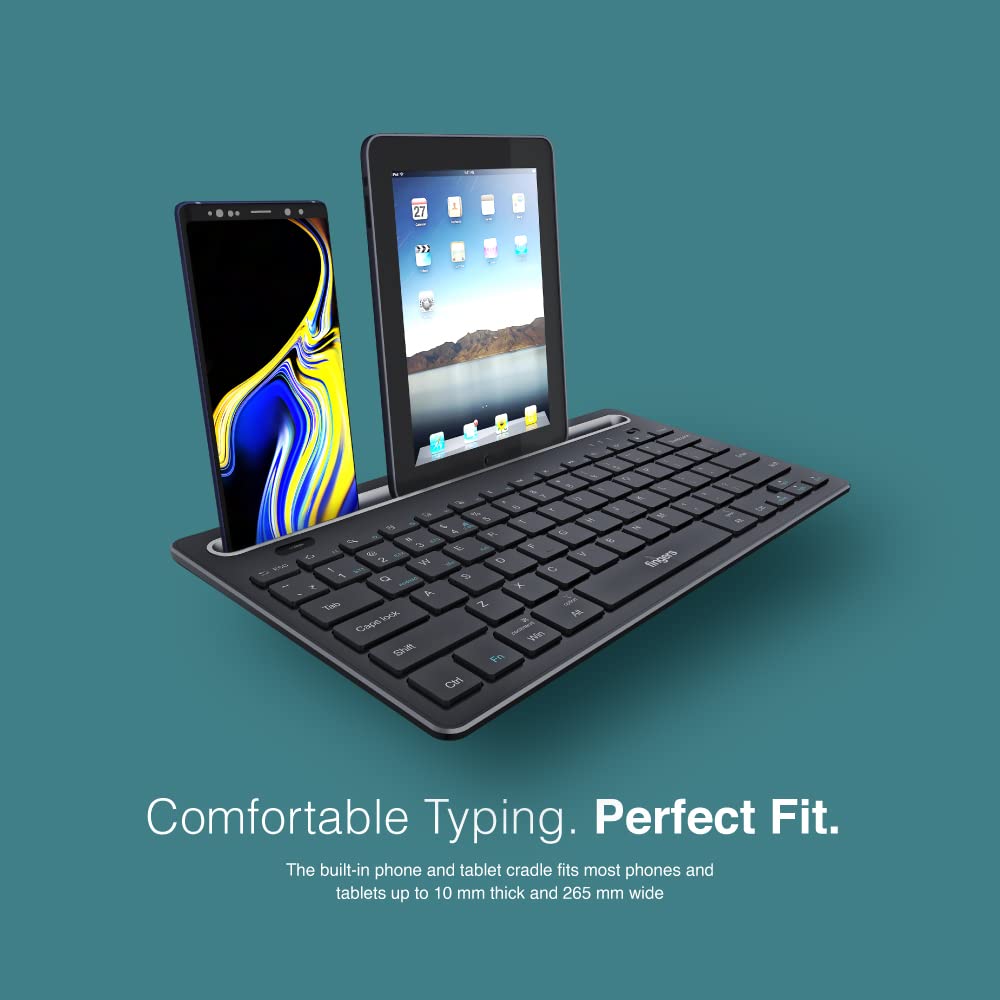
Imej 4.2: Buaian bersepadu papan kekunci yang memegang telefon pintar dan tablet untuk ergonomik viewing.
4.4. Keserasian Sistem Pengendalian
Papan kekunci Lil'Clicks serasi dengan pelbagai sistem pengendalian:
- Windows
- macOS
- Android
- Linux
- OS Chrome
Papan kekunci menyesuaikan diri secara automatik dengan sistem pengendalian yang disambungkan untuk kefungsian optimum. Sesetengah kelakuan kekunci fungsi mungkin sedikit berbeza bergantung pada OS.
5. Penyelenggaraan
5.1. Pembersihan
Untuk membersihkan papan kekunci anda, lap permukaannya dengan lembut menggunakan kain lembutamp, kain bebas bulu. Elakkan menggunakan bahan kimia yang keras, pembersih yang kasar atau kelembapan berlebihan, kerana ini boleh merosakkan papan kekunci. Lembaran bersalut membran di bawah kekunci membantu melindungi daripada habuk dan tumpahan kecil.
5.2. Penjagaan Bateri
Papan kekunci ini mempunyai bateri yang tahan lama, sehingga 45 hari penggunaan dengan sekali cas. Untuk memanjangkan hayat bateri:
- Cas papan kekunci sepenuhnya sebelum penggunaan pertama.
- Elakkan daripada mengalirkan bateri sepenuhnya dengan kerap.
- Jika menyimpan papan kekunci untuk tempoh yang lama, cas sehingga kira-kira 50% dan simpan di tempat yang sejuk dan kering.
5.3. Penyimpanan
Apabila tidak digunakan, simpan papan kekunci di persekitaran yang bersih dan kering, jauh daripada suhu ekstrem dan cahaya matahari langsung. Reka bentuknya yang padat dan ringan memudahkan untuk dibawa dan disimpan.

Imej 5.1: Kemudahalihan papan kekunci Lil'Clicks, ditunjukkan dibawa dan digunakan di persekitaran kafe.
6. Penyelesaian masalah
Jika anda menghadapi masalah dengan papan kekunci FINGERS Lil'Clicks anda, sila rujuk langkah penyelesaian masalah berikut:
6.1. Papan Kekunci Tidak Bersambung/Berpasangan
- Semak Kuasa: Pastikan papan kekunci dihidupkan dan mempunyai cas bateri yang mencukupi.
- Masuk semula Mod Berpasangan: Untuk Bluetooth, tekan dan tahan Fn + BT1/BT2/BT3 sehingga penunjuk berkelip. Untuk 2.4 GHz, pastikan penerima USB dipasang dengan kukuh.
- Bluetooth peranti: Pastikan Bluetooth didayakan pada peranti anda dan ia boleh ditemui.
- Lupakan Peranti (Bluetooth): Jika telah dipasangkan sebelum ini, cuba alih keluar/lupakan papan kekunci daripada senarai Bluetooth peranti anda dan kemudian pasangkan semula.
- Penerima USB: Cuba pasangkan penerima USB 2.4 GHz ke port USB lain pada peranti anda.
- Gangguan: Alihkan papan kekunci lebih dekat ke peranti anda dan jauhkan daripada peranti wayarles lain yang mungkin menyebabkan gangguan.
6.2. Kekunci Tidak Memberi Balasan atau Menaip Dengan Salah
- Tahap Bateri: Bateri yang lemah boleh menjejaskan daya tindak balas kekunci. Cas papan kekunci sepenuhnya.
- Kestabilan Sambungan: Pastikan sambungan stabil. Jika menggunakan Bluetooth, cuba tukar ke saluran Bluetooth yang berbeza (BT1, BT2, BT3) atau pasang semula. Jika menggunakan 2.4 GHz, pastikan penerima disambungkan dengan kukuh.
- Gangguan: Gangguan tanpa wayar kadangkala boleh menyebabkan ketukan kekunci terlepas. Cuba beralih ke lokasi lain atau kurangkan aktiviti tanpa wayar yang lain.
- Kekunci Bersih: Periksa sebarang serpihan atau objek asing di bawah kunci yang mungkin menghalang pergerakannya.
- Mod Sistem Pengendalian: Pastikan papan kekunci berada dalam mod sistem pengendalian yang betul jika terdapat kombinasi kekunci khusus untuk pertukaran OS (cth., kekunci Fn + Android/Win/Mac).
6.3. Bateri Tidak Mengecas
- Semak Kabel: Pastikan kabel pengecas Mikro USB disambungkan dengan selamat pada papan kekunci dan sumber kuasa.
- Sumber Kuasa: Cuba sumber kuasa USB yang berbeza (cth., port USB lain pada komputer anda, penyesuai dinding yang berbeza).
- Integriti Kabel: Periksa kabel pengecas untuk sebarang tanda kerosakan. Cuba gunakan kabel Mikro USB yang lain jika ada.
7. Spesifikasi
| Jenama | JARI |
| Model | Lil'Clicks |
| Ketersambungan | Bluetooth, Tanpa Wayar 2.4 GHz |
| Keserasian | Windows, macOS, Android, Linux, Chrome OS |
| warna | Hitam |
| Dimensi (LxWxH) | 29 x 16 x 2 cm |
| Berat Barang | 400 g |
| Hayat Bateri | Sehingga 45 hari (dengan sekali caj) |
| Kehidupan Ketukan Kekunci | 5 juta ketukan kekunci |
| Dimensi Buaian | Sesuai dengan peranti sehingga 10 mm tebal dan 265 mm lebar |
| Sumber Kuasa | Dikuasakan Bateri |
8. Waranti dan Sokongan
8.1. Maklumat Waranti
Papan Kekunci Mini Tanpa Wayar Bluetooth FINGERS Lil'Clicks didatangkan dengan Waranti 1 Tahun dari tarikh pembelian. Waranti ini meliputi kecacatan pembuatan di bawah penggunaan biasa. Sila simpan resit pembelian anda sebagai bukti pembelian untuk tuntutan waranti.
Jaminan tidak meliputi kerosakan yang disebabkan oleh:
- Kerosakan, penyalahgunaan, penyalahgunaan atau kecuaian yang tidak disengajakan.
- Pembaikan atau pengubahsuaian tanpa kebenaran.
- Haus dan lusuh biasa.
8.2. Butiran Pengilang dan Pengimport
Pengeluar: Dynamic Conglomerate Pvt. Ltd., 329/330, GIDC Fasa II, Berhampiran Sardar Chowk, Vapi, Daerah Valsad, Gujarat - 396195.
Pengimport: Konglomerat Dinamik Pvt. Ltd. Tingkat 4, Menara Simba, Vishveshwar Nagar, Goregaon (E), Mumbai - 400063, Maharashtra
8.3. Sokongan Pelanggan
Untuk bantuan teknikal, tuntutan jaminan atau sebarang pertanyaan lain, sila hubungi khidmat pelanggan FINGERS melalui khidmat pelanggan rasmi mereka. weblaman web atau maklumat hubungan yang diberikan dalam Panduan Penggunaan Pantas anda.


