1. Pengenalan
Paperang PKT-LP108 ialah pencetak haba versatil yang direka untuk pencetakan label yang cekap. Ia menyokong sambungan Bluetooth dan USB, menjadikannya serasi dengan pelbagai peranti termasuk sistem pengendalian iOS, Android, Mac dan Windows. Pencetak ini menggunakan teknologi haba langsung yang canggih, menghapuskan keperluan untuk toner atau dakwat, yang menyumbang kepada penjimatan kos dan manfaat alam sekitar. Ia sesuai untuk mencetak label penghantaran 4x6 inci, label gudang, label kod bar, label ID dan label mel pukal.
2. Apa yang ada di dalam Kotak
- Pencetak Terma
- Penyesuai
- Kabel USB
- Manual Pengguna
3. Panduan Persediaan
3.1 Penghidupan dan Sambungan Awal
Sebelum menggunakan pencetak Paperang PKT-LP108 anda, pastikan ia disambungkan dengan betul kepada sumber kuasa menggunakan penyesuai yang disediakan. Pencetak ini mempunyai butang kuasa dan lampu penunjuk untuk maklum balas status.
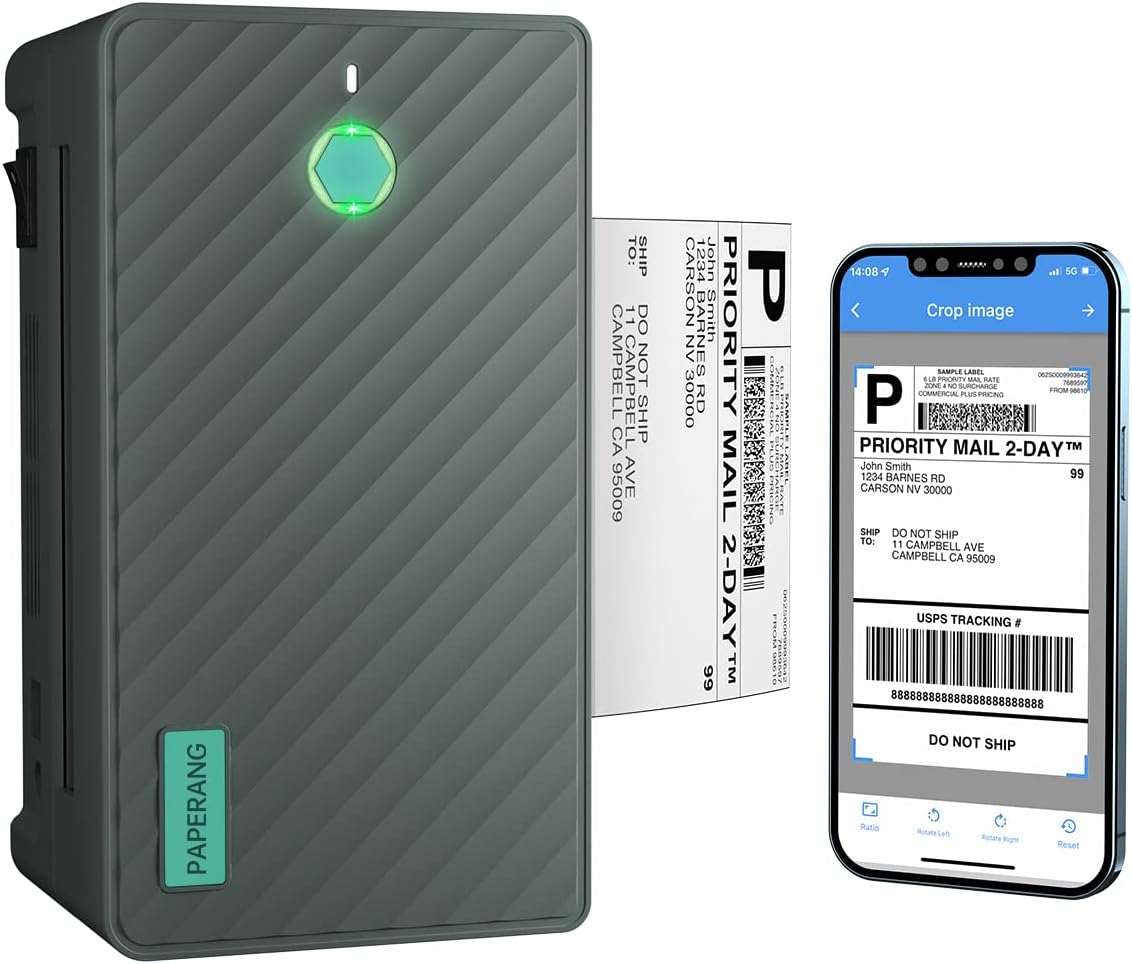
Rajah 3.1: Pencetak Termal Paperang PKT-LP108 beroperasi dengan aplikasi mudah alih.
3.2 Pemasangan Pemacu untuk Percetakan Berwayar (Mac & Windows)
Untuk pencetakan berwayar daripada komputer Mac atau Windows anda, anda perlu memasang pemacu pencetak. Pemacu ini biasanya terdapat pada pemacu USB yang disertakan. Ikut arahan di bawah untuk sistem pengendalian khusus anda.
3.2.1 Memasang Pemacu pada Mac OS
Untuk mencetak label daripada peranti Mac OS anda, anda perlu memasang pemacu yang sesuai dan mengkonfigurasi tetapan cetakan. Buka label penghantaran anda dengan pembaca PDF, kemudian pilih "Cetak" daripada file menu. Daripada gesaan, pilih saiz kertas yang betul dan klik "Cetak".
Video 3.2.1: Arahan tentang cara memasang pemacu dan mencetak label pada Mac OS.
3.2.2 Memasang Pemacu pada OS Windows
Untuk OS Windows, klik dua kali pada "Pemacu untuk Windows" file daripada pemacu USB yang disediakan untuk memulakan pemasangan. Klik "OK" untuk meneruskan, kemudian "Seterusnya" dan "Pasang". Tutup sebarang gesaan aksara Cina dan klik "Selesai" untuk menyelesaikan. Buka label penghantaran anda dalam pembaca PDF, klik "Cetak", kemudian "Persediaan Halaman" dan "Saiz Halaman" untuk menetapkan saiz label dengan betul. Klik "OK" dan kemudian "Cetak".
Video 3.2.2: Arahan tentang cara memasang pemacu dan mencetak label pada OS Windows.
3.3 Pemasangan Aplikasi Mudah Alih (iOS & Android)
Aplikasi Paperang Biz membolehkan percetakan tanpa wayar daripada telefon pintar atau tablet anda. Cari untuk "Paperang Biz" di gedung aplikasi peranti anda (Google Play Store untuk Android, Apple App Store untuk iOS) dan pasangkannya. Pastikan Bluetooth diaktifkan pada peranti anda untuk sambungan.
Video 3.3: Panduan tentang cara memasang aplikasi Paperang Biz dan bersambung melalui Bluetooth untuk mencetak dari iPhone.
3.4 Memuatkan Label
Pencetak ini menyokong label dari lebar 1.57" hingga 4.3". Untuk memuatkan label, buka penutup pencetak, jajarkan label dengan panduan dan tutup penutup. Pencetak akan mengenal pasti saiz label secara automatik.

Rajah 3.4: Memuatkan label ke dalam pencetak Paperang PKT-LP108.
4. Arahan Operasi
4.1 Mencetak daripada Mac OS
Selepas pemasangan pemacu, buka label penghantaran yang anda inginkan dalam pembaca PDF. Navigasi ke dialog cetakan, pilih pencetak Paperang PKT-LP108, pilih saiz kertas yang betul (cth., 4x6 inci), dan mulakan kerja cetakan. Pencetak akan menghasilkan label dengan cepat.
Video 4.1: Demonstrasi mencetak label penghantaran daripada komputer Mac.
4.2 Mencetak daripada OS Windows
Setelah pemacu Windows dipasang, buka label anda file (cth., PDF, imej) pada komputer anda. Akses fungsi cetak, pilih Paperang PKT-LP108 dan pastikan tetapan saiz kertas sepadan dengan dimensi label anda. Sahkan kerja cetak untuk mula mencetak.
Video 4.2: Demonstrasi mencetak label penghantaran daripada komputer Windows.
4.3 Percetakan Tanpa Wayar melalui Aplikasi Mudah Alih (iOS & Android)
Selepas memasang aplikasi Paperang Biz dan memastikan Bluetooth aktif, buka aplikasi tersebut. Pilih label file yang anda ingin cetak. Aplikasi ini membolehkan pemangkasan dan pelarasan imej. Setelah siap, sambungkan ke pencetak anda melalui Bluetooth dan mulakan arahan cetak. Label akan dicetak secara wayarles.
Video 4.3: Panduan menggunakan aplikasi Paperang Biz untuk percetakan tanpa wayar daripada telefon pintar.
4.4 Pengenalpastian Label Automatik
Paperang PKT-LP108 mempunyai ciri pengenalpastian label automatik. Apabila label dimuatkan, pencetak akan mengesan lebarnya (dari 1.57" hingga 4.3") dan melaraskan tetapannya dengan sewajarnya, memastikan penjajaran dan kualiti cetakan yang betul tanpa konfigurasi manual untuk ketinggian.

Rajah 4.4: Ciri penjajaran label automatik pencetak.
5. Penyelenggaraan
Untuk memastikan prestasi optimum dan jangka hayat pencetak haba Paperang PKT-LP108 anda, penyelenggaraan berkala adalah disyorkan.
- Membersihkan Kepala Cetak: Gunakan kain bebas bulu dengan ringanampdicairkan dengan alkohol isopropil untuk mengelap kepala cetak dengan lembut. Pastikan pencetak dimatikan dan sejuk sebelum membersihkan.
- Membersihkan Penggelek Platen: Putarkan penggelek platen dan lapkannya denganamp kain untuk menanggalkan sebarang sisa pelekat atau habuk.
- Pembersihan Luaran: Lap bahagian luar pencetak dengan kain lembut dan kering. Elakkan menggunakan pembersih atau pelarut yang kasar.
- Storan: Apabila tidak digunakan untuk tempoh yang lama, simpan pencetak di tempat yang sejuk dan kering, jauh daripada cahaya matahari langsung dan habuk yang berlebihan.
6. Penyelesaian masalah
Jika anda menghadapi masalah dengan pencetak Paperang PKT-LP108 anda, rujuk langkah penyelesaian masalah biasa berikut:
- Pencetak Tidak Memberi Respons: Pastikan penyesuai kuasa disambungkan dengan selamat dan pencetak dihidupkan. Periksa sambungan kabel USB jika menggunakan percetakan berwayar atau sambungan Bluetooth jika mencetak secara wayarles.
- Kualiti Cetakan Lemah: Sahkan bahawa anda menggunakan label terma langsung. Bersihkan kepala cetak dan penggelek platen seperti yang diterangkan dalam bahagian Penyelenggaraan. Pastikan gulungan label dimuatkan dengan betul dan tidak tersekat.
- Label Tidak Memberi Makan Dengan Betul: Periksa sebarang halangan pada laluan label. Pastikan label dijajarkan dengan betul di dalam panduan. Ciri pengenalpastian automatik harus dilaraskan, tetapi pelarasan manual panduan label mungkin diperlukan.
- Isu Ketersambungan: Untuk Bluetooth, pastikan pencetak boleh ditemui dan Bluetooth peranti anda dihidupkan. Untuk USB, cuba port atau kabel USB yang berbeza. Memasang semula pemacu mungkin menyelesaikan masalah yang berterusan.
- Saiz Label Salah: Semak semula tetapan saiz kertas dalam perisian percetakan anda (cth., pembaca PDF, Word) dan dalam tetapan pilihan pencetak/aplikasi untuk memastikan ia sepadan dengan label fizikal.
Untuk bantuan lanjut, sila hubungi khidmat pelanggan Paperang.
7. Spesifikasi
| Ciri | Perincian |
|---|---|
| Jenama | kertasang |
| Nama Model | kertasang |
| Nombor Model Item | cf12c78f-4815-4fd1-ac83-49745d63f536 |
| Teknologi Ketersambungan | Bluetooth, USB |
| Teknologi Percetakan | terma |
| Ciri Khas | Mudah alih |
| warna | Kelabu Gelap |
| Output Pencetak | Monokrom |
| Monokrom Kelajuan Cetakan Maks | 72 ppm |
| Resolusi Cetakan Hitam dan Putih Maks | 203 Titik Seinci |
| Kaedah Kawalan | Apl |
| Saiz Media Maksimum | 4 x 6 inci |
| Saiz Helaian | 2 inci / 3 inci / 4 inci Inci |
| Kapasiti Helaian Input Maks | 4 |
| Peranti Serasi | Telefon Pintar, PC, Tablet |
| Berat Barang | 3.41 paun |
| Dimensi Pakej | 8.39 x 6.85 x 5.16 inci |
| Kapasiti Penyimpanan Memori | 64 MB |
| Komponen yang Disertakan | Penyesuai, Manual Pengguna, Pencetak Termal, Kabel USB |
8. Waranti dan Sokongan
Pencetak Terma Paperang PKT-LP108 didatangkan dengan Waranti 12 bulanPaperang menawarkan khidmat pelanggan global premium melalui e-mel dan desktop jarak jauh untuk membantu sebarang pertanyaan atau isu yang mungkin anda hadapi.
Untuk sokongan, sila rujuk maklumat hubungan yang diberikan dalam pembungkusan produk anda atau lawati Paperang rasmi webtapak.