1. Pengenalan
Cameo DVC CUE ialah antara muka USB ke DMX yang berkuasa dan versatil yang direka untuk mengawal peranti pencahayaan yang serasi dengan DMX. Ia menawarkan penyepaduan yang lancar dengan Perisian Cameo yang dikuasakan oleh Daslight, yang membolehkan pengguna mengurus persediaan pencahayaan yang kompleks daripada PC atau Mac. Manual ini menyediakan maklumat penting untuk menyediakan, mengendalikan, menyelenggara dan menyelesaikan masalah antara muka DVC CUE anda.
2. Maklumat Keselamatan
Sila baca dan fahami semua arahan keselamatan sebelum mengendalikan peranti ini. Simpan manual ini untuk rujukan pada masa hadapan.
- Bekalan Kuasa: Hanya gunakan sumber kuasa yang dinyatakan. Untuk operasi kendiri, bekalan kuasa USB 5V standard diperlukan.
- Persekitaran: Jangan dedahkan peranti kepada hujan, kelembapan atau suhu yang melampau. Pastikan pengudaraan yang mencukupi.
- Pengendalian: Elakkan daripada menjatuhkan atau mendedahkan peranti kepada hentaman kuat. Jangan buka penutupasing; merujuk semua perkhidmatan kepada kakitangan yang berkelayakan.
- Pembersihan: Putuskan kuasa sebelum membersihkan. Gunakan kain yang kering dan lembut. Jangan gunakan pembersih cecair.
3. Kandungan Pakej
Sahkan bahawa semua item terdapat dalam pakej:
- Cameo DVC CUE Antara Muka USB ke DMX
- Kabel USB-C
- Panduan Mula Pantas (tidak disertakan dalam manual ini)
4. Peranti Lebihview
Cameo DVC CUE menampilkan reka bentuk intuitif dengan kawalan bercahaya dan port sambungan penting.

Rajah 4.1: Depan view antara muka Cameo DVC CUE, menunjukkan butang berangka yang bercahaya (1-10), butang ABC, kekunci anak panah dan paparan digital.
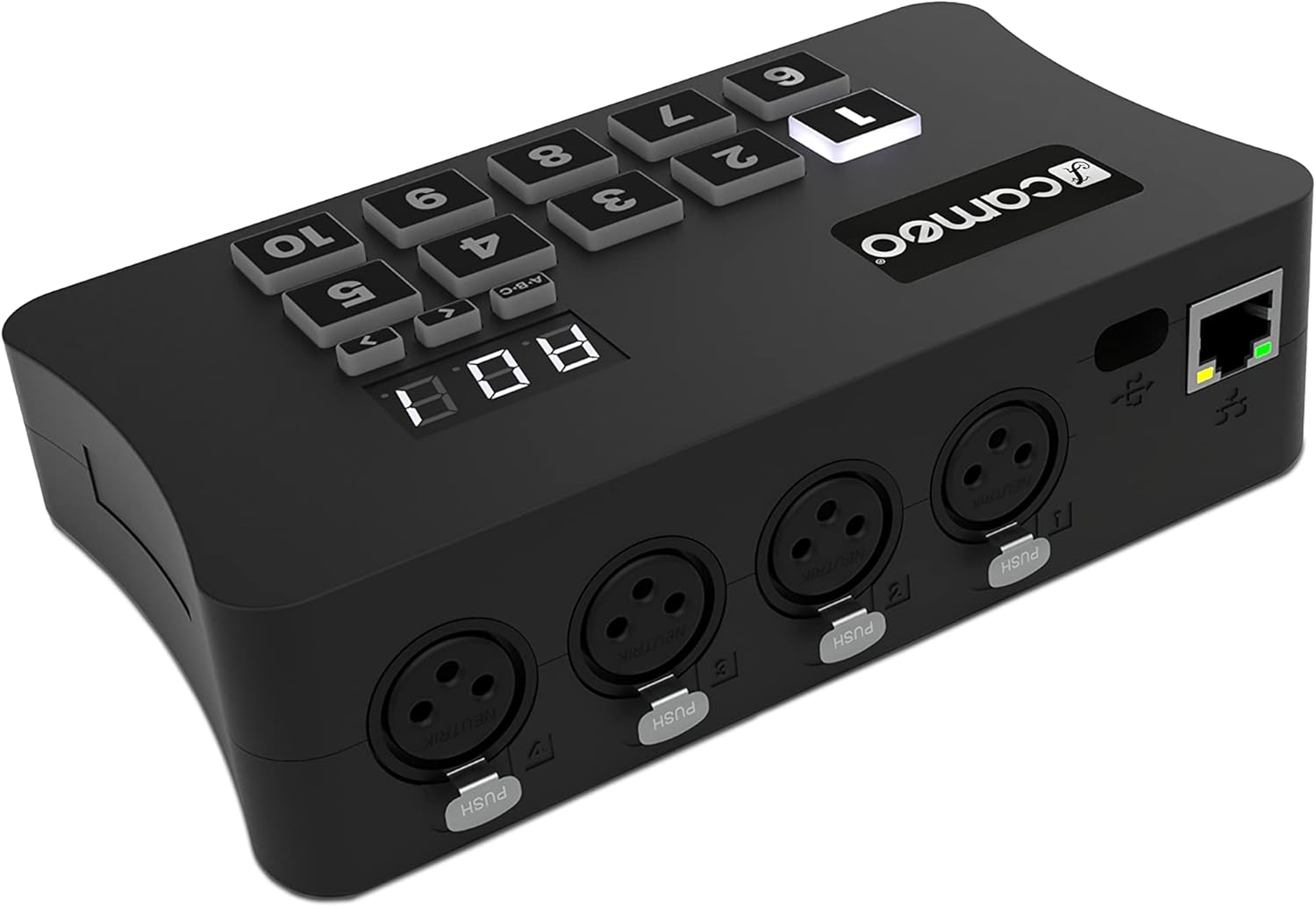
Rajah 4.2: Belakang view antara muka Cameo DVC CUE, yang menonjolkan port USB-C, empat output DMX 3-pin dan satu port Ethernet.
4.1 Kawalan Panel Hadapan
- Butang angka (1-10): Butang bercahaya untuk penarikan balik pemandangan langsung dalam mod kendiri.
- Butang ABC: Digunakan untuk menavigasi melalui 5 zon dalam mod kendiri.
- Kekunci Anak Panah (< >): Digunakan untuk menavigasi melalui 99 adegan dalam zon dalam mod kendiri.
- Paparan Digital: Menunjukkan maklumat pemandangan, zon atau status semasa.
4.2 Sambungan Panel Belakang
- Port USB-C: Untuk bekalan kuasa dan sambungan ke komputer (PC/Mac).
- Output DMX (4x 3-pin): Sambungkan lekapan lampu yang serasi dengan DMX.
- Pelabuhan Ethernet: Untuk kawalan luaran dan sambungan rangkaian.
5. Persediaan
5.1 Keperluan Sistem
- Sistem Pengoperasian: Mac (rujuk dokumentasi perisian untuk versi tertentu).
- Port USB yang tersedia.
- Sambungan internet untuk muat turun dan kemas kini perisian.
5.2 Pemasangan Perisian
- Muat turun Perisian Cameo terkini yang dikuasakan oleh Daslight daripada Cameo rasmi webtapak.
- Ikut arahan pada skrin untuk memasang perisian pada komputer anda.
- Pastikan pemacu yang diperlukan dipasang semasa proses tersebut.
5.3 Sambungan Perkakasan
- Sambung ke Komputer: Gunakan kabel USB-C yang disediakan untuk menyambungkan antara muka DVC CUE ke port USB yang tersedia pada komputer anda. Peranti akan menggunakan kuasa daripada sambungan USB.
- Sambungkan Peranti DMX: Sambungkan lekapan lampu yang serasi DMX anda ke port output DMX 3-pin di bahagian belakang DVC CUE menggunakan kabel DMX standard.
- Sambungan Ethernet (Pilihan): Jika kawalan luaran atau integrasi rangkaian diperlukan, sambungkan kabel Ethernet ke port Ethernet.
- Kuasa Kendiri (Pilihan): Untuk operasi kendiri tanpa komputer, sambungkan bekalan kuasa USB 5V standard (tidak disertakan) ke port USB-C.
6. Mod Operasi
6.1 Mod Langsung (Kawalan Komputer)
Dalam Mod Langsung, antara muka DVC CUE dikawal secara langsung oleh Perisian Cameo yang dikuasakan oleh Daslight yang berjalan pada PC atau Mac anda.
- Saluran DMX: Menyediakan 1024 saluran DMX pada mulanya, boleh dikembangkan kepada 2048 saluran DMX merentasi empat alam semesta DMX512.
- Kawalan: Semua pengaturcaraan pencahayaan, penciptaan pemandangan dan kawalan langsung dilakukan melalui antara muka perisian.

Gambar 6.1: Cthample antara muka perisian Cameo, memaparkan pilihan untuk pergerakan, kesan warna, kesan induk dan pelbagai parameter kawalan.

Rajah 6.2: Pengurusan pemandangan perisian view, membolehkan pengguna mengatur dan mencetuskan pemandangan pencahayaan, dengan paparan BPM masa nyata.
6.2 Mod Kendiri
DVC CUE boleh beroperasi secara bebas tanpa komputer, memanggil semula babak yang telah diprogramkan yang disimpan pada kad microSD.
- Saluran DMX: Menyediakan 512 saluran DMX dalam mod kendiri.
- Penyimpanan Adegan: Adegan yang telah diprogramkan mesti disimpan ke kad microSD (tidak disertakan) melalui perisian Cameo.
- Ingatan Adegan: Gunakan 10 butang yang bercahaya untuk mengingati semula babak secara langsung.
- Navigasi Zon: Butang ABC membolehkan navigasi melalui 5 zon berbeza.
- Navigasi Adegan: Kekunci anak panah (< >) membolehkan navigasi melalui sehingga 99 adegan dalam zon yang dipilih.
- Kuasa: Memerlukan bekalan kuasa USB 5V standard untuk operasi kendiri.
7. Penggunaan Perisian (Perisian Kameo dikuasakan oleh Daslight)
Perisian Cameo yang dikuasakan oleh Daslight ialah alat utama untuk memprogram dan mengawal antara muka DVC CUE anda dalam Mod Langsung. Ia menawarkan ciri-ciri yang luas untuk mencipta dan mengurus pertunjukan pencahayaan.
- Pengaturcaraan: Cipta babak, kesan dan urutan pencahayaan yang kompleks.
- Penampalan Lekapan: Tetapkan alamat DMX dan parameter kawalan untuk lekapan pencahayaan anda.
- Kawalan Langsung: Kawalan masa nyata ke atas lekapan, babak dan kesan.
- Pengurusan Adegan: Aturkan 99 babak merentasi 5 zon. Kawalan kalendar boleh dilakukan dengan perisian ESApro 2 pilihan.
Untuk arahan terperinci tentang penggunaan perisian ini, sila rujuk manual pengguna Perisian Cameo khusus yang dikuasakan oleh Daslight dan sumber dalam talian.

Rajah 7.1: Alam semesta DMX dan bahagian penampalan lekapan perisian, yang membolehkan penetapan saluran DMX yang tepat kepada peranti yang disambungkan.

Rajah 7.2: Terperinci view langkah-langkah pemandangan dan pencetus dalam perisian, membolehkan pemasaan dan automasi urutan pencahayaan yang tepat.
8. Penyelenggaraan
Penyelenggaraan yang betul memastikan jangka hayat dan prestasi optimum antara muka DVC CUE anda.
- Pembersihan: Lap peranti secara berkala dengan kain kering, lembut dan bebas bulu. Jangan gunakan pembersih atau pelarut yang kasar.
- Storan: Simpan peranti di tempat yang sejuk dan kering jauh dari cahaya matahari langsung dan suhu yang melampau apabila tidak digunakan.
- Kemas kini Firmware: Semak Cameo rasmi secara berkala weblaman web untuk kemas kini perisian tegar bagi antara muka DVC CUE. Ikut arahan yang diberikan dengan teliti untuk sebarang kemas kini.
9. Penyelesaian masalah
Jika anda menghadapi masalah dengan Cameo DVC CUE anda, rujuk masalah dan penyelesaian biasa berikut:
| Masalah | Kemungkinan Punca | Penyelesaian |
|---|---|---|
| Peranti tidak dikenali oleh komputer | Sambungan USB longgar, pemacu hilang, port USB tidak serasi. | Pastikan kabel USB-C disambungkan dengan selamat. Cuba port USB yang lain. Pasang semula perisian Cameo untuk memastikan pemacu dipasang dengan betul. |
| Tiada output DMX dalam Mod Langsung | Kabel DMX salah, perisian tidak berjalan, lekapan tidak ditampal, pemandangan tidak aktif. | Periksa sambungan kabel DMX. Pastikan perisian Cameo berjalan dan disambungkan ke antara muka. Sahkan bahawa lekapan ditampal dengan betul dan babak aktif dalam perisian. |
| Mod kendiri tidak berfungsi | Tiada kuasa USB 5V, tiada kad microSD, adegan tidak disimpan ke microSD, kad microSD rosak. | Sambungkan bekalan kuasa USB 5V. Masukkan kad microSD dengan babak yang telah diprogramkan terlebih dahulu. Pastikan babak telah dieksport dengan betul ke kad microSD daripada perisian. Cuba format semula kad microSD dan eksport semula babak. |
| Butang/Paparan tidak responsif | Isu kuasa, kerosakan peranti. | Putuskan sambungan dan sambungkan semula kuasa. Jika masalah berterusan, hubungi khidmat pelanggan. |
10. Spesifikasi
| Ciri | Perincian |
|---|---|
| Saluran DMX (Mod Langsung) | 1024 (boleh dikembangkan hingga 2048 merentasi 4 alam semesta) |
| Saluran DMX (Mod Kendiri) | 512 |
| Ketersambungan | USB-C, 4x output DMX 3-pin, Ethernet |
| Bekalan Kuasa | USB-C (daripada komputer), bekalan kuasa USB 5V (berdiri sendiri) |
| Peranti Serasi | Komputer Peribadi |
| Perisian yang Disokong | Perisian Cameo dikuasakan oleh Daslight |
| Sistem Operasi | Mac |
| Dimensi (Pembungkusan) | 17.6 x 14.7 x 5.1 cm |
| Berat badan | 380 g |
| Nombor Model | CLDVCCUE |
11. Waranti dan Sokongan
11.1 Maklumat Waranti
Produk ini dilindungi oleh jaminan pengilang. Sila rujuk kad jaminan yang disertakan dengan produk anda atau lawati Cameo rasmi. webtapak untuk terma dan syarat jaminan terperinci.
11.2 Sokongan Pelanggan
Untuk bantuan teknikal, penyelesaian masalah selain manual ini atau pertanyaan perkhidmatan, sila hubungi khidmat pelanggan Cameo melalui khidmat pelanggan rasmi mereka. webtapak atau pusat servis yang sah. Sediakan nombor model produk (CLDVCCUE) dan maklumat pembelian anda semasa menghubungi sokongan.


