1. Pengenalan
Manual ini memberikan arahan terperinci untuk pemasangan, pengendalian, penyelenggaraan dan penyelesaian masalah Pencetak Resit POS Termal Everycom EC-901 anda. Sila baca manual ini dengan teliti sebelum menggunakan pencetak untuk memastikan fungsi dan jangka hayat yang betul.

Rajah 1: Pencetak Resit POS Termal Everycom EC-901. Imej ini memaparkan reka bentuk padat pencetak denganampresit yang muncul dari atas.
Ciri-ciri Utama:
- Kelajuan Cetakan Cepat: Sehingga 160mm sesaat untuk penjanaan resit yang cekap.
- Pemuatan Kertas Mudah: Mekanisme pemuatan kertas secara terus untuk penukaran media yang cepat dan mudah.
- Reka bentuk padat: Bekalan kuasa bersepadu untuk stesen kerja yang bersih dan menjimatkan ruang.
- Lebar Kertas Berubah-ubah: Menyokong gulungan kertas terma 58mm dan 80mm.
- Buzzer Terbina Dalam: Menyediakan pemberitahuan boleh didengar untuk pelbagai status pencetak.
- Pemotong Auto: Memotong resit secara automatik selepas mencetak untuk kemudahan.
- Ketersambungan: Antara muka USB dan LAN untuk penyepaduan serba boleh.
2. Persediaan dan Pemasangan
2.1 Membongkar dan Pengesahan Kandungan
Buang pencetak dengan berhati-hati dan sahkan bahawa semua komponen ada. Pakej tersebut hendaklah mengandungi:
- Pencetak Resit POS Termal Everycom EC-901
- Kertas gulung × 1 (untuk ujian awal)
- CD-ROM (mengandungi pemacu, perisian utiliti dan manual digital)
- Panduan Kertas
- Galas Kertas
- Kabel USB
- Kabel Penyesuai Kuasa
2.2 Menyambungkan Pencetak
- Sambungan Kuasa: Sambungkan kabel penyesuai kuasa ke port kuasa pencetak dan kemudian ke soket kuasa yang sesuai.
- Sambungan data:
- Antaramuka USB: Sambungkan kabel USB yang disediakan dari port USB pencetak ke port USB yang tersedia pada komputer atau sistem POS anda.
- Antara Muka LAN: Untuk pencetakan rangkaian, sambungkan kabel Ethernet daripada port LAN pencetak ke penghala atau suis rangkaian anda.
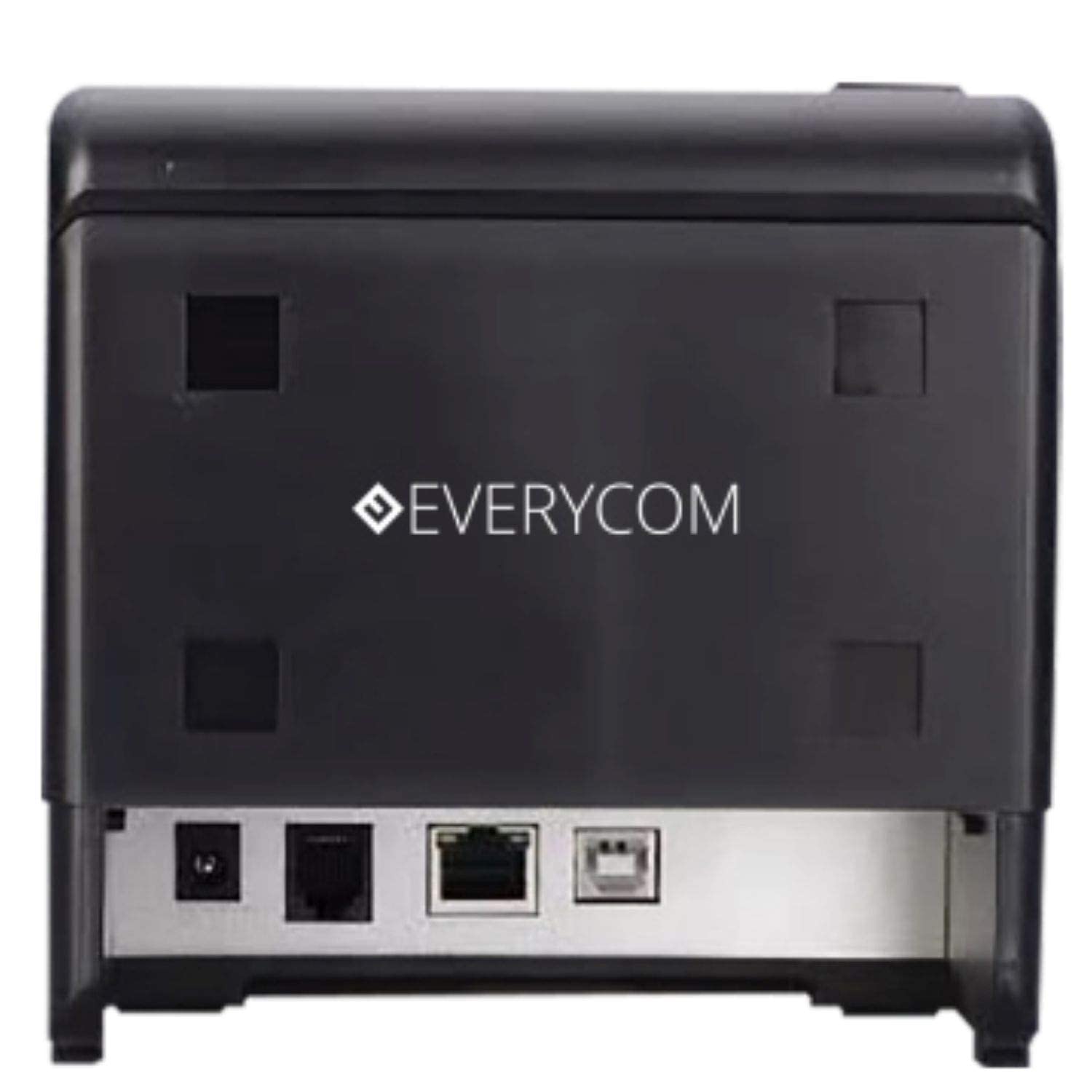
Rajah 2: belakang view pencetak Everycom EC-901. Imej ini menonjolkan pelbagai port sambungan termasuk USB, LAN dan input kuasa.
2.3 Memuatkan Kertas Terma
Pencetak EC-901 mempunyai sistem pemuatan kertas "drop-in" yang mudah.
- Pastikan pencetak dimatikan atau dalam mod siap sedia.
- Tekan butang buka penutup (biasanya terletak di sisi atau hadapan) untuk membuka penutup atas pencetak.
- Masukkan gulungan kertas terma ke dalam petak kertas dengan bahagian pencetakan menghadap kepala cetak. Pastikan gulungan diletakkan dengan betul dan disuap dengan lancar.
- Tarik sedikit kertas keluar melepasi pemotong.
- Tutup penutup atas dengan kuat sehingga ia terkunci dengan kukuh. Pencetak akan memasukkan kertas ke kedudukan yang betul secara automatik.

Rajah 3: Pencetak Everycom EC-901 dengan penutup atas terbuka. Imej ini menggambarkan petak dalaman tempat gulungan kertas terma dimuatkan.
2.4 Pemasangan Pemandu
Masukkan CD-ROM yang disediakan ke dalam pemacu optik komputer anda dan ikut arahan pada skrin untuk memasang pemacu pencetak dan perisian utiliti. Sebagai alternatif, pemacu boleh dimuat turun daripada laman web rasmi Everycom. webtapak.
3. Mengendalikan Pencetak
3.1 Menghidupkan/Mematikan
Untuk menghidupkan pencetak, tekan suis kuasa yang terletak di bahagian hadapan atau sisi unit. Lampu penunjuk kuasa akan menyala. Untuk mematikan, tekan suis sekali lagi.
3.2 Resit Percetakan
Sebaik sahaja pencetak disambungkan dan pemacu dipasang, anda boleh mencetak resit daripada perisian atau aplikasi POS anda. Pencetak ini menyokong pencetakan pantas sehingga 160mm sesaat.
3.3 Fungsi Pemotong Automatik
EC-901 dilengkapi dengan pemotong automatik yang memotong kertas resit secara automatik selepas setiap kerja cetakan, memastikan resit yang bersih dan kelihatan profesional.
3.4 Pemberitahuan Buzzer
Buzzer terbina dalam menyediakan amaran boleh didengar untuk pelbagai status pencetak, seperti kertas keluar, penutup terbuka atau keadaan ralat. Rujuk perisian utiliti untuk mengkonfigurasi tetapan buzzer.
3.5 Operasi Bunyi Rendah
Pencetak terma biasanya beroperasi dengan tahap hingar yang lebih rendah, menjadikan EC-901 sesuai untuk pelbagai persekitaran kerja yang memerlukan operasi yang senyap. Pencetak menggunakan haba untuk mencetak, menghapuskan keperluan kartrij dakwat dan menyumbang kepada hingar operasi yang lebih rendah.
4. Penyelenggaraan
Penyelenggaraan berkala memastikan prestasi optimum dan memanjangkan jangka hayat pencetak Everycom EC-901 anda.
4.1 Membersihkan Kepala Cetak
Kepala cetakan terma perlu dibersihkan secara berkala untuk mengekalkan kualiti cetakan. Gunakan kain lembut dan tidak berbuluampditambah dengan isopropil alkohol. Lap permukaan kepala cetakan dengan perlahan. Pastikan pencetak dimatikan dan disejukkan sebelum dibersihkan.
4.2 Membersihkan Penggelek Platen
Penggelek platen boleh mengumpul habuk kertas. Bersihkannya dengan kain lembutampdicairkan dengan alkohol isopropil. Putar penggelek secara manual untuk membersihkan seluruh permukaannya.
4.3 Pembersihan Luaran
Lap bahagian luar pencetak dengan kain lembut dan kering. Elakkan menggunakan bahan kimia yang keras atau pembersih yang kasar.
5. Penyelesaian masalah
Jika anda menghadapi masalah dengan pencetak anda, rujuk langkah penyelesaian masalah biasa berikut:
- Tiada Kuasa: Pastikan kabel kuasa disambungkan dengan kukuh pada pencetak dan soket kuasa. Periksa sama ada suis kuasa berada dalam kedudukan 'Hidup'.
- Tiada Output Cetakan:
- Sahkan bahawa gulungan kertas telah dimuatkan dengan betul dan terdapat kertas yang mencukupi.
- Periksa sambungan kabel data (USB atau LAN) ke komputer/sistem POS anda.
- Pastikan pemacu pencetak dipasang dengan betul dan pencetak dipilih sebagai pencetak lalai dalam perisian anda.
- Periksa sebarang lampu penunjuk ralat atau bunyi loceng.
- Kualiti Cetakan Lemah:
- Bersihkan kepala cetakan seperti yang diterangkan dalam bahagian Penyelenggaraan.
- Pastikan anda menggunakan kertas haba berkualiti tinggi.
- Laraskan tetapan ketumpatan cetakan melalui pemacu pencetak jika tersedia.
- Kesesakan Kertas:
- Buka penutup atas dan tanggalkan kertas yang tersekat dengan berhati-hati.
- Pastikan gulungan kertas dipasang dengan betul dan tidak terlalu ketat atau longgar.
- Bersihkan laluan kertas dan penggelek platen.
Untuk masalah yang berterusan, sila hubungi khidmat pelanggan Everycom.
6. Spesifikasi
Jadual berikut memperincikan spesifikasi teknikal Pencetak Resit POS Termal Everycom EC-901:
| Ciri | Spesifikasi |
|---|---|
| Model | EC-901 |
| Teknologi Percetakan | Percetakan Talian Termal |
| Kelajuan Cetak | Sehingga 160 mm/saat |
| Resolusi Cetakan | 203 x 203 DPI |
| Lebar Kertas | 80mm (3 inci), menyokong 58mm |
| Antara muka | USB, LAN |
| Pemotong Auto | ya |
| Dimensi Produk | 19.8D x 14.8W x 14.8H Sentimeter |
| Berat Barang | 1.8 Kilogram |
| Komponen yang Disertakan | Pencetak, 1 Gulungan Kertas, CD-ROM, Panduan Kertas, Galas Kertas, Kabel USB, Kabel Penyesuai Kuasa |
7. Waranti dan Sokongan
7.1 Maklumat Waranti
Pencetak Resit POS Termal Everycom EC-901 didatangkan dengan Waranti 1 tahun dari tarikh pembelian. Sila simpan resit pembelian anda sebagai bukti jaminan. Jaminan ini meliputi kecacatan pembuatan di bawah keadaan penggunaan biasa. Ia tidak meliputi kerosakan yang disebabkan oleh salah guna, kemalangan, pembaikan tanpa kebenaran atau bahan habis pakai.
7.2 Sokongan Pelanggan
Untuk bantuan teknikal, tuntutan jaminan atau sebarang pertanyaan berkaitan produk, sila hubungi Khidmat Pelanggan Everycom:
- Nombor Bebas Tol: 1800 121 4480
- Waktu bekerja: Isnin - Sabtu, 10:00 PG - 6:30 PTG (Kecuali pada Cuti Umum)

Rajah 4: Butiran Khidmat Pelanggan Everycom. Imej ini menyediakan nombor bebas tol dan waktu operasi untuk sokongan pelanggan.


