
pengenalan
Manual ini menyediakan arahan komprehensif untuk persediaan, pengendalian, penyelenggaraan dan penyelesaian masalah Pengimbas Dokumen Dupleks Berkelajuan Tinggi Kompak Avision AD340G anda. Sila baca manual ini dengan teliti sebelum menggunakan pengimbas untuk memastikan operasi yang betul dan selamat.
Maklumat Keselamatan
Patuhi langkah berjaga-jaga keselamatan berikut untuk mengelakkan kecederaan dan kerosakan pada pengimbas:
- Gunakan hanya penyesuai kuasa yang dibekalkan bersama pengimbas.
- Jangan dedahkan pengimbas kepada air atau kelembapan berlebihan.
- Letakkan pengimbas di atas permukaan yang stabil dan rata.
- Jauhkan pengimbas daripada cahaya matahari langsung dan sumber haba.
- Cabut palam pengimbas sebelum membersihkan atau jika ia tidak akan digunakan untuk tempoh yang lama.
Kandungan Pakej
Sahkan bahawa semua item terdapat dalam pakej:
- Pengimbas Dokumen Avision AD340G
- Penyesuai Kuasa
- Kabel USB
- Panduan Mula Pantas
- CD perisian (atau arahan muat turun)
Produk Selesaiview
Biasakan diri anda dengan komponen utama pengimbas Avision AD340G.
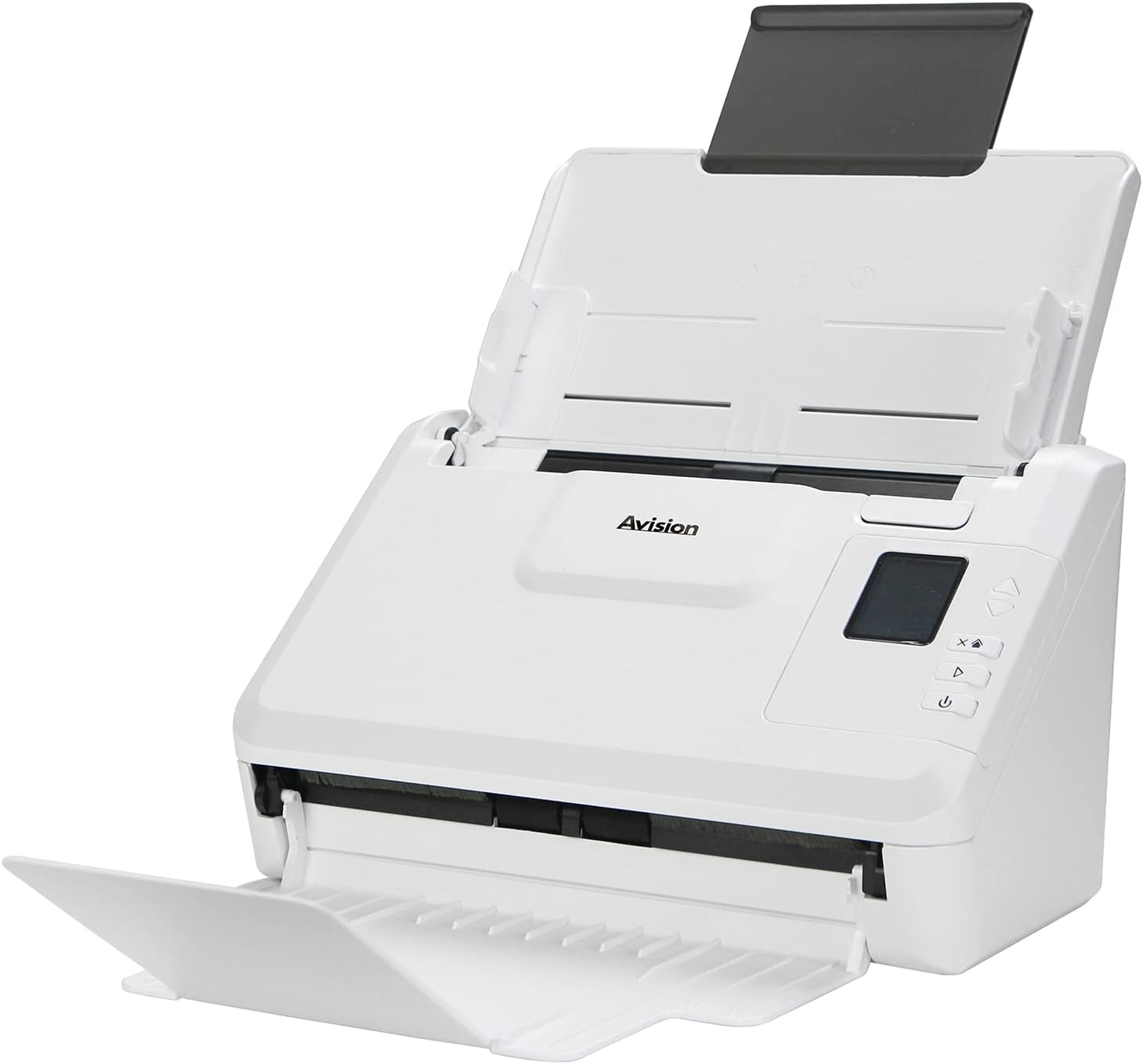
Imej: Pengimbas Avision AD340G ditunjukkan dengan dulang input dan outputnya dipanjangkan, sedia untuk penyuapan dokumen. Ini view menonjolkan reka bentuk padat dan laluan kertas yang mudah diakses.
- Dulang Pengumpan Dokumen: Tempat dokumen dimuatkan untuk diimbas.
- Dulang Output: Tempat dokumen yang diimbas dikeluarkan.
- Panel Kawalan: Butang dan paparan untuk operasi pengimbas.
- Port USB: Untuk menyambung ke komputer.
- Pelabuhan Kuasa: Untuk menyambungkan penyesuai kuasa.
Persediaan
1. Persediaan Fizikal
- Buka Pengimbas: Tanggalkan pengimbas dan semua aksesori daripada pembungkusan dengan berhati-hati.
- Letakkan Pengimbas: Letakkan pengimbas di atas permukaan yang rata dan stabil dengan ruang yang mencukupi untuk dulang input dan output.
- Sambungkan Kuasa:
- Sambungkan penyesuai kuasa ke port kuasa pengimbas.
- Palamkan penyesuai kuasa ke dalam salur keluar elektrik.
- Sambung ke Komputer:
- Sambungkan satu hujung kabel USB ke port USB pengimbas.
- Sambungkan hujung kabel USB yang lain ke port USB yang tersedia pada komputer anda.
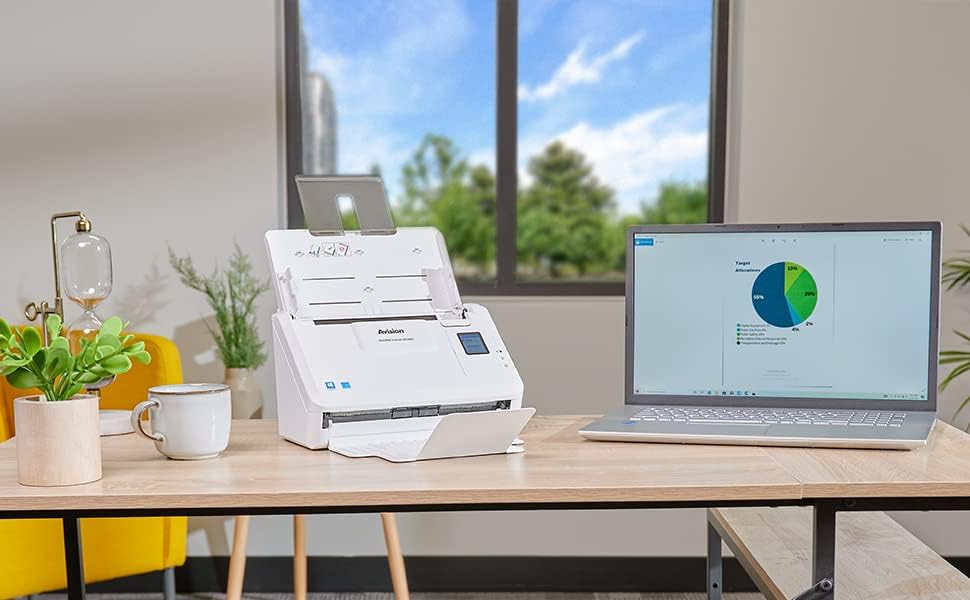
Imej: Pengimbas Avision AD340G yang diletakkan di atas meja di sebelah komputer riba, menggambarkan persekitaran terhubung yang tipikal. Ini menunjukkan jejak padat pengimbas semasa digunakan.
2. Pemasangan Perisian
Pasang pemacu dan perisian pengimbasan yang diperlukan daripada CD yang disediakan atau dengan memuat turunnya daripada Avision rasmi webtapak.
- Masukkan CD perisian ke dalam pemacu CD/DVD komputer anda atau navigasi ke sokongan Avision webtapak untuk memuat turun pemacu dan utiliti terkini untuk model AD340G.
- Ikut arahan pada skrin untuk menyelesaikan pemasangan. Ini biasanya termasuk memasang pemacu TWAIN/ISIS dan perisian utiliti pengimbasan Avision.
- Mulakan semula komputer anda jika digesa.
Mengendalikan Pengimbas
1. Memuatkan Dokumen
- Buka dulang pengumpan dokumen dan panjangkan dulang output.
- Laraskan panduan kertas agar sepadan dengan lebar dokumen anda.
- Letakkan dokumen menghadap ke bawah di dalam dulang input, pastikan ia disusun dan dijajarkan dengan kemas. Pengimbas ini menyokong sehingga 50 helaian.

Imej: Sekeping tangan dengan berhati-hati meletakkan timbunan dokumen ke dalam dulang input pengimbas Avision AD340G, menunjukkan prosedur pemuatan yang betul.
2. Prosedur Pengimbasan
- Hidupkan pengimbas dengan menekan butang kuasa.
- Lancarkan perisian pengimbasan Avision pada komputer anda.
- Pilih profesional pengimbasan yang anda inginkanfile (cth., warna, skala kelabu, hitam & putih, resolusi). AD340G menyokong pengimbasan dupleks (kedua-dua belah secara serentak).
- Klik butang "Imbas" dalam perisian atau tekan butang imbasan pada panel kawalan pengimbas.
- Pengimbas akan memasukkan dan memproses dokumen. Setelah pengimbasan selesai, imej akan muncul dalam perisian.
- Review imej yang diimbas, buat sebarang pelarasan yang diperlukan (cth., putar, pangkas) dan simpannya ke lokasi dan format yang anda inginkan (cth., PDF, JPEG, TIFF).
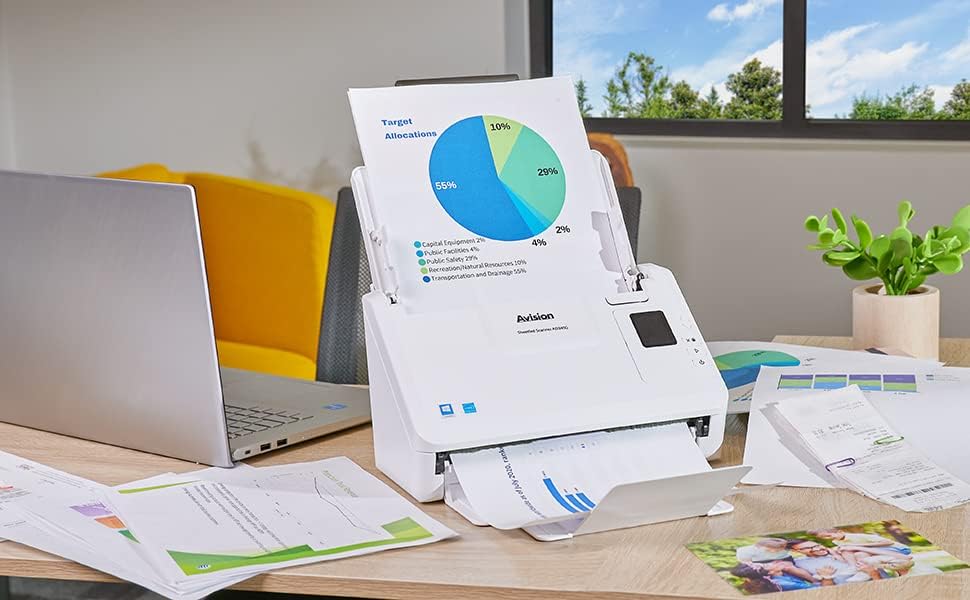
Imej: Pengimbas Avision AD340G sedang beroperasi, menyalurkan dokumen dengan carta pai. Ini menggambarkan keupayaan pengimbas untuk mengendalikan pelbagai jenis dokumen dengan cekap.
Penyelenggaraan
Membersihkan Pengimbas
Pembersihan berkala memastikan prestasi optimum dan memanjangkan hayat pengimbas anda.
- Matikan dan Cabut plag: Sentiasa matikan pengimbas dan putuskan sambungan penyesuai kuasa dan kabel USB sebelum membersihkan.
- Luaran Bersih: Lap bahagian luar pengimbas dengan kain lembut dan bebas bulu secara perlahanampdisapu dengan air atau pembersih yang lembut dan tidak melelas.
- Bahagian Dalaman Bersih (Penggelek dan Kaca):
- Buka penutup pengimbas untuk mengakses penggelek dan permukaan pengimbasan kaca.
- Lap penggelek suapan dengan lembut menggunakan kain bersih dan bebas bulu. Jika perlu, gunakan sedikit alkohol isopropil pada kain untuk sisa degil.
- Bersihkan jalur pengimbasan kaca dengan kain lembut dan pembersih kaca (bukan berasaskan ammonia).
- Biarkan semua komponen kering sepenuhnya sebelum menutup penutup dan menyambung semula kuasa.
Menyelesaikan masalah
| Masalah | Kemungkinan Punca | Penyelesaian |
|---|---|---|
| Pengimbas tidak dihidupkan. | Kabel kuasa tidak disambungkan; masalah soket kuasa. | Pastikan kabel kuasa disambungkan dengan selamat. Cuba salur keluar kuasa yang berbeza. |
| Dokumen kerap tersekat. | Panduan kertas tidak sejajar; penggelek haus; penggelek kotor. | Laraskan panduan kertas. Bersihkan penggelek suapan. Jika masalah berterusan, penggelek mungkin perlu diganti. |
| Imej yang diimbas kabur atau mempunyai garisan. | Kaca pengimbasan kotor; tetapan resolusi yang salah. | Bersihkan kaca pengimbas. Laraskan resolusi pengimbasan dalam perisian. |
| Pengimbas tidak dikesan oleh komputer. | Kabel USB terputus; pemacu tidak dipasang atau rosak. | Periksa sambungan kabel USB. Pasang semula pemacu pengimbas. Cuba port USB yang lain. |
Spesifikasi
Spesifikasi teknikal utama untuk Pengimbas Dokumen Avision AD340G:
- model: AD340G
- Jenis Pengimbas: Pengimbas Dokumen Dupleks ADF
- Ketersambungan: USB
- Resolusi: 600 dpi (Optik)
- Kelajuan Mengimbas: 40 ppm (muka surat seminit) / 80 ipm (imej seminit)
- Kedalaman Warna: Input 48 bit / output 24 bit
- Kapasiti Helaian Standard: 50 helai
- Teknologi Penderia Optik: CIS (Sensor Imej Kenalan)
- Dimensi Produk: 11 x 6.1 x 6.5 inci
- Berat Barang: 8 paun
- Keperluan Sistem Minimum: Windows XP/7/8/10
Waranti dan Sokongan
Untuk maklumat jaminan, sokongan teknikal atau pertanyaan perkhidmatan, sila rujuk kad jaminan yang disertakan dengan produk anda atau lawati laman web rasmi Avision. webtapak. Maklumat hubungan untuk sokongan pelanggan biasanya boleh didapati di pengilang webtapak.
Pegawai Avision Webtapak: www.avision.com


