1. Pengenalan
Manual ini menyediakan maklumat penting untuk penggunaan dan penjagaan Kabel USB ke USB-C Xtorm Xtreme anda yang betul. Direka untuk ketahanan dan prestasi yang cekap, kabel 1.5 meter ini memudahkan pengecasan pantas dan pemindahan data yang andal antara peranti USB-C dan USB yang serasi.
Ciri-ciri Utama:
- Ketahanan: Direka bentuk untuk menahan penggunaan harian yang meluas, menampilkan perlindungan daripada lenturan, kekusutan dan haus umum.
- Pemindahan & Pengecasan Data Pantas: Menyokong kadar pemindahan yang tinggi dan penghantaran kuasa yang cekap untuk pengecasan peranti yang pantas.
- Ketersambungan Boleh Dipercayai: Memastikan sambungan yang stabil dan selamat untuk aliran data dan kuasa yang tidak terganggu.
- Panjang Optimum: Panjang 1.5 meter memberikan fleksibiliti dan kemudahan untuk pelbagai senario penggunaan.
- Teknologi XFLEX: Menggabungkan penyambung yang direka khas dengan nilon jalinan dan teras yang diperkukuh untuk kekuatan dan fleksibiliti yang melampau, diuji untuk menahan lebih 100,000 selekoh dan daya tegangan sehingga 100kg.

Imej: Ilustrasi yang menonjolkan ciri-ciri Kekuatan Xtreme kabel, termasuk bahan binaannya yang tahan lama.
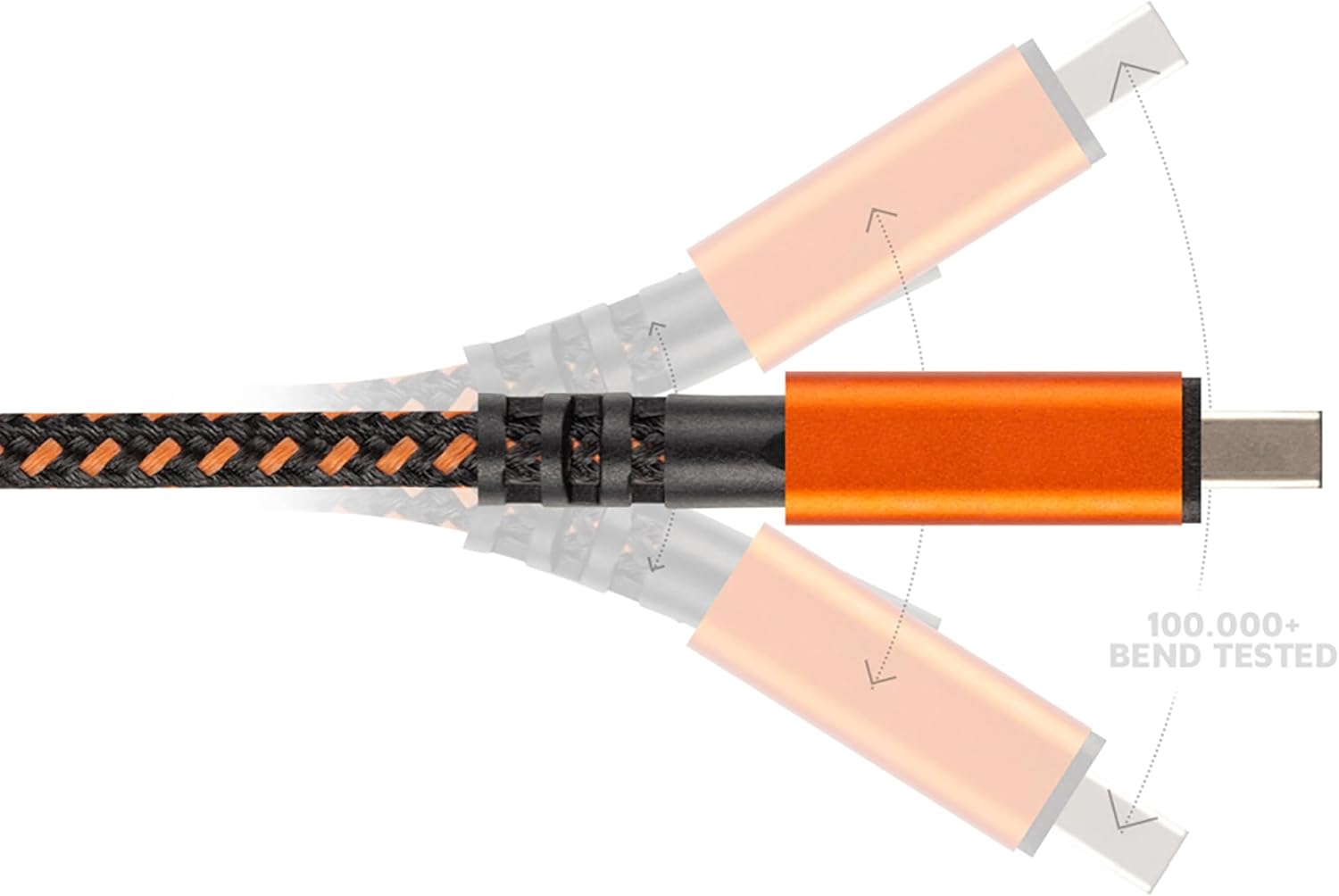
Imej: Ilustrasi yang menunjukkan keupayaan kabel untuk menahan lebih 100,000 selekoh pada titik penyambung.
2. Kandungan Pakej
Pakej mengandungi:
- 1x Kabel USB ke USB-C Xtorm Xtreme (1.5m)
- 1x Tali Kabel Bersepadu

Imej: Kabel USB ke USB-C Xtorm Xtreme, tunjukkanasinreka bentuk jalinan dan penyambung oren yang tahan lama.
3. Persediaan
Kabel USB ke USB-C Xtorm Xtreme direka bentuk untuk fungsi pasang dan main. Tiada perisian atau pemacu khas diperlukan untuk operasi asas.
- Kenalpasti Penyambung: Cari penyambung USB-A standard dan penyambung USB-C pada kabel.
- Sambungkan ke Sumber Kuasa atau Komputer: Masukkan hujung kabel USB-A standard ke dalam port USB-A yang serasi pada penyesuai kuasa, bank kuasa atau komputer.
- Sambung ke Peranti: Masukkan hujung kabel USB-C ke dalam port USB-C telefon pintar, tablet, komputer riba atau peranti serasi anda yang lain.

Imej: Kabel USB ke USB-C Xtorm Xtreme tersusun rapi, menunjukkan dengan jelas penyambung USB-A dan USB-C untuk pengenalpastian mudah.
4. Arahan Operasi
Sebaik sahaja disambungkan, kabel akan memudahkan pengecasan atau pemindahan data secara automatik, bergantung pada keupayaan peranti yang disambungkan.
- Untuk Pengecasan: Pastikan hujung USB-A disambungkan ke port USB-A yang dikuasakan (cth., pengecas dinding, bank kuasa). Peranti yang disambungkan melalui USB-C akan mula dicas.
- Untuk Pemindahan Data: Sambungkan hujung USB-A ke port USB-A komputer dan hujung USB-C ke peranti anda. Komputer anda sepatutnya mengenali peranti yang disambungkan, membolehkan anda memindahkan files. Ikut arahan peranti anda untuk mendayakan mod pemindahan data jika digesa.
5. Penyelenggaraan dan Penjagaan
Untuk memastikan ketahanan dan prestasi optimum kabel Xtorm Xtreme anda, ikuti garis panduan penyelenggaraan ini:
- Elakkan lenturan yang melampau: Walaupun kabel direka bentuk untuk fleksibiliti, elakkan selekoh tajam atau berlebihan pada titik penyambung untuk mengelakkan kerosakan dalaman.
- Penyambung Bersih: Periksa secara berkala dan bersihkan penyambung logam dengan lembut menggunakan kain kering dan lembut untuk menghilangkan habuk atau serpihan yang boleh mengganggu sambungan.
- Storan yang Betul: Gunakan pengikat kabel bersepadu untuk melilit kabel dengan kemas apabila tidak digunakan. Simpan di tempat yang kering dan sejuk, jauh daripada cahaya matahari langsung dan suhu yang melampau.
- Tangani dengan Berhati-hati: Sentiasa tarik dari perumah penyambung, bukan kabel itu sendiri, semasa memutuskan sambungan daripada peranti atau sumber kuasa.

Imej: Kabel USB ke USB-C Xtorm Xtreme dengan pengikat kabel bersepadunya, menunjukkan kegunaannya untuk penyimpanan dan pengaturan yang kemas.
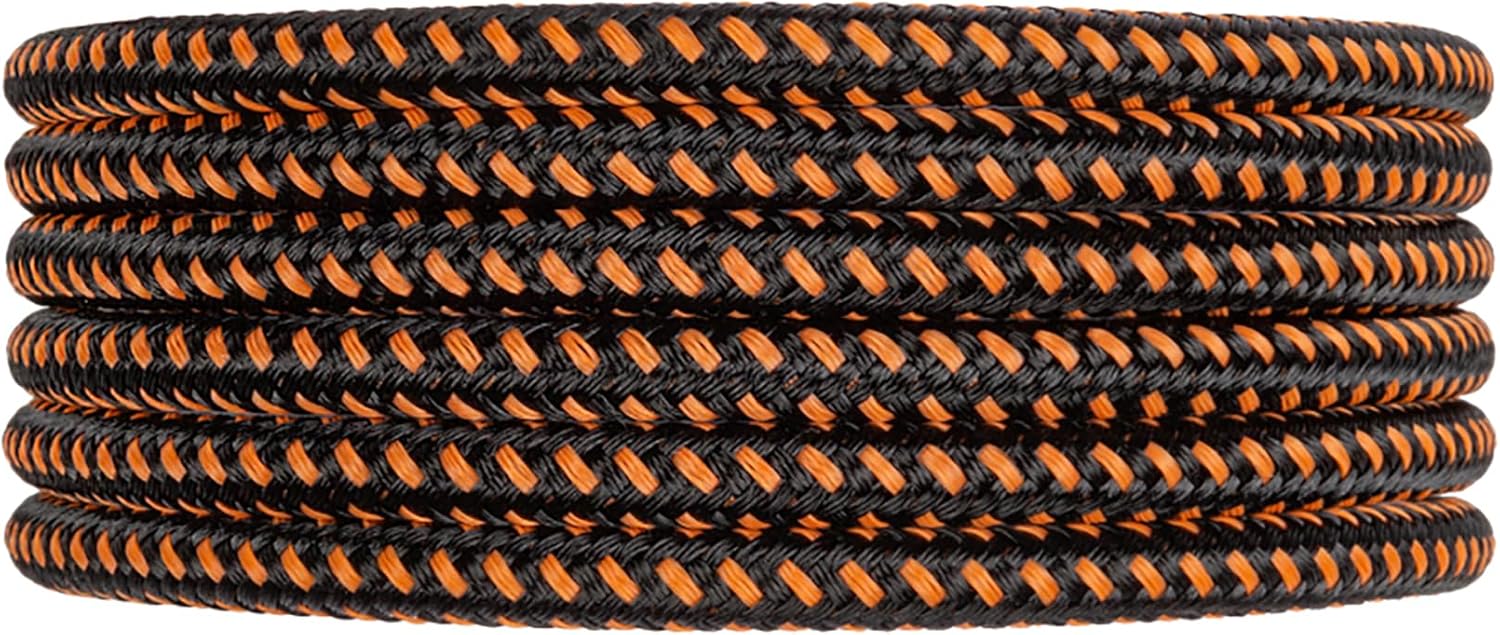
Imej: Kabel USB ke USB-C Xtorm Xtreme yang digulung kemas, menggambarkan amalan penyimpanan yang betul untuk memanjangkan hayat kabel.
6. Penyelesaian masalah
Jika anda menghadapi masalah dengan kabel Xtorm Xtreme anda, pertimbangkan langkah penyelesaian masalah berikut:
- Peranti Tidak Mengecas:
- Pastikan kedua-dua hujung kabel disambungkan dengan selamat.
- Cuba penyesuai kuasa atau port USB yang lain.
- Uji kabel dengan peranti lain untuk menolak isu khusus peranti.
- Isu Pemindahan Data:
- Sahkan kabel disambungkan ke port USB komputer yang didayakan data.
- Semak tetapan peranti anda untuk memastikan mod pemindahan data diaktifkan (cth., "File Pemindahan" atau "MTP").
- Mulakan semula kedua-dua komputer dan peranti yang disambungkan.
- Sambungan Terputus-putus:
- Periksa penyambung untuk sebarang kerosakan atau serpihan yang kelihatan.
- Pastikan kabel tidak berada di bawah tekanan atau ketegangan yang berlebihan semasa penggunaan.
7. Spesifikasi
| Ciri | Perincian |
|---|---|
| Jenama | Xtorm |
| Nama Model | CXX004 |
| Jenis Penyambung | USB Jenis A, USB Jenis C |
| Jenis Kabel | USB |
| Panjang Kabel | 1.5 meter |
| Peranti Serasi | Komputer Peribadi, Samsung, Google, OnePlus (dll.) |
| Penggunaan yang Disyorkan | Pengecasan, Pemindahan Data |
| warna | Jingga (jalinan berwarna hitam dan jingga, penyambung berwarna jingga) |
| Berat Barang | 21 Gram (0.741 auns) |
| Dimensi Produk | 3.94 x 4.72 x 0.79 inci (pembungkusan) |
| Ujian Ketahanan (Bengkok) | 100,000+ selekoh |
| Ujian Ketahanan (Tarik) | Daya tegangan sehingga 100kg |
8. Maklumat Waranti
Kabel Xtorm Xtreme dibina untuk tahan lama dan didatangkan dengan waranti seumur hidupWaranti ini meliputi kecacatan pembuatan dan memastikan kabel berfungsi seperti yang dimaksudkan di bawah penggunaan biasa. Untuk terma dan syarat tertentu, sila rujuk Xtorm rasmi. webtapak atau hubungi sokongan pelanggan.
9. Sokongan
Untuk bantuan lanjut, sokongan teknikal atau tuntutan jaminan, sila lawati laman web rasmi Xtorm weblaman web atau hubungi jabatan khidmat pelanggan mereka. Butiran perhubungan biasanya boleh didapati pada pembungkusan produk atau Xtorm webtapak.
Sumber Dalam Talian:
- Xtorm Rasmi Webtapak: www.xtorm.eu (atau tapak serantau yang berkaitan)
- Halaman Sokongan Produk
- Bahagian Soalan Lazim