1. Pengenalan
Paparan Papan Tanda Skrin Sentuh Elo 4303L 43 inci direka bentuk untuk kegunaan komersial berterusan, menawarkan keupayaan interaktif untuk pelbagai persekitaran. Manual ini menyediakan maklumat penting untuk menyediakan, mengendalikan, menyelenggara dan menyelesaikan masalah peranti anda.
Ciri-ciri utama termasuk:
- Monitor skrin sentuh 43 inci dengan reka bentuk yang anggun dan langsing.
- Teknologi TouchPro PCAP yang menyokong sehingga 40 sentuhan dengan masa tindak balas yang pantas dan sensitif.
- Kaca anti-geseran untuk meminimumkan haba semasa penggunaan berpanjangan.
- Direka untuk operasi 24/7 di lokasi trafik tinggi.
- Pilihan pemasangan fleksibel: orientasi landskap, potret dan atas meja.
- Fungsi sentuh-lalu untuk pemasangan yang memerlukan lapisan pelindung.
2. Maklumat Keselamatan
Sila baca semua arahan keselamatan sebelum menggunakan produk ini. Kegagalan mematuhi arahan ini boleh mengakibatkan renjatan elektrik, kebakaran atau kerosakan pada peranti.
- Jangan dedahkan peranti kepada hujan atau lembapan.
- Jangan buka casing. Rujuk semua servis kepada kakitangan yang berkelayakan.
- Pastikan pengudaraan yang betul di sekeliling paparan.
- Gunakan hanya kord kuasa dan penyesuai yang dibekalkan oleh pengilang.
- Elakkan meletakkan objek berat pada kord kuasa.
- Cabut palam kuasa dari soket jika peranti tidak akan digunakan untuk tempoh yang lama.
3. Apa yang ada di dalam Kotak
Sahkan bahawa semua item terdapat dalam pembungkusan:
- Paparan Interaktif 43 inci
- Panduan Pemasangan Pantas
- Kabel HDMI 2.0 (A ke A)
- Kabel USB (A ke C)
- Kabel kuasa (IEC 60320-C5 NA; EU/KR; UK)
- Kabel jantan bersiri 3.5mm ke betina DB9 bersiri
- Label tenaga mengikut Peraturan EU 1062/2010
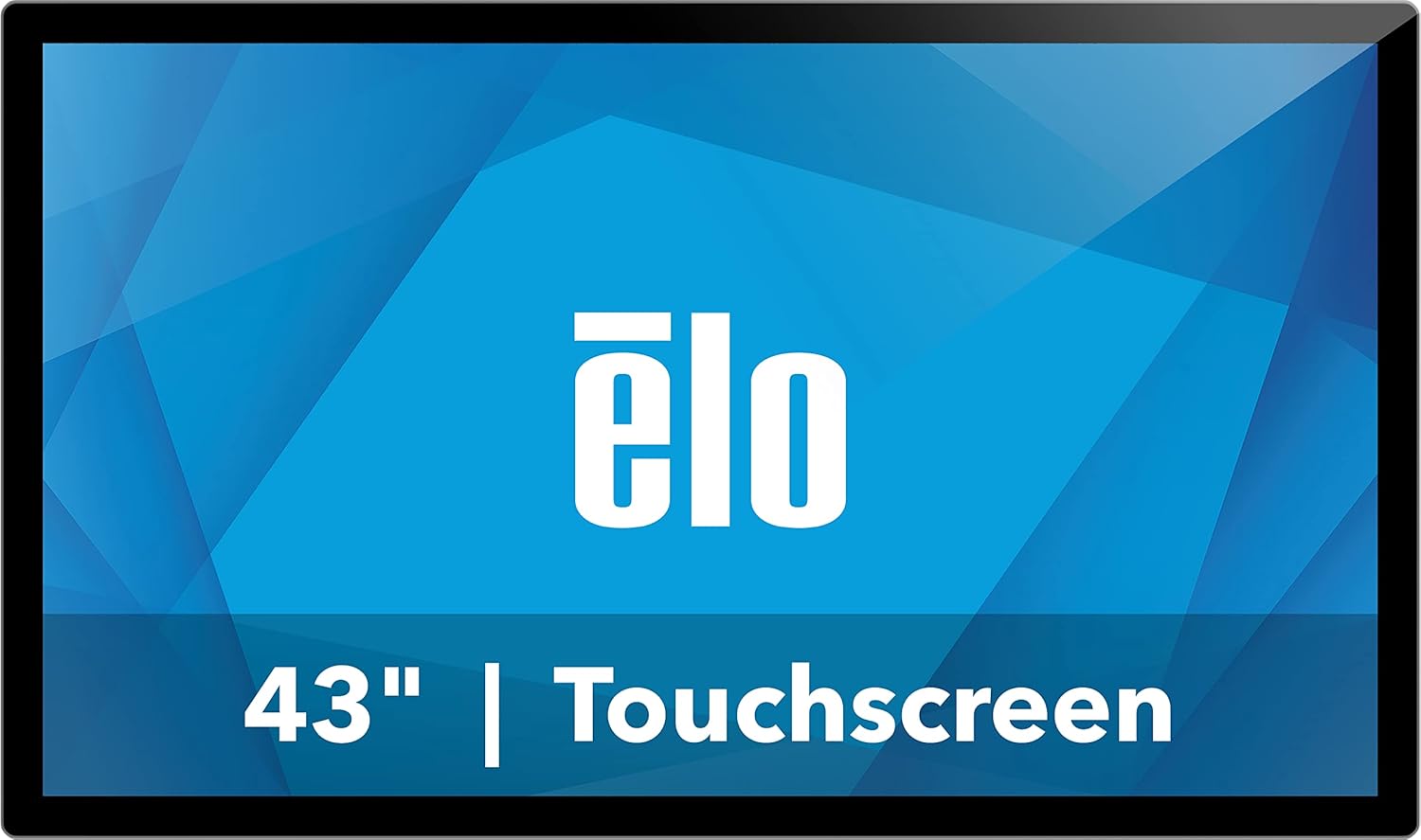
Rajah 1: Depan view pada paparan Papan Tanda Skrin Sentuh Elo 4303L 43 inci.
4. Persediaan
4.1 Pemasangan Fizikal
Elo 4303L boleh dipasang dalam pelbagai orientasi. Pastikan penyelesaian pemasangan serasi dengan piawaian VESA dan boleh menyokong berat paparan.
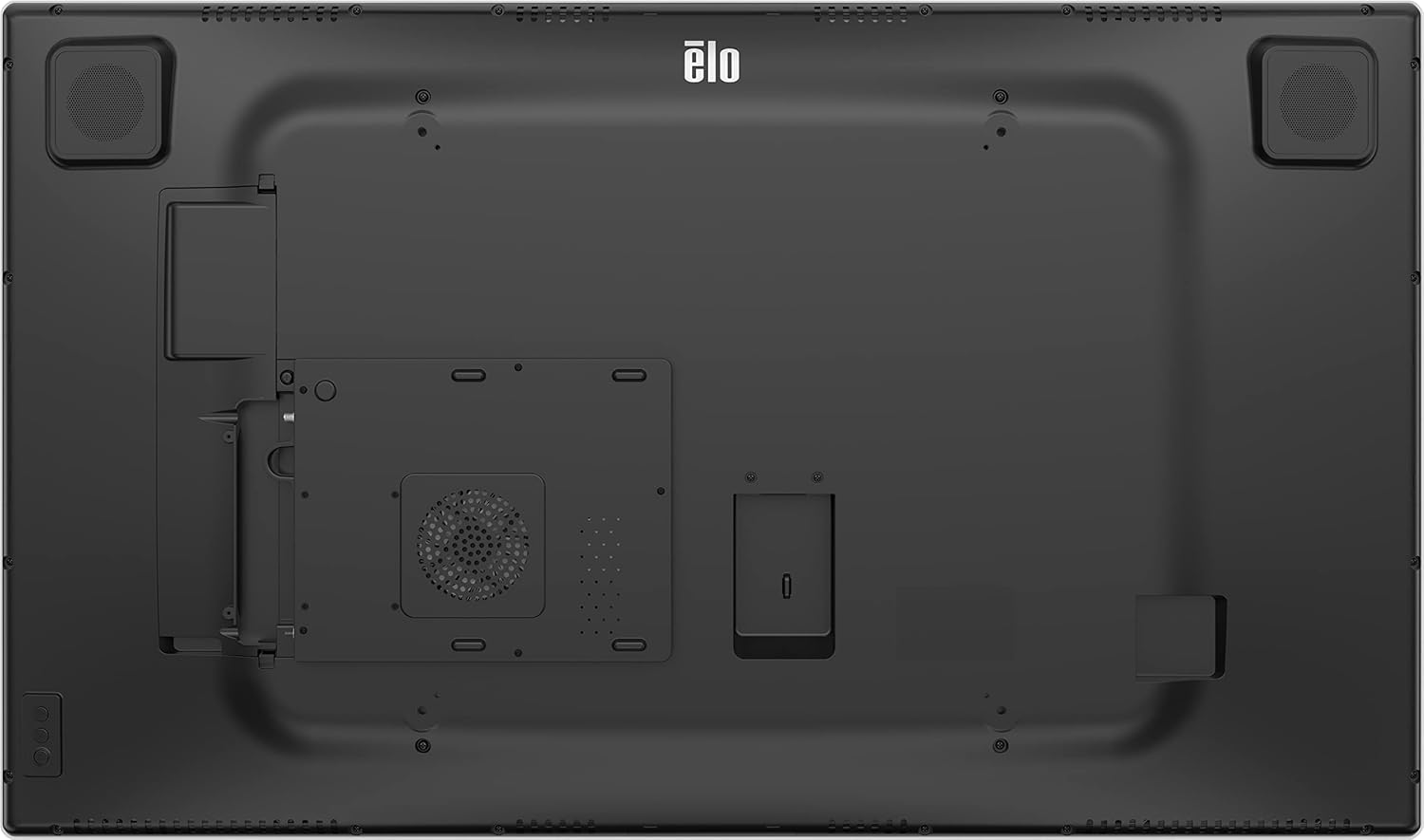
Rajah 2: Belakang view paparan dengan titik pelekap VESA.
4.2 Menyambung Kabel
Sambungkan kabel yang diperlukan untuk kuasa, video dan fungsi sentuh.
- Sambungan Kuasa: Sambungkan satu hujung kabel kuasa yang disediakan ke input kuasa paparan dan hujung yang satu lagi ke soket elektrik yang dibumikan.
- Sambungan Video: Gunakan kabel HDMI 2.0 untuk menyambungkan sumber video anda (cth., PC, pemain media) ke salah satu port input HDMI pada paparan.
- Sambungan Sentuh: Sambungkan kabel USB-A ke USB-C dari port USB komputer anda ke port USB-C paparan untuk fungsi sentuh.
Video 1: Video ini menunjukkan proses membuka kotak dan pemasangan, termasuk menyambungkan pelbagai kabel ke paparan interaktif 43 inci yang serupa. Ia menunjukkan susun atur port belakang dan cara menyambungkan kabel kuasa, video dan USB.
5. Arahan Operasi
5.1 Hidupkan/Mati Kuasa
Cari butang kuasa, biasanya pada bezel sisi atau bawah paparan. Tekan untuk menghidupkan atau mematikan paparan.
5.2 Fungsi Sentuh
Paparan ini menyokong sehingga 40 sentuhan serentak. Pastikan kabel sentuh USB disambungkan ke komputer anda agar input sentuh berfungsi.
Video 2: Video ini menggambarkan keupayaan berbilang sentuhan dan ciri papan putih interaktif bagi paparan skrin sentuh yang serupa, menunjukkan input sentuhan yang lancar dan responsif.
5.3 Kesambungan Rangkaian
Jika paparan mempunyai ciri pintar terbina dalam atau memerlukan akses rangkaian, sambungkannya melalui Ethernet atau Wi-Fi. Rujuk tetapan pada skrin untuk konfigurasi rangkaian.
5.4 Pencerminan/Penyampaian Skrin
Paparan mungkin menyokong pencerminan skrin daripada peranti yang serasi. Rujuk antara muka perisian paparan untuk pilihan penghantaran yang tersedia.
Video 3: Video ini menunjukkan fungsi pencerminan skrin tanpa wayar, yang menunjukkan cara menyambungkan peranti mudah alih ke paparan skrin sentuh untuk perkongsian kandungan.
6. Penyelenggaraan
6.1 Membersihkan Paparan
Untuk membersihkan paparan, matikan dahulu dan tanggalkan kord kuasa. Gunakan kain lembut dan bebas bulu untuk menggosoknya sedikit.ampdicairkan dengan pembersih kaca bebas ammonia yang tidak kasar. Jangan sembur pembersih terus ke skrin.
6.2 Penjagaan Am
Elakkan mendedahkan paparan kepada suhu atau kelembapan yang melampau. Jangan halang bukaan pengudaraan. Kendalikan paparan dengan berhati-hati untuk mengelakkan kerosakan fizikal.
7. Penyelesaian masalah
7.1 Tiada Kuasa
- Pastikan kabel kuasa disambungkan dengan kukuh pada paparan dan soket elektrik.
- Sahkan soket elektrik berfungsi dengan memasang peranti lain.
7.2 Tiada Isyarat Video
- Pastikan kabel video (HDMI) disambungkan dengan selamat pada paparan dan sumber video.
- Pastikan sumber input yang betul dipilih pada paparan (jika berkenaan).
- Sahkan sumber video (cth., PC) dihidupkan dan berfungsi dengan betul.
7.3 Fungsi Sentuh Tidak Berfungsi
- Sahkan bahawa kabel sentuh USB telah disambungkan dengan betul antara paparan dan komputer anda.
- Mulakan semula komputer dan paparan anda.
- Semak pengurus peranti komputer anda untuk sebarang masalah dengan peranti input USB.
8. Spesifikasi
| Ciri | Perincian |
|---|---|
| Dimensi Produk | 44.95 x 7.31 x 32.01 inci |
| Berat Barang | 41.8 paun |
| Pengeluar | Elo Touch Solutions, Inc. |
| Nombor Model Item | E720629 |
| Saiz Paparan Skrin Berdiri | 43 Inci |
| Nisbah Aspek | 16:9 |
| Resolusi | 1920 x 1080 (FHD 1080p) |
| Kecerahan Imej | 430 nits |
| Jumlah Port USB | 1 |
| Penerangan Permukaan Skrin | Berkilat |
9. Waranti dan Sokongan
Untuk maklumat jaminan, sila rujuk dokumentasi yang disertakan dengan produk anda atau lawati laman web rasmi Elo webtapak. Sokongan teknikal tersedia melalui saluran khidmat pelanggan pengilang.
Anda boleh mendapatkan maklumat tambahan dan sumber sokongan di Kedai Elo di Amazon.


