
1. Pengenalan
Poly Studio X70 Video Bar dan TC8 Touch Controller bergabung untuk menyediakan penyelesaian persidangan video premium semua-dalam-satu yang direka untuk bilik persidangan yang besar. Sistem ini menyampaikan video 4K yang tajam dan bunyi stereo yang memenuhi bilik lembaga, memastikan pengalaman mesyuarat yang optimum. Reka bentuk bersepadu memudahkan persediaan dengan menghapuskan kabel kompleks dan menawarkan keupayaan audio dan video yang mantap.
Manual ini menyediakan maklumat penting untuk menyediakan, mengendalikan, menyelenggara dan menyelesaikan masalah sistem Poly Studio X70 dan TC8 anda.

Imej: Bar Video Poly Studio X70 (atas) dan Pengawal Sentuh TC8 (kiri bawah), tunjukkancasing sistem persidangan yang lengkap.
2. Apa yang ada di dalam Kotak
Sahkan bahawa semua komponen hadir sebelum meneruskan pemasangan:
- Bar Video Poly Studio X70
- Pengawal Sentuh Poli TC8
- Kabel yang diperlukan (cth, Ethernet, HDMI) - Kabel tertentu mungkin berbeza mengikut rantau atau pakej.
- Perkakasan pemasangan (jika berkenaan)
3. Persediaan
Ikuti langkah ini untuk menyediakan sistem Poly Studio X70 dan TC8 anda:
- penempatan: Letakkan Poly Studio X70 Video Bar di tengah-tengah di atas atau di bawah paparan anda di dalam bilik persidangan. Pastikan ia mempunyai garis penglihatan yang jelas kepada semua peserta.

Imej: Bar Video Poly Studio X70 dipasang di atas paparan besar dalam bilik persidangan, dengan pengawal TC8 di atas meja.
- Sambungkan Kuasa: Poly Studio X70 memerlukan Power Over Ethernet (POE). Sambungkan kabel Ethernet daripada suis rangkaian yang didayakan POE atau penyuntik ke port POE pada Studio X70.
- Sambung ke Paparan: Gunakan kabel HDMI untuk menyambungkan Studio X70 ke paparan bilik persidangan anda.
- Sambungkan Pengawal Sentuh TC8: Sambungkan Pengawal Sentuh TC8 ke rangkaian melalui kabel Ethernet. TC8 secara automatik akan menemui dan berpasangan dengan Studio X70 pada rangkaian yang sama.
- Sambungan Rangkaian: Pastikan kedua-dua Studio X70 dan TC8 disambungkan ke rangkaian dengan akses internet untuk kemas kini dan penyepaduan perkhidmatan awan.
- Konfigurasi Awal: Ikut gesaan pada skrin pada pengawal TC8 untuk melengkapkan persediaan awal, termasuk tetapan rangkaian, zon waktu dan penyepaduan dengan perkhidmatan video awan pilihan anda (cth, Zoom, Microsoft Teams).
4. Arahan Operasi
Poly Studio X70 dan TC8 direka untuk operasi intuitif dengan perkhidmatan video awan terkemuka.
4.1. Memulakan Mesyuarat
- Pada Pengawal Sentuh TC8, pilih platform mesyuarat yang anda inginkan (cth, Zoom, Microsoft Teams).
- Sertai mesyuarat yang dijadualkan dari kalendar, atau mulakan mesyuarat segera.
- Gunakan TC8 untuk mengurus peserta, meredam/menyahredam mikrofon, berkongsi kandungan dan mengawal fungsi kamera.
4.2. Ciri Video
Studio X70 menampilkan dwi kanta 4K dan penderia kamera 20 megapiksel untuk kualiti video seperti hidup.
- Penjejakan Pembesar Suara: Sistem secara automatik memfokus pada pembesar suara aktif, memastikan ia sentiasa kelihatan jelas.

Imej: Gambar dekat kamera Poly Studio X70, menyerlahkan penjejakan pembesar suara automatiknya dan keupayaan pembingkaian kumpulan.
- Pembingkaian Kumpulan: Kamera dengan bijak membingkai semua peserta di dalam bilik, melaraskan semasa orang masuk atau keluar.

Imej: Terperinci view daripada lensa dwi 4K Poly Studio X70, menekankan keupayaan video resolusi tingginya.
4.3. Ciri Audio
Alami audio yang memenuhi bilik lembaga dengan pembesar suara stereo dua hala, tweeter kon aluminium dan port bes lanjutan.
- NoiseBlockAI: Teknologi ini secara bijak menghalang bunyi yang mengganggu daripada mengganggu mesyuarat anda.

Imej: Sisi view daripada Poly Studio X70, menunjukkan lokasi mikrofon dan pembesar suara yang menggunakan teknologi NoiseBlockAI dan Acoustic Fence.
- Pagar Akustik: Mencipta pagar maya untuk menghalang perbualan sisi dan bunyi latar belakang daripada diambil oleh mikrofon.
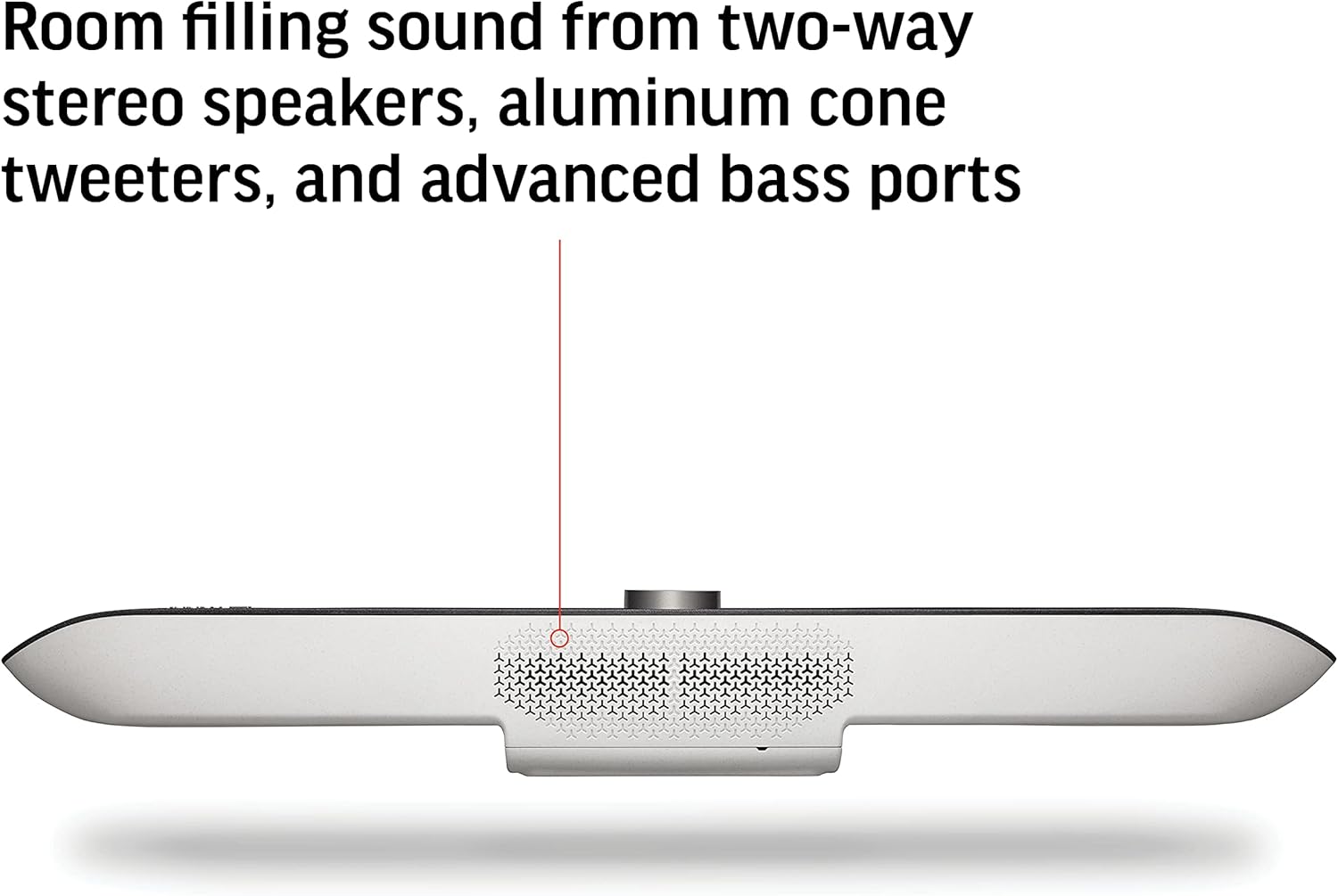
Imej: Bawah view daripada Poly Studio X70, menyerlahkan jeriji pembesar suara untuk bunyi stereo yang memenuhi bilik.
4.4. Perkongsian Kandungan
Kongsi kandungan secara wayarles daripada kebanyakan peranti peribadi terus ke paparan mesyuarat.

Imej: Grafik yang menggambarkan perkongsian kandungan wayarles daripada pelbagai peranti seperti telefon, tablet dan komputer riba ke sistem Poly Studio X70.
4.5. Pengurusan Peranti
Poly Studio X70 boleh diurus menggunakan perisian pengurusan peranti berasaskan awan Poly Lens, memastikan masa aktif yang tinggi dan menyediakan analitik lanjutan.
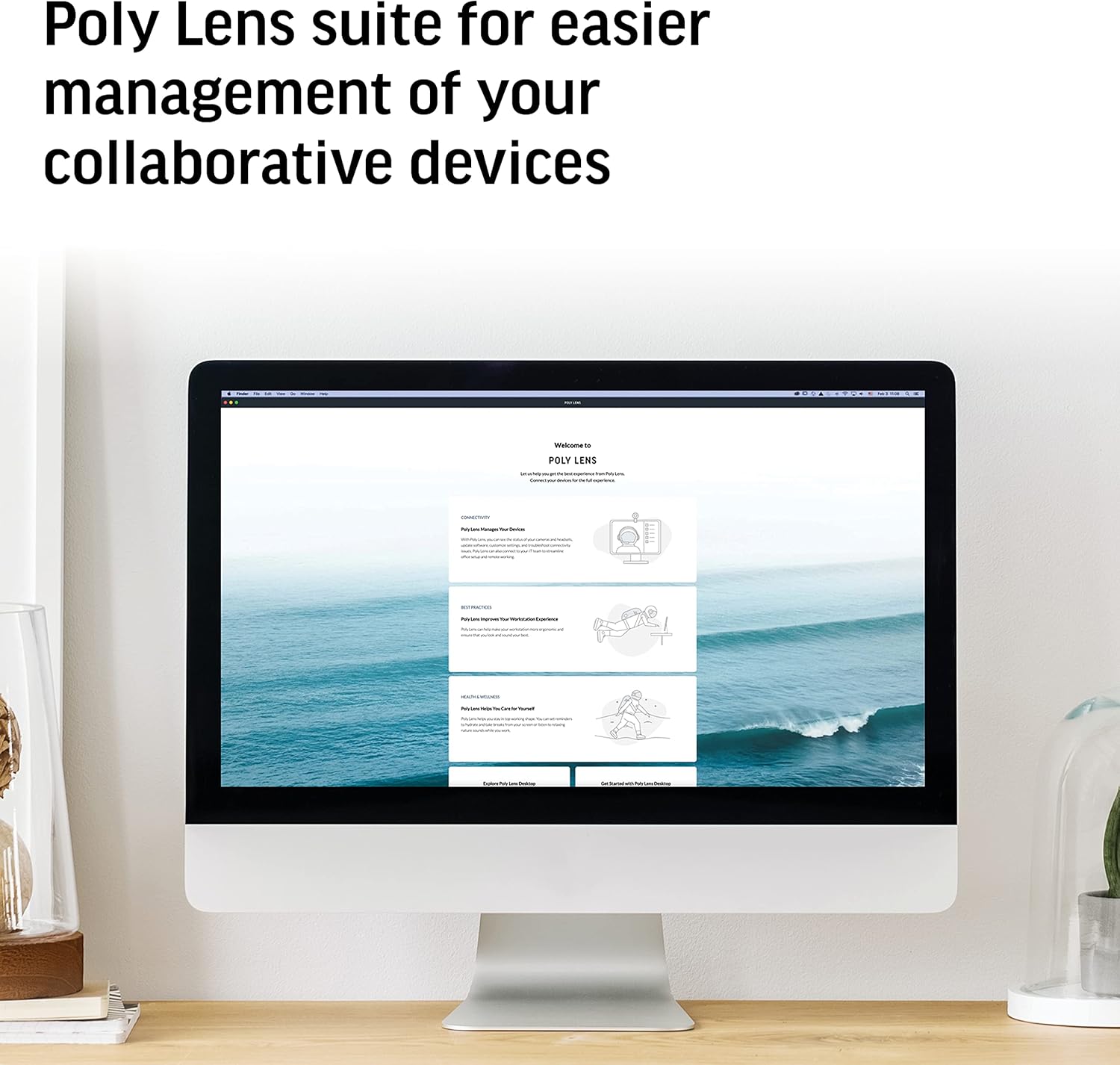
Imej: Skrin komputer yang memaparkan antara muka perisian Poly Lens, digunakan untuk mengurus peranti kerjasama Poly.
5. Penyelenggaraan
Untuk memastikan prestasi optimum dan jangka hayat sistem Poly Studio X70 dan TC8 anda:
- Pembersihan: Lap perlahan-lahan permukaan bar video dan pengawal sentuh dengan kain lembut, kering dan tidak berbulu. Jangan gunakan pembersih atau pelarut yang melelas.
- Kemas Kini Perisian: Semak dan pasang kemas kini perisian tegar secara kerap melalui platform Poly Lens atau peranti web antara muka untuk memastikan ciri terkini dan tampung keselamatan.
- Pengudaraan: Pastikan bukaan pengudaraan bar video tidak terhalang untuk mengelakkan terlalu panas.
6. Penyelesaian masalah
Jika anda menghadapi masalah dengan Poly Studio X70 dan TC8 anda, rujuk kepada penyelesaian biasa berikut:
| Masalah | Kemungkinan Punca | Penyelesaian |
|---|---|---|
| Tiada output video dipamerkan. | Kabel HDMI longgar atau rosak; input paparan tidak betul; Studio X70 tidak dihidupkan. | Semak sambungan kabel HDMI. Pastikan paparan berada pada input yang betul. Sahkan Studio X70 dikuasakan melalui POE. |
| Tiada audio daripada pembesar suara. | Kelantangan diredam; tetapan audio tidak betul; isu pembesar suara. | Semak kelantangan pada TC8 dan paparan. Sahkan tetapan output audio dalam sistem. |
| Pengawal Sentuh TC8 tidak bertindak balas atau berpasangan. | Isu sambungan rangkaian; TC8 tidak dikuasakan; berpasangan hilang. | Pastikan TC8 mempunyai kuasa dan sambungan rangkaian. Mulakan semula TC8 dan Studio X70. Pasang semula jika perlu melalui tetapan sistem. |
| Kualiti video yang teruk. | Jalur lebar rangkaian tidak mencukupi; kanta kamera kotor. | Semak kelajuan dan kestabilan rangkaian. Bersihkan kanta kamera dengan kain lembut. |
Untuk bantuan lanjut, sila rujuk kepada sokongan Poly rasmi webtapak atau hubungi pentadbir IT anda.
7. Spesifikasi
| Ciri | Perincian |
|---|---|
| Nombor Model | 7200-87300-001 |
| Resolusi Tangkapan Video | 4K |
| Penderia Kamera | Dwi 20 Megapiksel |
| Ciri Audio | Pembesar suara stereo dua hala, tweeter kon aluminium, port bass canggih, NoiseBlockAI, Pagar Akustik |
| Ketersambungan | Ethernet (POE), HDMI |
| Saiz Bilik Ideal | Bilik mesyuarat besar (sehingga 25 kaki panjang) |
| Dimensi (LxWxH) | 36.5 x 13.5 x 8 inci |
| Berat Barang | 16.61 paun |
| Perkhidmatan Awan yang Disokong | Zoom, Microsoft Teams dan banyak lagi |
8. Waranti dan Sokongan
Produk poli biasanya disertakan dengan waranti pengeluar standard. Untuk terma dan syarat waranti tertentu, sila rujuk dokumentasi yang disertakan dengan pembelian anda atau lawati Poly rasmi webtapak.
Untuk sokongan teknikal, muat turun perisian dan sumber tambahan, sila lawati Sokongan Poli webtapak atau hubungi penjual semula Poli anda yang sah.
Adalah disyorkan untuk mendaftarkan produk anda untuk menerima kemas kini dan pemberitahuan sokongan.


