1. Pengenalan
Logitech Scribe ialah kamera papan putih berkuasa AI yang direka untuk mengintegrasikan kandungan papan putih fizikal ke dalam mesyuarat video. Ia serasi dengan perkhidmatan persidangan video terkemuka seperti Bilik Microsoft Teams dan Bilik Zoom. Scribe menggunakan kecerdasan buatan terbina dalam dan kanta tersuai untuk menyiarkan kandungan papan putih dengan kejelasan yang dipertingkatkan, memastikan peserta jarak jauh mempunyai pandangan tanpa halangan. viewIa menyokong penanda padam kering standard dan permukaan papan putih sehingga 6 kaki kali 4 kaki.
Perkongsian kandungan boleh dimulakan melalui butang kongsi tanpa wayar atau pengawal sentuh bilik mesyuarat, seperti Logitech Tap.

Rajah 1: Depan view Kamera Papan Putih Logitech Scribe.
2. Apa yang ada di dalam Kotak
Sahkan bahawa semua komponen terdapat dalam pembungkusan:
- Unit Kamera Logitech Scribe
- Pendakap Pemasangan
- Perkakasan Pemasangan (skru, sauh)
- Penyesuai USB ke Ethernet
- Penyuntik PoE (Kuasa melalui Ethernet)
- Kabel Ethernet
- Butang Kongsi Tanpa Wayar (dengan bateri AAAA)
- Templat Pemasangan

Rajah 2: Kandungan pakej Logitech Scribe.
3. Persediaan
Pemasangan yang betul adalah penting untuk prestasi optimum. Ikuti langkah-langkah ini untuk menyediakan Logitech Scribe anda:
- Memasang Kamera: Gunakan templat pemasangan yang disediakan untuk meletakkan kamera di atas papan putih. Pasangkan pendakap pelekap pada dinding menggunakan perkakasan yang sesuai. Pastikan kamera berada di tengah dan pada ketinggian yang betul untuk dimensi papan putih anda (sehingga 6 kaki x 4 kaki).
- Menyambungkan Kamera: Scribe bersambung ke komputer melalui penyesuai USB ke Ethernet dan penyuntik Power over Ethernet (PoE). Sambungkan kabel Ethernet dari unit kamera ke penyuntik PoE, kemudian dari penyuntik PoE ke penyesuai USB ke Ethernet. Akhir sekali, sambungkan penyesuai USB ke komputer bilik mesyuarat anda.
- Pengurusan Kabel: Halakan kabel dengan kemas untuk mengekalkan penampilan profesional dan mengelakkan pemutusan kabel secara tidak sengaja. Pendakap pelekap termasuk saluran untuk penghalaan kabel.

Rajah 3: Belakang view pada Logitech Scribe, yang menggambarkan titik pemasangan dan sambungan.

Rajah 4: Ilustrasi penghalaan kabel melalui tapak pelekap Logitech Scribe.
4. Arahan Operasi
Logitech Scribe direka bentuk untuk operasi intuitif semasa persidangan video.
- Memulakan Perkongsian Papan Putih: Untuk berkongsi kandungan papan putih, tekan butang kongsi tanpa wayar atau gunakan pengawal sentuh bilik mesyuarat anda (cth., Logitech Tap). Scribe akan mengesan dan menyiarkan suapan papan putih secara automatik ke mesyuarat video anda.
- Ciri AI: AI terbina dalam Scribe meningkatkan kejelasan kandungan papan putih dan memberikan kesan ketelusan. Ini membolehkan peserta mesyuarat melihat 'melalui' penyampai, memastikan tiada halangan view tentang tulisan di papan putih.
- Kawasan Papan Putih: Kamera ini dioptimumkan untuk merakam papan putih sehingga 6 kaki kali 4 kaki. Pastikan kandungan papan putih anda kekal dalam dimensi ini untuk tangkapan optimum.
Rajah 5: Unit kamera Logitech Scribe di sebelah butang kongsi tanpa wayarnya.

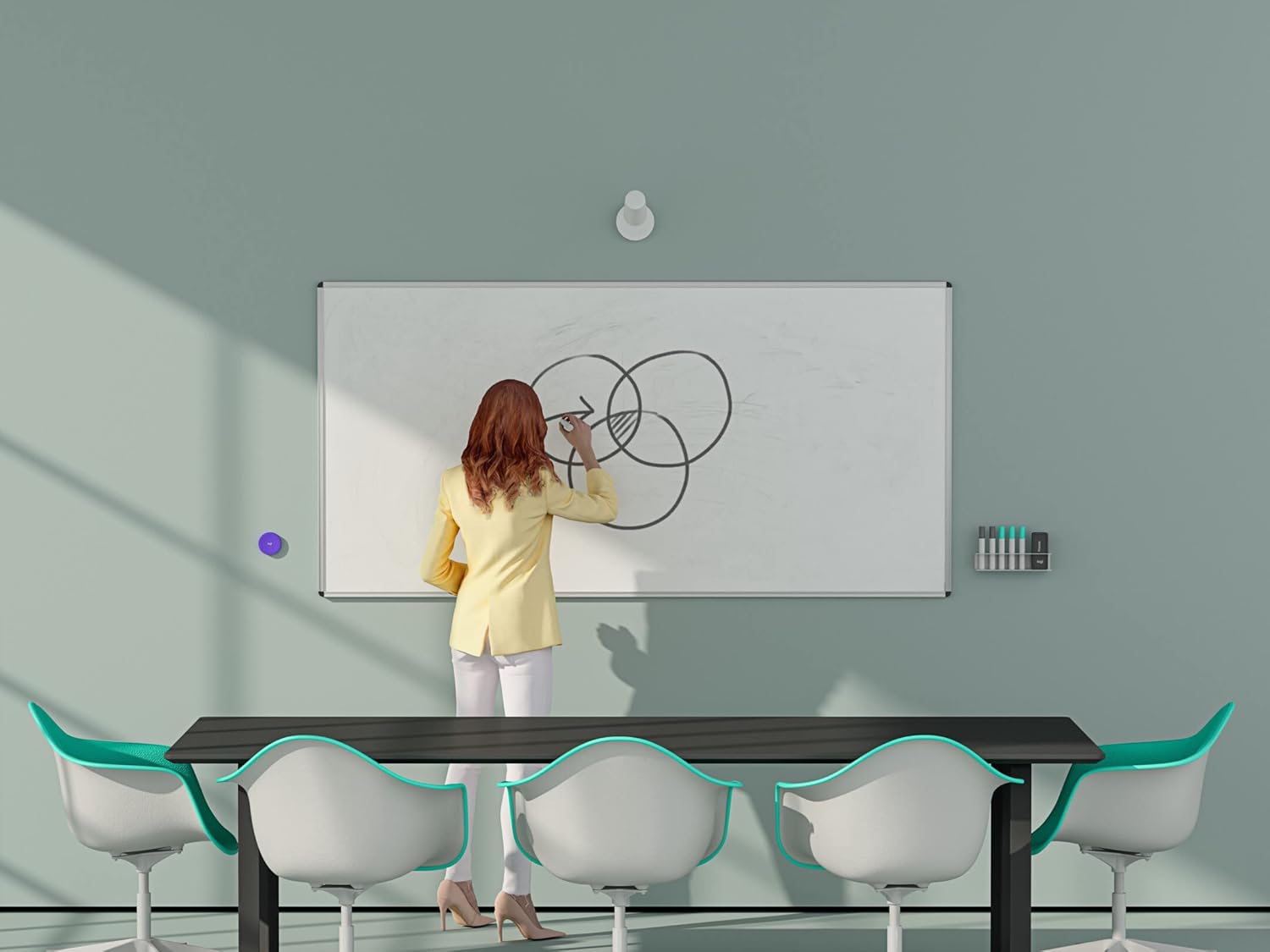
Rajah 6: Pengguna berinteraksi dengan papan putih semasa Logitech Scribe merakam kandungan untuk peserta jarak jauh.

Rajah 7: Kamera Logitech Scribe yang disepadukan ke dalam persekitaran bilik mesyuarat.
5. Penyelenggaraan
Untuk memastikan ketahanan dan prestasi optimum Logitech Scribe anda, ikuti garis panduan penyelenggaraan ini:
- Pembersihan: Lap kanta dan badan kamera dengan lembut menggunakan kain lembut, kering dan bebas bulu. Elakkan menggunakan pembersih atau pelarut yang kasar.
- Penjagaan Papan Putih: Gunakan hanya penanda padam kering pada papan putih anda. Bersihkan permukaan papan putih secara berkala untuk mengelakkan pengumpulan sisa penanda, yang boleh menjejaskan kejelasan imej Scribe.
- Kemas kini Firmware: Semak dan pasang kemas kini perisian tegar untuk Logitech Scribe secara berkala melalui aplikasi Logitech Sync. Kemas kini boleh meningkatkan prestasi, menambah ciri dan menyelesaikan masalah.
- Bateri Butang Kongsi Tanpa Wayar: Butang kongsi tanpa wayar memerlukan bateri AAAA. Gantikannya apabila lampu penunjuk menunjukkan kuasa rendah atau butang menjadi tidak responsif.

Rajah 8: Bahagian bawah butang kongsi tanpa wayar, menunjukkan petak bateri.
6. Penyelesaian masalah
Jika anda menghadapi masalah dengan Logitech Scribe anda, pertimbangkan langkah penyelesaian masalah berikut:
- Output Herotan/Kabur Imej: Jika imej papan putih kelihatan herot atau kabur, gunakan aplikasi Logitech Sync untuk menentukur kamera. Aplikasi ini membolehkan anda menetapkan empat titik pada imej kamera mentah untuk membetulkan herotan mata ikan. Pastikan tetapan ini disimpan dan tidak diubah secara tidak sengaja.
- Tiada Isu Imej/Kesambungan:
- Sahkan semua kabel (USB, Ethernet) disambungkan dengan selamat antara kamera, penyuntik PoE, penyesuai USB ke Ethernet dan komputer.
- Pastikan penyuntik PoE menerima kuasa.
- Periksa sama ada komputer mengecam Scribe sebagai peranti kamera.
- Mulakan semula komputer dan aplikasi persidangan video.
- Butang Kongsi Tidak Responsif:
- Periksa bateri pada butang kongsi wayarles dan gantikannya jika perlu.
- Pastikan butang kongsi berada dalam julat kamera Scribe.
- Kandungan Tidak Jelas: Pastikan anda menggunakan penanda padam kering yang segar dan berkualiti tinggi. Penanda pudar mungkin tidak dapat ditangkap dengan jelas oleh ciri peningkatan kamera.
7. Spesifikasi
| Ciri | Spesifikasi |
|---|---|
| Nombor Model | 960-001332 |
| Dimensi Produk | 23.35 x 4.69 x 5.87 inci |
| Berat Barang | 2.4 paun |
| Resolusi Tangkapan Video | 1080p |
| Teknologi Penderia Foto | CCD |
| Teknologi Ketersambungan | USB |
| Kawasan Papan Putih yang Disokong | Sehingga 6 kaki x 4 kaki |
| Sumber Kuasa | Kuasa atas Ethernet (PoE) |
| Bateri Butang Kongsi Tanpa Wayar | 1 bateri AAAA diperlukan |
8. Waranti dan Sokongan
Produk Logitech dihasilkan mengikut piawaian kualiti tinggi dan dilindungi oleh jaminan perkakasan terhad. Untuk maklumat jaminan terperinci, sokongan produk dan sumber tambahan, sila lawati sokongan rasmi Logitech. weblaman web. Anda boleh menemui Soalan Lazim, panduan penyelesaian masalah dan maklumat hubungan untuk khidmat pelanggan di sana.
Untuk maklumat terkini, sila rujuk laman web rasmi Logitech. webtapak atau dokumentasi yang disertakan dengan produk anda.


