pengenalan
Manual ini menyediakan arahan komprehensif untuk persediaan, operasi dan penyelenggaraan Plantronics Poly Studio P5 anda Webcam dan Kit Alat Dengar Voyager 4220 UC. Sila baca manual ini dengan teliti sebelum menggunakan produk untuk memastikan prestasi optimum dan jangka hayat.
Kit termasuk definisi tinggi webcam direka untuk persidangan video profesional dan set kepala wayarles Bluetooth stereo untuk komunikasi audio yang jelas.
Kandungan Pakej
- Poli Studio P5 Webcam
- Alat dengar Wayarles Poly Voyager 4220 UC
- Penyesuai USB-A (untuk set kepala)
- Kabel USB (untuk webcam)
- Panduan Mula Pantas
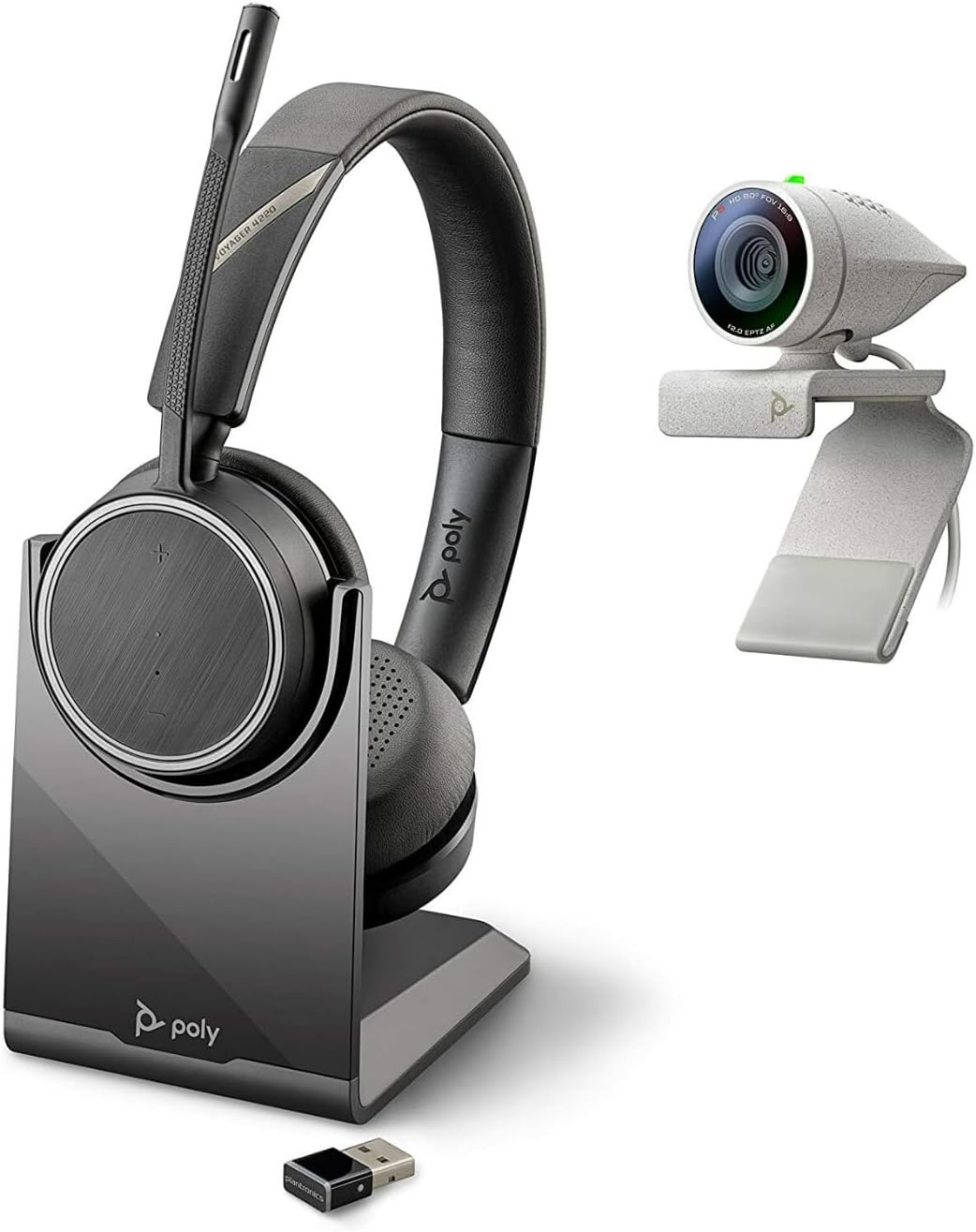
Imej: Poly Studio P5 Webcam dan Kit Alat Dengar Voyager 4220 UC, menunjukkan webcam, set kepala, kaki pengecasan dan penyesuai USB.
Arahan Persediaan
1. Poli Studio P5 WebPersediaan cam
- Memasang Webcam:
Letakkan webcam di atas skrin monitor atau komputer riba anda. Laraskan klip untuk menguncinya dengan kukuh. The webcam juga boleh dipasang pada tripod menggunakan reka bentuk sedia tripod bersepadu.

Imej: Poly Studio P5 Webcam diletakkan di atas skrin komputer riba, menunjukkan reka bentuk kompak dan klip pelekapnya.
- Menyambung ke Komputer anda:
Sambungkan kabel USB bersepadu daripada webcam ke port USB yang tersedia pada PC atau Mac anda. Peranti adalah plug-and-play; pemacu akan dipasang secara automatik.
- Pengatup Privasi:
The webcam mempunyai pengatup privasi bersepadu. Luncurkan pengatup untuk menutup kanta apabila tidak digunakan untuk meningkatkan keselamatan dan privasi.

Imej: Depan view daripada Poly Studio P5 Webcam, menyerlahkan lensa dan mekanisme pengatup privasi bersepadu.
2. Persediaan Alat Dengar Voyager 4220 UC
- Mengecas Alat dengar:
Sebelum penggunaan pertama, cas penuh set kepala. Sambungkan kabel pengecasan ke set kepala dan sumber kuasa USB. Caj penuh menyediakan kira-kira 12 jam masa bercakap atau 15 jam masa mendengar.
- Menyambungkan Penyesuai USB-A:
Masukkan penyesuai USB-A ke dalam port USB yang tersedia pada PC atau Mac anda. Penyesuai akan dipasangkan secara automatik dengan alat dengar Voyager 4220 UC.
- Memakai Alat dengar:
Laraskan ikat kepala untuk muat yang selesa. Letakkan ledakan mikrofon kira-kira dua lebar jari dari sudut mulut anda untuk pengambilan suara yang optimum.
Arahan Operasi
1. Menggunakan Poly Studio P5 Webcam
- Persidangan Video: The webcam serasi dengan Zoom, Microsoft Teams dan perkhidmatan persidangan video lain. Pilih "Poly Studio P5" sebagai input kamera dan mikrofon anda dalam tetapan aplikasi pilihan anda.
- Pampasan Cahaya Rendah Automatik: The webcam secara automatik melaraskan untuk mengekalkan pendedahan cahaya yang betul, memastikan penglihatan yang jelas walaupun dalam persekitaran yang lebih gelap.
- Zum Digital: Kamera menyokong sehingga 4x zum digital. Ciri ini biasanya boleh dikawal melalui perisian persidangan video anda atau apl Desktop Lensa Poli.

Imej: Seseorang yang memakai Alat Dengar Voyager 4220 UC dan menggunakan Poly Studio P5 Webcam dengan komputer riba, menunjukkan persediaan persidangan video biasa.
2. Menggunakan Alat Dengar Voyager 4220 UC
- Hidupkan/Mati Kuasa: Luncurkan suis kuasa untuk menghidupkan atau mematikan set kepala.
- Kawalan Kelantangan: Gunakan butang kelantangan naik (+) dan kelantangan turun (-) pada cup telinga untuk melaraskan tahap audio.
- Redam/Nyahredam: Tekan butang redam pada boom mikrofon atau cuping telinga untuk meredam atau menyahredamkan mikrofon anda.
- Kawalan Panggilan: Tekan butang panggilan untuk menjawab atau menamatkan panggilan dalam aplikasi yang disokong.
- Mikrofon Pembatalan Bunyi: Set kepala mempunyai dua mikrofon pembatalan hingar untuk mengurangkan hingar latar belakang untuk penghantaran suara yang jelas.
3. Apl Desktop Kanta Poli
Apl Desktop Poly Lens membolehkan anda menyesuaikan tetapan, menerima kemas kini perisian tegar dan mengakses petua praktikal untuk peranti anda. Muat turun aplikasi daripada Poly rasmi webtapak.
- Laraskan webtetapan cam (cth, kecerahan, kontras, zum).
- Konfigurasikan pilihan audio set kepala.
- Terima peringatan kesihatan dan kesejahteraan.
Penyelenggaraan
- Pembersihan:
Lapkan webkanta sesondol dan permukaan set kepala dengan kain lembut, kering dan tidak berbulu. Jangan gunakan pembersih cecair atau bahan yang melelas.
- Storan:
Simpan peranti di tempat yang sejuk dan kering jauh dari cahaya matahari langsung dan suhu yang melampau apabila tidak digunakan.
- Kemas kini Firmware:
Semak kemas kini perisian tegar secara kerap melalui apl Desktop Poly Lens untuk memastikan prestasi optimum dan akses kepada ciri baharu.
Menyelesaikan masalah
| Masalah | Kemungkinan Punca | Penyelesaian |
|---|---|---|
| Webcam tidak dikesan | Sambungan USB longgar, tetapan perisian tidak betul, isu pemandu. |
|
| Tiada audio daripada set kepala | Alat dengar tidak dihidupkan, tidak dipasangkan, kelantangan terlalu rendah, output audio tidak betul dipilih. |
|
| Mikrofon tidak berfungsi | Mikrofon diredam, input audio salah dipilih, ledakan tidak diletakkan dengan betul. |
|
| Kualiti video yang teruk | Keadaan cahaya malap, kanta kotor, masalah lebar jalur internet. |
|
Spesifikasi
Poli Studio P5 Webcam
- Resolusi Skrin Maks: FHD (1080p)
- Resolusi Tangkapan Video: 1080p
- Teknologi Penderia Foto: CMOS
- belakang WebResolusi cam: 5 MP
- Panjang Fokus Maksimum: 4
- Bukaan Maksimum: f/2.0
- Teknologi Ketersambungan: USB
- Platform Perkakasan: PC, Mac
- Ciri Khas: Pengatup privasi bersepadu, pampasan cahaya malap automatik, reka bentuk sedia tripod.
- Dimensi Produk: 14.1 x 8.3 x 4.5 inci (Dimensi kit)
- Berat Barang: 2.09 paun (berat kit)
Alat dengar Poly Voyager 4220 UC
- Jenis wayarles: Bluetooth
- Masa Berbual: Sehingga 12 jam
- Masa Mendengar: Sehingga 15 jam
- Mikrofon: Pembatalan bunyi dwi
- Ketersambungan: Penyesuai USB-A
- Format Audio yang Disokong: AAC, MP3
- Bateri: 1 bateri Polimer Litium (termasuk)
Maklumat Waranti
Untuk maklumat jaminan terperinci, sila rujuk kad jaminan yang disertakan dengan produk anda atau lawati Poly rasmi webtapak. Syarat waranti standard biasanya meliputi kecacatan pembuatan untuk tempoh tertentu dari tarikh pembelian.
Sokongan dan Hubungan
Untuk sokongan teknikal, pendaftaran produk atau untuk memuat turun perisian dan pemacu terkini, sila lawati sokongan Poly rasmi webtapak:
Webtapak: www.poly.com/support
Anda juga boleh mencari Soalan Lazim dan forum komuniti di halaman sokongan.


