1. Produk Lebihview
Roku Ultra LT ialah pemain penstriman berprestasi tinggi yang direka untuk memberikan 4K/HDR/HD yang lancar viewpengalaman penggunaan. Ia menampilkan pemproses quad-core untuk operasi yang lancar dan menawarkan sambungan berwayar (Ethernet) dan tanpa wayar dwi-jalur untuk penstriman yang andal. Alat kawalan jauh suara yang dipertingkatkan merangkumi keupayaan mendengar peribadi dan fungsi kawalan TV, memudahkan pengalaman hiburan anda.

Rajah 1: Peranti Roku Ultra LT, alat kawalan jauh suara yang dipertingkatkan dan fon kepala.
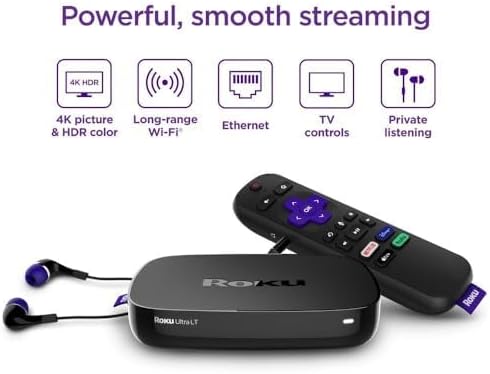
Rajah 2: Ciri-ciri utama pemain penstriman Roku Ultra LT.
Ciri-ciri Utama:
- Prestasi Kuat: Pemproses empat teras untuk penstriman HD, 4K dan HDR yang lancar.
- Kesambungan Fleksibel: Tanpa wayar dwi-jalur dan port Ethernet untuk sambungan internet yang stabil.
- Alat Kawalan Jauh Suara yang Dipertingkatkan: Menampilkan carian suara, butang kuasa/kelantangan/bisu TV dan bicu fon kepala untuk pendengaran peribadi.
- Pelabuhan MikroSD: Menyediakan storan tambahan untuk saluran.
- Kabel HDMI Premium: Termasuk kabel HDMI 6FT 4K HDR sedia untuk kualiti gambar yang optimum.
2. Panduan Persediaan
2.1. Apa yang Termasuk
Sebelum anda mula, pastikan semua komponen ada dalam pakej anda:
- Pemain Streaming Roku Ultra LT
- Alat Kawalan Jauh Suara yang Dipertingkatkan
- Fon kepala untuk mendengar peribadi
- Penyesuai Kuasa
- Kabel HDMI Premium 6FT 4K HDR Sedia
- 2 Bateri AAA (untuk alat kawalan jauh)
2.2. Menyambungkan Roku Ultra LT Anda
- Sambung ke TV: Pasangkan satu hujung kabel HDMI yang disertakan ke dalam port HDMI pada Roku Ultra LT anda dan hujung yang satu lagi ke dalam port HDMI yang tersedia pada TV anda.
- Sambung ke Kuasa: Palamkan penyesuai kuasa ke port DC IN pada Roku Ultra LT anda, kemudian pasangkan hujung yang satu lagi ke soket dinding. Peranti akan dihidupkan secara automatik.
- Sambungan Internet (Ethernet Pilihan): Untuk sambungan berwayar, pasangkan kabel Ethernet (tidak disertakan) ke port Ethernet pada Roku Ultra LT anda dan hujung yang satu lagi ke penghala anda. Jika menggunakan Wi-Fi, teruskan ke persediaan pada skrin.
- Masukkan Bateri Jauh: Buka petak bateri di bahagian belakang alat kawalan jauh suara yang dipertingkatkan dan masukkan dua bateri AAA yang disertakan, yang sepadan dengan penunjuk kekutuban.
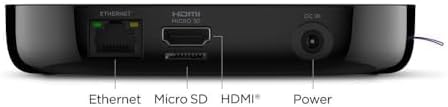
Rajah 3: Port belakang peranti Roku Ultra LT.
2.3. Persediaan Berpandu Pada Skrin
Setelah disambungkan, ikuti arahan pada skrin untuk menyelesaikan persediaan:
- Pilih Bahasa: Pilih bahasa pilihan anda.
- Sambungan Rangkaian: Jika tidak menggunakan Ethernet, pilih rangkaian wayarles anda daripada senarai dan masukkan kata laluan Wi-Fi anda.
- Kemas Kini Perisian: Peranti ini mungkin memuat turun dan memasang perisian terkini. Ini boleh mengambil masa beberapa minit.
- Pengaktifan Akaun Roku: Anda akan diminta untuk mengaktifkan akaun Roku anda. Ikut arahan untuk memautkan peranti anda ke akaun sedia ada atau buat akaun baharu.
- Tambah Saluran: Layari dan tambahkan saluran penstriman kegemaran anda.
Video 1: Tamatview Roku Ultra LT, termasuk persediaan dan ciri awal. Video ini menunjukkan peranti fizikal dan alat kawalan jauh serta membincangkan keupayaannya.
3. Mengendalikan Roku Ultra LT Anda
3.1. Menggunakan Alat Kawalan Jauh Suara yang Dipertingkatkan
Alat kawalan jauh suara yang dipertingkatkan menyediakan kawalan intuitif ke atas peranti Roku dan TV anda.
- Carian Suara: Tekan dan tahan butang mikrofon dan sebutkan arahan anda untuk mencari filem, rancangan, pelakon atau melancarkan saluran.
- Butang Akses Pantas: Butang khusus menyediakan akses segera kepada perkhidmatan penstriman popular seperti Netflix, Disney+, Apple TV+ dan Hulu.
- Kawalan TV: Gunakan butang kuasa, kelantangan dan bisu untuk mengawal televisyen anda terus dari alat kawalan jauh Roku.
- Mendengar Persendirian: Pasangkan fon kepala yang disertakan ke dalam bicu fon kepala di sisi alat kawalan jauh untuk menikmati kandungan anda tanpa mengganggu orang lain.
3.2. Menavigasi Antara Muka Roku
Skrin utama Roku menyediakan akses mudah ke semua saluran dan ciri yang anda pasang.
- Skrin Utama: Memaparkan saluran penstriman yang anda pasang. Anda boleh menyesuaikan susunan saluran.
- Kedai Penstriman: Layari dan tambahkan saluran baharu daripada Gedung Saluran Roku.
- Cari: Gunakan fungsi carian (melalui suara atau papan kekunci pada skrin) untuk mencari kandungan merentasi pelbagai saluran.
- tetapan: Akses tetapan peranti, konfigurasi rangkaian, jenis paparan, pilihan audio dan banyak lagi.
Video 2: Demonstrasi Roku Ultra LT yang sedang digunakan, menunjukkanasinantara muka, fungsi kawalan jauh dan pelbagai pilihan penstriman.
4. Penyelenggaraan
4.1. Penjagaan Am
- Simpan peranti dan alat kawalan jauh di persekitaran yang kering dan bersih.
- Elakkan daripada mendedahkan peranti kepada suhu yang melampau atau cahaya matahari langsung.
- Jangan sekat bukaan pengudaraan pada peranti.
4.2. Pembersihan
- Gunakan kain lembut dan kering untuk membersihkan bahagian luar Roku Ultra LT dan alat kawalan jauhnya.
- Jangan gunakan pembersih cecair atau aerosol terus pada peranti.
4.3. Kemas Kini Perisian
- Roku Ultra LT menyemak kemas kini perisian secara automatik. Pastikan peranti anda disambungkan ke internet untuk menerima ciri dan penambahbaikan terkini.
- Anda boleh menyemak kemas kini secara manual melalui Tetapan > Sistem > Kemas kini perisian.
5. Penyelesaian masalah
5.1. Tiada Kuasa / Tiada Lampu Petunjuk
- Pastikan penyesuai kuasa disambungkan dengan selamat ke Roku Ultra LT dan soket dinding yang berfungsi.
- Cuba pasang penyesuai kuasa ke soket yang berbeza.
5.2. Tiada Gambar di TV
- Sahkan kabel HDMI disambungkan dengan selamat ke Roku Ultra LT dan TV anda.
- Pastikan TV anda ditetapkan kepada sumber input HDMI yang betul.
- Cuba port HDMI lain pada TV anda atau kabel HDMI lain.
- Mulakan semula peranti Roku anda dengan mencabut plag penyesuai kuasa selama 5 saat dan kemudian pasangkannya semula.
5.3. Jauh Tidak Menjawab
- Gantikan bateri AAA dalam alat kawalan jauh.
- Pastikan tiada halangan antara alat kawalan jauh dan peranti Roku.
- Jika alat kawalan jauh dipasangkan melalui Wi-Fi Direct, cuba pasangkannya semula dengan menahan butang pemasangan di dalam petak bateri selama 5 saat.
5.4. Penimbal atau Kualiti Penstriman yang Buruk
- Periksa kelajuan sambungan internet anda. Sambungan yang stabil adalah penting untuk penstriman 4K/HDR.
- Jika menggunakan Wi-Fi, cuba alihkan peranti Roku anda lebih dekat dengan penghala wayarles anda atau sambungkan melalui Ethernet untuk sambungan yang lebih stabil.
- Mulakan semula penghala dan modem anda.
- Tutup sebarang aplikasi yang tidak digunakan pada peranti Roku anda atau peranti lain pada rangkaian anda yang mungkin menggunakan lebar jalur.
6. Spesifikasi Teknikal
| Ciri | Perincian |
|---|---|
| Jenama | Roku |
| Nombor Model | 4662RW |
| Faktor Bentuk | Kotak TV |
| Resolusi | 4K (menyokong HD, 4K, HDR) |
| Ketersambungan | Tanpa Wayar Dwi-jalur, Ethernet |
| Pelabuhan | HDMI, Ethernet, MicroSD, DC In |
| Jenis Pengawal | Alat Kawalan Jauh Suara yang Dipertingkatkan |
| Ciri Jauh | Kawalan Suara, Kuasa/Kelantangan/Bisu TV, Pendengaran Persendirian (bicu fon kepala) |
| Bateri (Jauh) | 2 bateri AAA (termasuk) |
| warna | Hitam |
| Dimensi | 6 x 4 x 8 inci |
| Berat badan | 1.37 paun |
7. Waranti & Sokongan
7.1. Jaminan Produk
Untuk maklumat jaminan terperinci, sila rujuk kad jaminan yang disertakan dalam pembungkusan produk anda atau lawati sokongan rasmi Roku. webtapak. Terma dan syarat waranti mungkin berbeza mengikut wilayah dan peruncit.
7.2. Sokongan Pelanggan
Jika anda menghadapi sebarang masalah atau mempunyai soalan tentang Roku Ultra LT anda, sila lawati sokongan Roku weblaman web untuk Soalan Lazim, panduan penyelesaian masalah dan maklumat hubungan untuk khidmat pelanggan. Anda juga boleh menemui sumber tambahan dan forum komuniti dalam talian.
Sokongan dalam talian: www.roku.com/support


