Produk Selesaiview
The ViewSonic VA2732-MH ialah monitor IPS HD Penuh 27 inci yang direka untuk kegunaan rumah dan pejabat, menawarkan gabungan kejelasan visual, prestasi bendalir dan ciri keselesaan mata. Ia menyokong keserasian berbilang OS dan menyediakan pilihan sambungan serba boleh.
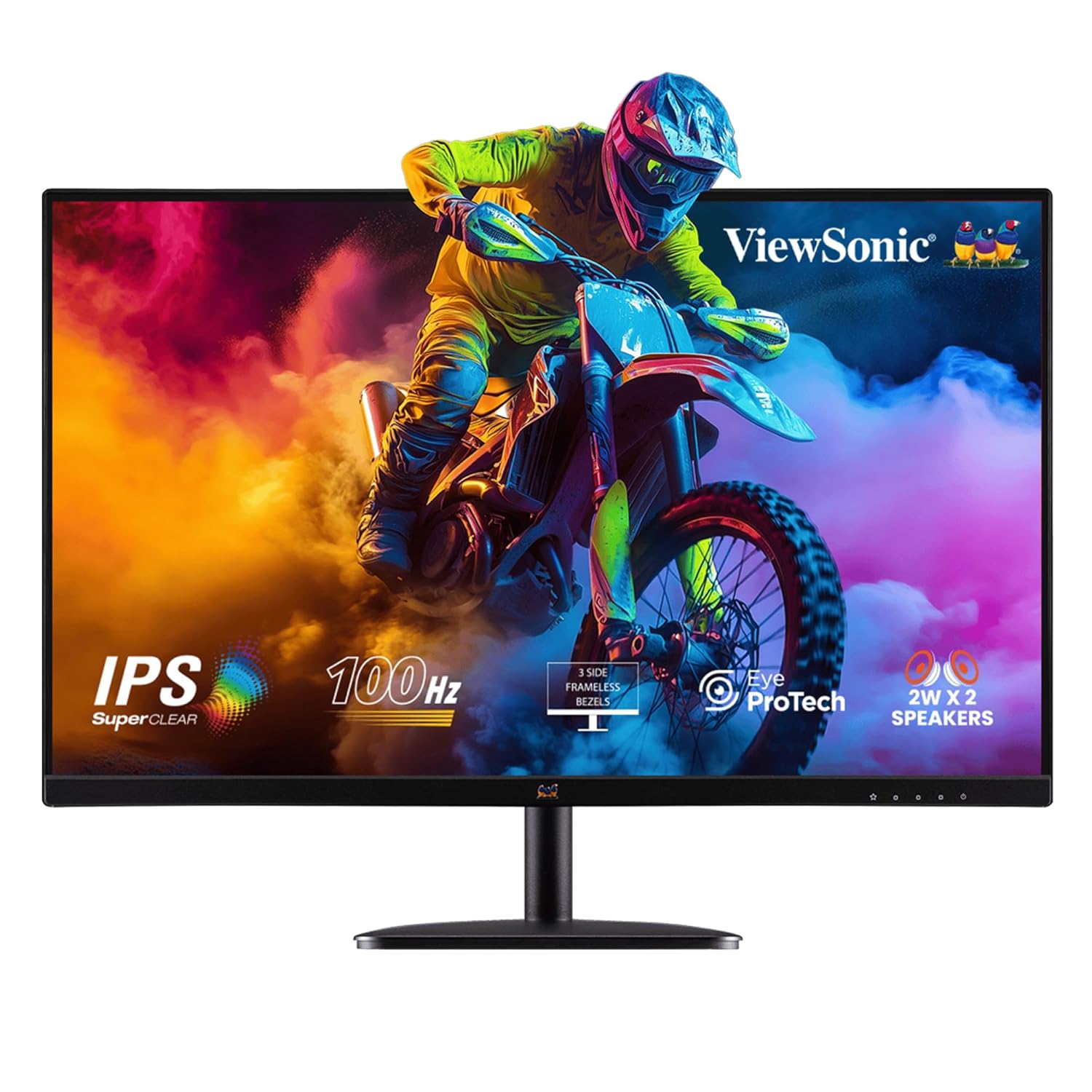
Rajah 1: Depan view daripada ViewMonitor Sonic VA2732-MH, tunjukkancasing paparan dan pendiriannya.
Ciri-ciri Utama:
- Paparan IPS HD Penuh 27-inci: Mempunyai resolusi 1920x1080 dengan panel SuperClear IPS untuk kejelasan yang menakjubkan, lebar viewsudut, dan warna terang (109% sRGB).
- Kadar Segar Semula 100Hz & Masa Tindak Balas 1ms (MPRT): Memastikan visual yang lancar dan mengurangkan kegagapan, sesuai untuk permainan, main balik video dan tugasan pantas.
- Eye ProTech: Menggabungkan teknologi Bebas Flicker dan penapis cahaya biru rendah untuk meminimumkan ketegangan mata semasa penggunaan lanjutan.
- Kesambungan Fleksibel: Dilengkapi dengan HDMI, VGA, pembesar suara stereo terbina dalam 2W x 2, dan port keluar audio 3.5mm.
- Reka Bentuk Tanpa Sempadan: Skrin tanpa sempadan 3 sisi yang anggun untuk persediaan berbilang monitor yang estetik dan lancar.
- ViewPratetap Mod: Menawarkan tetapan warna, kecerahan dan kontras yang dioptimumkan untuk pelbagai aplikasi seperti Permainan, Filem, Web, Teks dan Mono.
- Keserasian Berbilang OS: Diperakui untuk Windows 10/11 dan diuji untuk macOS.
Panduan Persediaan
1. Membongkar Monitor
Keluarkan semua komponen dari pembungkusan dengan berhati-hati. Pastikan semua item yang disenaraikan dalam bahagian "Box Includes" ada.
- Monitor VA2732-MH
- Palam 3-pin (IEC C13 / CEE22)
- Kabel HDMI (v1.4; Lelaki-Lelaki)
- Penyesuai AC/DC
- Panduan Mula Pantas
2. Memasang Pendirian
Pasangkan dirian monitor pada bahagian belakang monitor. Rujuk Panduan Permulaan Pantas untuk arahan khusus tentang mengamankan dirian, biasanya melibatkan satu skru untuk tapak.
3. Menyambung Monitor
Sambungkan monitor ke komputer anda atau peranti lain menggunakan kabel HDMI yang disediakan. Monitor juga menyokong sambungan VGA.

Rajah 2: Belakang view daripada monitor yang menunjukkan port input HDMI dan VGA untuk sambungan serba boleh.
- Sambungkan satu hujung kabel HDMI ke port HDMI pada kad grafik komputer anda.
- Sambungkan hujung kabel HDMI yang lain ke port HDMI pada monitor.
- Untuk audio, sambungkan pembesar suara luaran ke port Audio Out 3.5mm jika tidak menggunakan pembesar suara terbina dalam.
4. Sambungan Kuasa
Sambungkan penyesuai AC/DC ke input kuasa monitor, kemudian palamkan kabel kuasa 3-pin ke alur keluar dinding.
- Masukkan penyesuai AC/DC ke dalam bicu kuasa monitor.
- Palamkan kord kuasa ke dalam penyesuai AC/DC.
- Palamkan hujung kord kuasa yang lain ke dalam salur keluar elektrik yang dibumikan.
Arahan Operasi
1. Menghidupkan/Mematikan
Tekan butang kuasa yang terletak di bahagian bawah sebelah kanan monitor untuk menghidupkan atau mematikannya. Lampu penunjuk kuasa akan menyala apabila monitor aktif.
2. Melaraskan Tetapan Paparan (ViewMod)
Ciri-ciri monitor ViewPratetap mod untuk mengoptimumkan tetapan paparan untuk jenis kandungan yang berbeza. Akses menu Paparan Pada Skrin (OSD) untuk memilih mod pilihan anda.
- Mod Permainan: Meningkatkan keterlihatan dalam pemandangan gelap dan mengurangkan ketinggalan input untuk pengalaman permainan yang lebih baik.
- Mod Filem: Mengoptimumkan kecerahan dan kontras untuk sinematik viewing.
- Web Mod: Mengimbangi kecerahan dan warna untuk keselesaan web melayari.
- Mod Teks: Mengurangkan cahaya biru dan melaraskan kecerahan untuk bacaan yang selesa.
- Mod Mono: Memaparkan kandungan dalam skala kelabu, berguna untuk tugas atau pilihan tertentu.

Rajah 3: Reka bentuk tanpa bingkai tiga sisi monitor meningkatkan persediaan berbilang monitor dan menyediakan viewpengalaman dalam.
3. Ciri Keselesaan Mata (Eye ProTech)
Untuk mengurangkan ketegangan mata semasa penggunaan berpanjangan, monitor ini menggabungkan teknologi Bebas Flicker dan penapis Cahaya Biru Rendah.
- Tanpa Kelipan: Menghilangkan kelipan skrin, yang boleh menyebabkan keletihan mata.
- Penapis Cahaya Biru Rendah: Mengurangkan pelepasan cahaya biru yang berbahaya sehingga 50%, menggalakkan lebih sihat viewing.

Rajah 4: Perwakilan visual teknologi Bebas Kelipan dan Cahaya Biru Rendah, di samping pilihan sambungan.
Penyelenggaraan
Membersihkan Monitor
Untuk mengekalkan prestasi dan penampilan yang optimum, bersihkan monitor anda dengan kerap. Sentiasa matikan dan cabut plag monitor sebelum membersihkan.
- Gunakan kain lembut dan tidak berbulu sedikit dampdisalut dengan air atau pembersih skrin yang tidak melelas.
- Lap skrin dan pantau perlahan-lahan casing. Elakkan menyembur cecair terus ke skrin atau ke dalam bukaan.
- Jangan gunakan benzene, thinner, ammonia, atau pembersih yang melelas, kerana ini boleh merosakkan permukaan monitor.
Penyimpanan
Apabila menyimpan monitor untuk tempoh yang lama, pastikan ia disimpan di tempat yang sejuk dan kering, jauh dari cahaya matahari langsung dan suhu yang melampau. Gunakan pembungkusan asal untuk perlindungan terbaik.
Menyelesaikan masalah
Bahagian ini menyediakan penyelesaian kepada isu biasa yang mungkin anda hadapi dengan anda ViewMonitor Sonic VA2732-MH.
| Masalah | Kemungkinan Punca | Penyelesaian |
|---|---|---|
| Tiada gambar di skrin | Kabel kuasa diputuskan; Kabel video diputuskan; Sumber input yang salah. | Pastikan kabel kuasa disambungkan dengan selamat. Periksa sambungan kabel HDMI/VGA. Tekan butang pilih input pada monitor untuk mengitar sumber input. |
| Imej kabur atau herot | Resolusi yang salah; Kabel video longgar. | Tetapkan resolusi paparan kepada 1920 x 1080. Sambung semula kabel video dengan selamat. |
| Skrin berkelip | Gangguan; Tetapan kadar muat semula. | Pastikan tiada peranti elektromagnet yang kuat berada berdekatan dengan monitor. Sahkan kadar segar semula paparan ditetapkan kepada 100Hz dalam tetapan paparan komputer anda. Teknologi Bebas Kelipan monitor sepatutnya menghalang perkara ini. |
| Tiada suara dari pembesar suara | Kelantangan terlalu rendah; Kabel audio diputuskan; Output audio yang salah dipilih pada komputer. | Tingkatkan volum monitor melalui menu OSD. Periksa sama ada kabel audio 3.5mm disambungkan (jika menggunakan pembesar suara luaran). Pastikan monitor dipilih sebagai peranti output audio pada komputer anda. Ambil perhatian bahawa pembesar suara terbina dalam adalah 2W x 2 dan mungkin mempunyai kelantangan terhad. |
Spesifikasi
| Ciri | Perincian |
|---|---|
| Jenama | ViewSonic |
| Nombor Model | VA2732-MH (Dalaman: 401G000015720) |
| Saiz Skrin | 27 Inci |
| Jenis Paparan | IPS |
| Resolusi | 1920 x 1080 (HD Penuh) |
| Kadar Segar Semula | 100Hz |
| Masa Tindak Balas | 1ms (MPRT) |
| Kecerahan | 250 cd/m² |
| Nisbah Kontras (Lazim) | 1,000:1 |
| Nisbah Kontras Dinamik | 50M:1 |
| Warna Gamut | 109% sRGB |
| Viewsudut | 178° (H) / 178° (V) |
| Ketersambungan | 1x HDMI (v1.4), 1x VGA, 1x 3.5mm Audio Keluar |
| Penceramah | Pembesar Suara Stereo 2W x 2 |
| VESA Mount Serasi | 100 x 100 mm |
| Penggunaan Kuasa (Lazim) | 28W |
| Dimensi (Fizikal) | 615 x 459 x 225 mm |
| Berat Bersih | 4.1 kg |
| Permukaan Anti Silau | Ya, dengan salutan keras 3H |
Waranti dan Sokongan
Maklumat Waranti
The ViewMonitor Sonic VA2732-MH disertakan dengan a Waranti Pengeluar Standard Di Tapak 3 Tahun. Sila simpan bukti pembelian anda untuk tuntutan waranti.
Sokongan Pelanggan
Untuk bantuan teknikal, penyelesaian masalah di luar manual ini, atau perkhidmatan waranti, sila hubungi ViewSokongan pelanggan Sonic. Rujuk kepada pegawai ViewSonic webtapak atau Panduan Mula Pantas untuk butiran hubungan khusus untuk wilayah anda.
Nota: Waranti meliputi kecacatan pembuatan dan isu yang timbul daripada penggunaan biasa. Kerosakan yang disebabkan oleh penyalahgunaan, kemalangan atau pengubahsuaian yang tidak dibenarkan mungkin tidak dilindungi.


