1. Pengenalan
Manual pengguna ini menyediakan maklumat penting untuk penggunaan Kabel Pengecas Jalinan Nilon USB-A ke Lightning Fast Charging Amazon Basics anda yang selamat dan berkesan. Kabel yang diperakui MFi ini direka bentuk untuk mengecas dan menyegerakkan peranti Apple dengan port Lightning ke peranti dengan port USB-A.

Rajah 1: Kabel Pengecas Jalinan Nilon USB-A ke Lightning Amazon Basics.
2. Maklumat Keselamatan
- Jangan dedahkan kabel kepada cecair atau suhu yang melampau.
- Elakkan membengkokkan atau memusingkan kabel secara berlebihan, terutamanya berhampiran penyambung, untuk mengelakkan kerosakan.
- Jangan cuba membuka atau mengubah suai kabel.
- Jauhkan daripada kanak-kanak.
- Putuskan sambungan kabel daripada sumber kuasa apabila tidak digunakan.
- Jika kabel menunjukkan tanda-tanda kerosakan (contohnya, berjumbai, wayar terdedah), hentikan penggunaan dengan segera.
3. Persediaan dan Sambungan
Kabel USB-A ke Lightning Amazon Basics direka bentuk untuk operasi pasang dan guna yang mudah.
- Cari port USB-A yang serasi pada penyesuai pengecas, komputer atau sumber kuasa anda yang lain.
- Masukkan hujung kabel USB-A (Rajah 2a) dengan kuat ke dalam port USB-A.
- Cari port Lightning pada Apple iPhone, iPad atau iPod anda.
- Masukkan hujung kabel Lightning (Rajah 2b) dengan kuat ke dalam port Lightning peranti anda.
- Pastikan kedua-dua sambungan selamat untuk pengecasan dan pemindahan data yang betul.

Rajah 2: Jarak dekat view penyambung USB-A dan Lightning.
Rajah 2a: Penyambung USB-A (kiri) dan Rajah 2b: Penyambung Lightning (kanan).

Rajah 3: Sambungan kabel Lightning ke telefon pintar yang betul.
4. Arahan Operasi
4.1 Mengecas Peranti Anda
Sebaik sahaja disambungkan ke sumber kuasa, kabel akan mula mengecas peranti Apple anda. Kabel ini menyokong pengecasan pantas sehingga 2.4 amps, membolehkan penghantaran kuasa yang cekap.
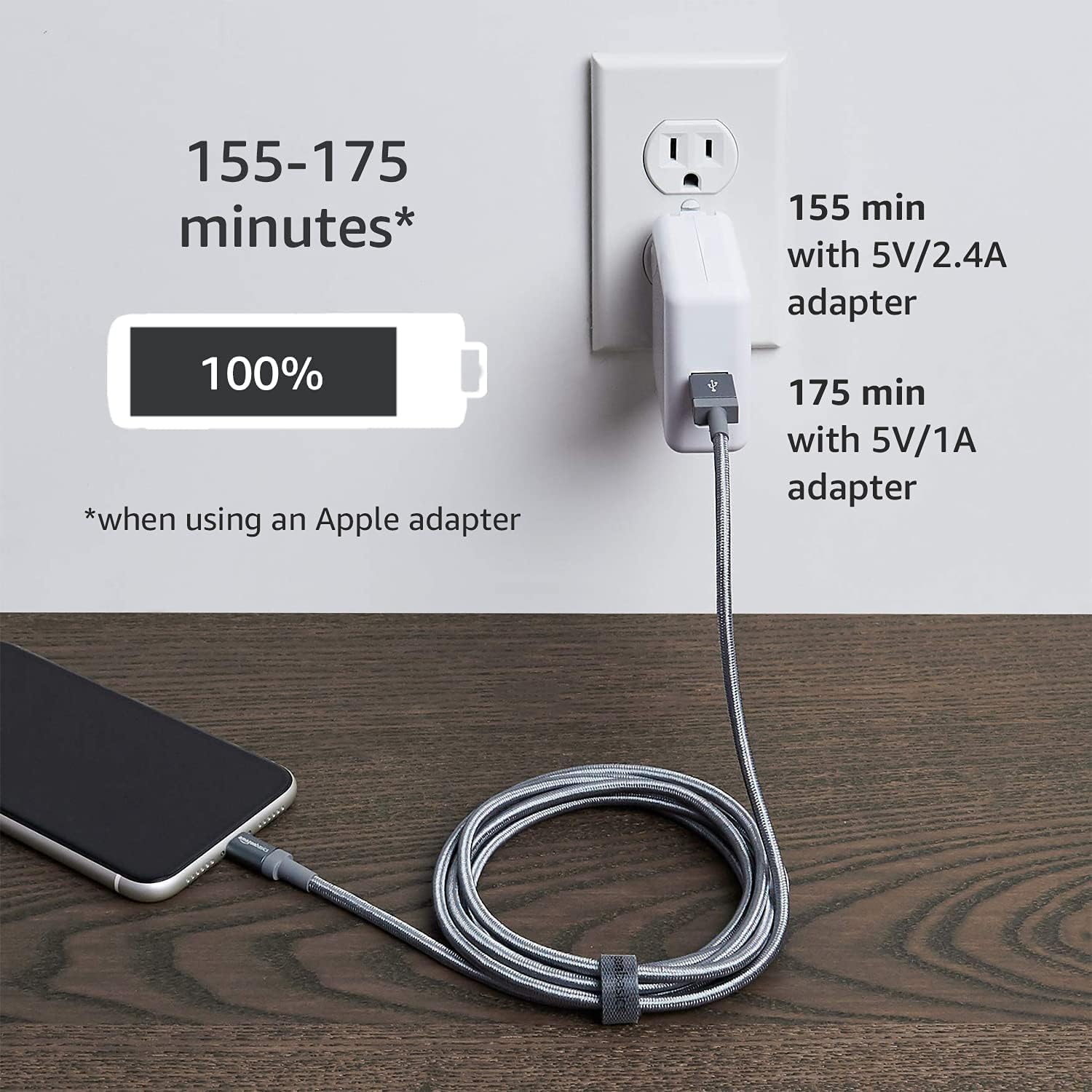
Rajah 4: Menggambarkan masa pengecasan menggunakan penyesuai kuasa yang berbeza. ContohnyaampLe, penyesuai 5V/2.4A boleh mengecas peranti sehingga 100% dalam masa kira-kira 155 minit, manakala penyesuai 5V/1A mengambil masa kira-kira 175 minit.
4.2 Pemindahan Data
Sambungkan hujung kabel USB-A ke port USB-A komputer dan hujung Lightning ke peranti Apple anda. Anda kemudian boleh memindahkan data seperti muzik, foto dan video pada kelajuan sehingga 480 Mbps.

Rajah 5: Kabel yang disambungkan ke komputer riba, menunjukkan keupayaannya untuk pemindahan data berkelajuan tinggi.
4.3 Keserasian
Kabel ini diperakui MFi, memastikan keserasian dengan pelbagai peranti Apple. Rujuk bahagian spesifikasi untuk senarai terperinci model yang serasi.

Rajah 6: Menggambarkan keserasian kabel yang pelbagai dengan pelbagai peranti Apple (iPhone, iPad, iPod) dan sumber kuasa (pengecas, desktop, komputer riba).
5. Penyelenggaraan
- Bersihkan kabel dan penyambung secara berkala dengan kain kering dan lembut.
- Elakkan menarik kabel dengan kord; sentiasa pegang penyambung semasa memasang atau mencabut stereng.
- Simpan kabel di tempat yang sejuk dan kering, jauh dari cahaya matahari langsung dan suhu yang melampau.
- Jangan lilitkan kabel terlalu ketat untuk mengelakkan kerosakan wayar dalaman.
6. Penyelesaian masalah
| Masalah | Kemungkinan Punca | Penyelesaian |
|---|---|---|
| Peranti tidak dicas. | Sambungan longgar, sumber kuasa rosak, kabel rosak, peranti tidak serasi. | Pastikan kedua-dua hujung kabel disambungkan dengan selamat. Cuba port USB-A atau penyesuai kuasa yang berbeza. Periksa kabel untuk kerosakan yang boleh dilihat. Sahkan keserasian peranti. |
| Pengecasan perlahan. | Port USB kuasa rendah, penyesuai bukan pengecasan pantas. | Gunakan penyesuai kuasa yang menyokong output 2.4A. Sambungkan ke port USB berkuasa tinggi (cth., pada pengecas dinding atau port pengecasan khusus pada komputer). |
| Isu pemindahan data. | Sambungan longgar, masalah pemacu pada komputer, peranti tidak dikenali. | Sambungkan semula kabel. Mulakan semula komputer dan peranti Apple anda. Pastikan pemacu komputer anda dikemas kini. Periksa sama ada peranti anda meminta "Percayakan Komputer Ini". |
| Kabel berjumbai atau rosak. | Haus dan lusuh, pengendalian yang tidak betul. | Hentikan penggunaan dengan segera untuk mengelakkan bahaya elektrik. Gantikan kabel. |
7. Spesifikasi
| Ciri | Perincian |
|---|---|
| Jenama | Asas Amazon |
| Nama Model | Pengecas Bertauliah MFi untuk Apple iPhone - Nilon |
| Nombor Model | L6LM-NG |
| Jenis Penyambung | Kilat, USB-A |
| Jenis Kabel | USB |
| Kadar Pemindahan Data | Sehingga 480 Mbps |
| Mengecas Arus | Sehingga 2.4 Amps |
| Bahan Luar | Jalinan Nilon |
| warna | Kelabu Gelap |
| Panjang | 3 Kaki (0.9 meter) |
| MFI Diperakui | ya |
| Peranti Serasi | iPhone 14/13/12/11/X/XR/XS/8/7/6/6s/5/5s/5c, iPhone Pro 14/13/12/11, iPhone Pro Max 14/13/12/11/XS, iPhone Plus 14/8/7/6/6s, iPhone SE Generasi Pertama/Generasi Kedua/Generasi Ketiga, iPhone mini 13/12, iPad Pro 10.5 inci/9.7 inci, iPad Air 3/2/1, iPad mini 5/4/3/2/1, iPad Generasi ke-9 dan lebih lama, iPod Touch Generasi ke-5 dan lebih lama, iPod nano Generasi ke-7 dan Beats Pill+ |
8. Waranti dan Sokongan
Untuk maklumat jaminan dan sokongan pelanggan, sila rujuk kepada Asas Amazon rasmi weblaman web atau hubungi khidmat pelanggan Amazon.
- rasmi Webtapak: amazon.com/AmazonBasics
- Dokumen Waranti: Dokumen PDF untuk maklumat waranti mungkin tersedia untuk dimuat turun. Sila semak halaman produk di Amazon.com untuk versi terkini.
- Perkhidmatan Pelanggan: Untuk bantuan langsung, sila lawati portal khidmat pelanggan Amazon.

Rajah 7: Pembungkusan produk yang memaparkan Amazon Basics webalamat laman web untuk sokongan dan maklumat.