pengenalan
Manual ini menyediakan arahan komprehensif untuk persediaan, operasi, penyelenggaraan dan penyelesaian masalah anda ViewSonic ViewPaparan Panel Rata Interaktif Papan IFP6550. Sila baca manual ini dengan teliti sebelum menggunakan produk untuk memastikan operasi yang betul dan selamat.
The ViewPapan IFP6550 ialah paparan interaktif 4K UHD (3840 x 2160) 65 inci yang direka bentuk untuk persekitaran kolaboratif, menawarkan keupayaan berbilang sentuhan dan penyepaduan PC slot dalam pilihan.
Maklumat Keselamatan
Sentiasa patuhi langkah keselamatan berikut untuk mengelakkan kerosakan pada produk dan memastikan keselamatan pengguna:
- Jangan dedahkan paparan kepada hujan atau lembapan.
- Jangan menyekat bukaan pengudaraan.
- Gunakan hanya kord kuasa yang dibekalkan bersama unit.
- Rujuk semua servis kepada kakitangan perkhidmatan yang berkelayakan.
- Pastikan pembumian yang betul untuk keselamatan elektrik.
Kandungan Pakej
Sahkan bahawa semua item terdapat dalam pakej:
- ViewSonic ViewPaparan Panel Rata Interaktif Papan IFP6550
- Kord Kuasa
- Kawalan Jauh dengan Bateri
- Kabel USB (Jenis A hingga Jenis B)
- Kabel HDMI
- Pen Sentuh (x2)
- Pendakap Pelekap Dinding (pilihan, semak varian model tertentu)
- Panduan Mula Pantas
Persediaan
Pemasangan Fizikal
The ViewPapan IFP6550 boleh dipasang pada pelekap dinding atau troli mudah alih (dijual berasingan). Pastikan permukaan pelekap atau troli boleh menyokong berat paparan kira-kira 103 paun (46.7 kg).
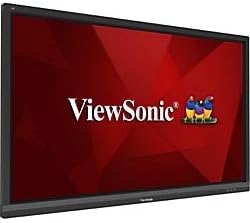
Rajah 1: Depan view daripada ViewSonic ViewPapan IFP6550. Imej ini menunjukkan paparan besar 65 inci dengan bezel gelap, yang menampilkan ViewLogo sonik terserlah di bahagian tengah bawah. Skrin memaparkan latar belakang merah dengan ViewNama jenama Sonic dan logo burung berwarna-warni.
- Pemasangan Dinding: Pasangkan pendakap pelekap dinding yang serasi dengan VESA (400x400mm atau 600x400mm, rujuk kepada arahan pendakap) dengan selamat pada dinding yang kukuh. Berhati-hati angkat dan pasangkan paparan pada pendakap dengan sekurang-kurangnya dua orang.
- Pemasangan Troli Mudah Alih: Lindungi paparan ke troli mudah alih yang serasi mengikut arahan pengeluar troli.
Menyambung Peranti
IFP6550 menawarkan pelbagai port untuk sambungan:
- Kuasa: Sambungkan kord kuasa yang dibekalkan ke port AC IN pada paparan dan kemudian ke alur keluar kuasa yang dibumikan.
- HDMI: Sambungkan kabel HDMI daripada peranti sumber anda (cth, PC, pemain media) ke salah satu port HDMI IN pada paparan.
- USB untuk Sentuhan: Sambungkan kabel USB Type A ke Type B dari PC anda ke port USB TOUCH pada paparan untuk mendayakan fungsi sentuhan.
- USB untuk Media: Gunakan port USB 2.0 atau USB 3.0 untuk menyambungkan pemacu USB atau peranti lain.
- LAN: Sambungkan kabel Ethernet untuk sambungan rangkaian.
- Audio: Gunakan port Audio Masuk/Keluar untuk peranti audio luaran jika perlu.
Arahan Operasi
Menghidupkan/Mematikan
- Hidupkan kuasa: Tekan butang kuasa pada panel sisi paparan atau pada alat kawalan jauh. Lampu penunjuk kuasa akan bertukar menjadi biru.
- Matikan: Tekan butang kuasa sekali lagi. Lampu penunjuk kuasa akan bertukar merah.
Pemilihan Sumber
Untuk bertukar antara sumber input (HDMI, VGA, PC dalaman, dsb.):
- Tekan ke SUMBER butang pada alat kawalan jauh atau panel sisi paparan.
- Navigasi melalui sumber yang tersedia menggunakan kekunci anak panah dan tekan OK untuk memilih.
Kefungsian Sentuh
IFP6550 menyokong input berbilang sentuhan. Pastikan kabel USB TOUCH disambungkan ke PC anda.
- Gunakan jari anda atau pen sentuh yang disediakan untuk berinteraksi dengan skrin.
- Gerak isyarat standard seperti ketik, seret, cubit-untuk-zum disokong.
Menu Paparan Pada Skrin (OSD).
Akses menu OSD untuk melaraskan tetapan paparan:
- Tekan ke MENU butang pada alat kawalan jauh.
- Gunakan kekunci anak panah untuk menavigasi melalui pilihan seperti Gambar, Audio, Paparan, Sistem dan Rangkaian.
- Tekan OK untuk memasuki submenu atau mengesahkan pilihan.
- Tekan EXIT untuk menutup menu OSD.
Penyelenggaraan
Membersihkan Paparan
Untuk mengekalkan kualiti paparan yang optimum:
- Sentiasa matikan dan cabut plag paparan sebelum membersihkan.
- Gunakan kain lembut dan tidak berbulu sedikit dampdisalut dengan air atau pembersih kaca yang tidak melelas dan bebas ammonia.
- Jangan sembur pembersih terus ke skrin.
- Lap skrin perlahan-lahan untuk mengeluarkan habuk dan cap jari.
- Bersihkan bezel dan panel belakang dengan kain kering dan lembut.
Penyimpanan
Jika menyimpan paparan untuk tempoh yang lama, pastikan ia adalah:
- Disimpan di tempat yang sejuk dan kering.
- Dilindungi daripada suhu dan kelembapan yang melampau.
- Ditutup untuk mengelakkan pengumpulan habuk.
Menyelesaikan masalah
| Masalah | Kemungkinan Punca | Penyelesaian |
|---|---|---|
| Tiada kuasa | Kord kuasa tidak disambungkan; Salur keluar kuasa rosak | Pastikan kord kuasa disambungkan dengan selamat; Uji salur keluar kuasa dengan peranti lain. |
| Tiada gambar di skrin | Sumber input yang salah dipilih; Peranti sumber tidak dihidupkan atau disambungkan | Tekan butang SOURCE untuk memilih input yang betul; Periksa kuasa peranti sumber dan sambungan kabel. |
| Fungsi sentuh tidak berfungsi | Kabel USB TOUCH tidak disambungkan; Isu pemandu pada PC | Pastikan kabel USB TOUCH disambungkan antara paparan dan PC; Pasang semula atau kemas kini pemacu sentuh pada PC. |
| Imej herot atau kabur | Sambungan kabel longgar; Penyelesaian tidak sepadan | Periksa semua sambungan kabel video; Laraskan resolusi paparan pada peranti sumber kepada 3840x2160. |
Spesifikasi
| Ciri | Perincian |
|---|---|
| Nombor Model | IFP6550 |
| Saiz Skrin | 65 Inci (65" viewmampu) |
| Resolusi | 4K UHD (3840 x 2160) |
| Nisbah Aspek | 16:9 |
| Kecerahan Imej | 300 cd/m² |
| Teknologi Sentuhan | Pelbagai sentuhan |
| Ketersambungan | HDMI, USB (2 jumlah), LAN, Audio Masuk/Keluar |
| Berat Barang | 103 paun (lebih kurang 46.7 kg) |
| Dimensi Pakej | 63.75 x 39.38 x 8.13 inci |
| Pengeluar | ViewSonic |
Maklumat Waranti
ViewProduk sonik dihasilkan mengikut piawaian kualiti dan prestasi tertinggi, dan kami menyokongnya dengan jaminan yang kukuh. Untuk terma dan syarat waranti terperinci khusus untuk wilayah dan produk anda, sila rujuk kad waranti yang disertakan bersama produk anda atau lawati ViewSonic webtapak.
Perlindungan waranti biasa termasuk kecacatan pada bahan dan mutu kerja di bawah penggunaan biasa. Bukti pembelian diperlukan untuk semua tuntutan waranti.
Sokongan Pelanggan
Untuk bantuan teknikal, pendaftaran produk atau pertanyaan perkhidmatan, sila hubungi ViewSokongan Pelanggan Sonic. Sediakan nombor model produk anda (IFP6550) dan nombor siri semasa menghubungi sokongan.
- Sokongan dalam talian: Lawati pegawai ViewSokongan sonik webtapak untuk Soalan Lazim, muat turun pemandu dan borang hubungan dalam talian. www.viewsonic.com/us/support
- Sokongan Telefon: Rujuk kepada ViewSonic webtapak untuk nombor hubungan serantau.
Anda juga boleh mendapatkan sumber sokongan tambahan dan maklumat produk di ViewKedai Sonic di Amazon.


