pengenalan
WeChip G20 ialah alat kawalan jauh tetikus udara tanpa wayar 2.4GHz yang serba boleh dengan input suara dan giroskop 6 paksi terbina dalam. Ia direka bentuk untuk mempertingkatkan pengalaman kawalan anda untuk pelbagai peranti, termasuk Nvidia Shield (versi sebelum 2019), PC, Kotak TV Android dan TV Pintar. Manual ini menyediakan arahan komprehensif untuk persediaan, pengendalian dan penyelenggaraannya.

Imej: Kawalan Jauh Udara Suara WeChip G20, tunjukkancasinreka bentuk ergonomik dan butang kekuncinya.
Kandungan Pakej
- Kawalan Jauh Udara Suara WeChip G20
- Penerima USB
- Manual Pengguna (dokumen ini)
Persediaan
1. Pemasangan Bateri
- Buka penutup petak bateri di bahagian belakang alat kawalan jauh.
- Masukkan dua (2) bateri AAA, pastikan kekutuban (+/-) yang betul. Bateri tidak disertakan.
- Tutup penutup petak bateri dengan selamat.
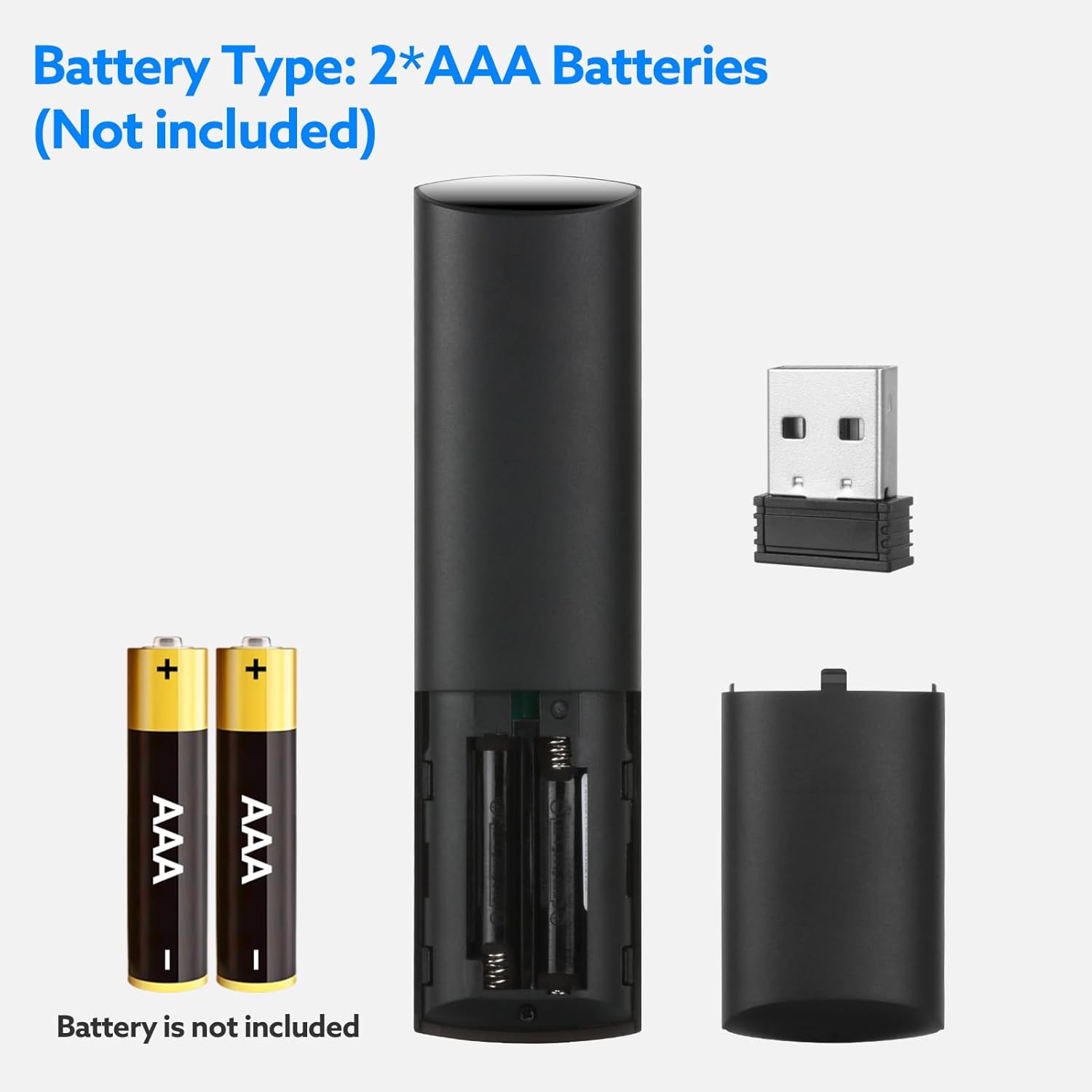
Imej: Gambar rajah yang menggambarkan petak bateri dan pemasangan dua bateri AAA yang betul.
2. Menyambungkan Penerima USB
- Cari port USB yang tersedia pada peranti anda (cth., Smart TV, Android TV Box, PC, Nvidia Shield).
- Palamkan penerima USB ke dalam port USB.
- Sistem akan mengesan dan memasang pemacu yang diperlukan secara automatik. Pemasangan pemacu manual biasanya tidak diperlukan.
- Sebaik sahaja penerima dikenali, alat kawalan jauh sedia untuk digunakan.

Imej: Alat kawalan jauh WeChip G20 di samping penerima USB padatnya, sedia untuk disambungkan.
Arahan Operasi
Butang Berfungsi Overview

Imej: Gambarajah terperinci alat kawalan jauh WeChip G20, melabelkan setiap butang dan fungsi utamanya.
- Butang Kuasa: Menghidupkan/mematikan peranti.
- Butang Bisukan: Redam/nyahredamkan audio.
- Butang PADAM: Padam fungsi.
- Butang Togol Tetikus: Mengaktifkan/menyahaktifkan fungsi tetikus udara.
- Butang Menu: Mengakses pilihan menu.
- Pad Arah (Atas, Bawah, Kiri, Kanan): Navigasi.
- Butang OK: Mengesahkan pilihan.
- Butang Kembali: Kembali ke skrin sebelumnya.
- Butang rumah: Kembali ke skrin utama.
- Isipadu - / Isipadu +: Melaraskan kelantangan audio.
- Butang Suara (ikon Mikrofon): Mengaktifkan kawalan suara. Tekan dan tahan untuk bercakap.
- Undur / Main/Jeda / Maju Pantas: Kawalan main balik media.
Fungsi Kawalan Suara
Alat kawalan jauh G20 mempunyai fungsi kawalan suara untuk navigasi dan carian yang mudah. Untuk menggunakannya:
- Tekan dan tahan butang Butang Suara (ikon mikrofon).
- Sebutkan arahan atau pertanyaan carian anda dengan jelas ke dalam mikrofon alat kawalan jauh.
- Lepaskan butang apabila anda selesai bercakap.
Ciri ini membolehkan anda mencari kandungan, membuka aplikasi atau mengeluarkan arahan secara bebas tangan. Nota: Fungsi kawalan suara mungkin berbeza-beza bergantung pada peranti hos dan sokongan aplikasi.

Imej: Seorang pengguna memegang alat kawalan jauh WeChip G20, menekan butang suara untuk mengaktifkan carian suara pada skrin TV.
Fungsi Tetikus Udara (Giroskop)
Giroskop 6 paksi terbina dalam membolehkan anda mengawal kursor pada skrin anda dengan menggerakkan alat kawalan jauh di udara. Ini menyediakan cara intuitif untuk menavigasi antara muka yang mendapat manfaat daripada input tetikus.
- Tekan ke Butang Togol Tetikus (ikon kursor) untuk mengaktifkan fungsi tetikus udara. Kursor akan muncul pada skrin anda.
- Gerakkan alat kawalan jauh ke udara untuk mengawal pergerakan kursor.
- Tekan ke Butang OK untuk klik.
- Tekan ke Butang Togol Tetikus sekali lagi untuk menyahaktifkan tetikus udara dan kembali ke navigasi pad arah.

Imej: Sebelah tangan menunjukkan fungsi tetikus udara alat kawalan jauh WeChip G20, dengan kursor kelihatan pada skrin TV.
Fungsi Pembelajaran IR (untuk Butang Kuasa)
Alat kawalan jauh G20 menyokong pembelajaran IR untuk butang kuasanya, membolehkannya mengawal kuasa peranti lain (cth., TV anda) menggunakan isyarat inframerah.
- Terus tekan Butang Kuasa pada alat kawalan jauh G20. Penunjuk LED akan berkelip perlahan, menunjukkan ia telah memasuki mod pembelajaran IR.
- Halakan alat kawalan jauh peranti asal anda (cth., alat kawalan jauh TV) terus ke pemancar IR alat kawalan jauh G20 (yang terletak di bahagian atas).
- Tekan ke Butang Kuasa pada alat kawalan jauh asal anda. LED G20 akan berkelip dengan cepat tiga kali dan kemudian perlahan-lahan, mengesahkan kod telah berjaya diterima.
- Alat kawalan jauh G20 akan menyimpan data yang dipelajari secara automatik dan keluar dari mod pembelajaran.
- Untuk memadam kod yang dipelajari, tekan dan tahan Butang OK dan Butang DEL serentak.

Imej: Ilustrasi yang menunjukkan proses pembelajaran IR untuk butang kuasa alat kawalan jauh WeChip G20, menunjukkan cara menyelaraskannya dengan alat kawalan jauh yang lain.
Keserasian
Alat kawalan jauh WeChip G20 serasi dengan pelbagai sistem pengendalian dan peranti:
- Sistem Operasi: Linux, Android 2.x, Android 4.x, Win 2000, Win Vista, Win7 (32/64-bit), Win8 (32/64-bit), MAC OS X.
- Peranti Serasi: TV Pintar, Kotak TV Android, Mini PC, HTPC, Projektor, Nvidia Shield (versi sebelum 2019).
Nota: Alat kawalan jauh ini secara amnya tidak serasi dengan kebanyakan TV Pintar LG, TCL, Roku, Sony dan Samsung yang tidak menyokong peranti USB HID standard atau memerlukan protokol alat kawalan jauh proprietari.
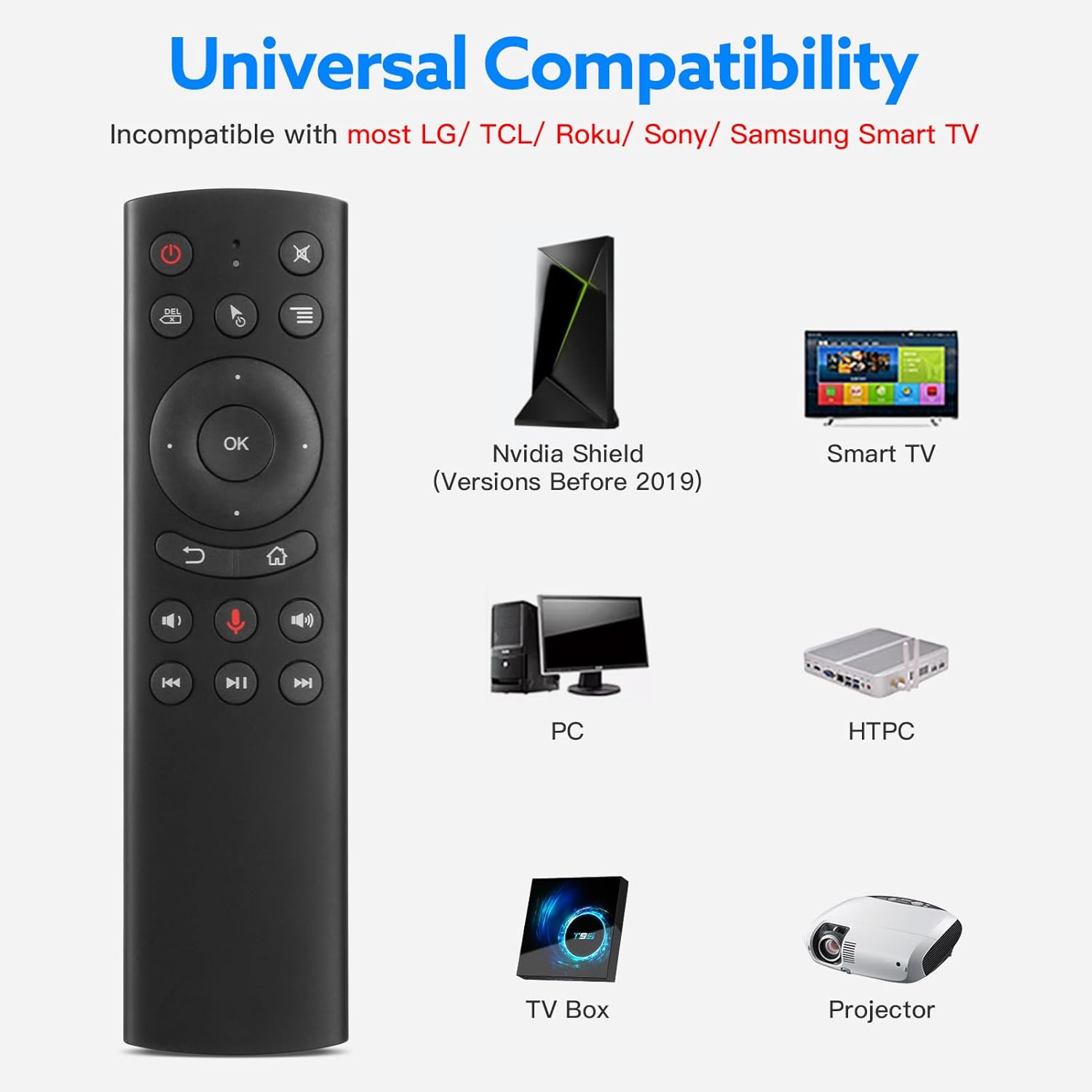
Imej: Perwakilan visual peranti yang serasi dengan alat kawalan jauh WeChip G20, termasuk Nvidia Shield (pra-2019), TV Pintar, PC, HTPC, TV Box dan Projektor.
Penyelenggaraan
Penggantian Bateri
Apabila prestasi alat kawalan jauh merosot atau penunjuk LED tidak menyala, sudah tiba masanya untuk menggantikan bateri. Ikuti langkah pemasangan bateri yang digariskan dalam bahagian Persediaan.
Pembersihan
Untuk membersihkan alat kawalan jauh, gunakan kain lembut dan kering. Elakkan menggunakan pembersih cecair atau bahan kasar, kerana ini boleh merosakkan permukaan atau komponen dalaman alat kawalan jauh.
Menyelesaikan masalah
- Jauh tidak bertindak balas:
- Pastikan bateri dipasang dengan betul dan mempunyai cas yang mencukupi. Gantikan jika perlu.
- Sahkan bahawa penerima USB telah dipasang dengan selamat ke dalam peranti.
- Cuba pasangkan penerima USB ke port USB lain pada peranti anda.
- Pastikan tiada halangan antara alat kawalan jauh dan penerima USB.
- Kursor tetikus udara tidak menentu atau tidak bergerak dengan lancar:
- Kalibrasi giroskop dengan meletakkan alat kawalan jauh di atas permukaan rata selama beberapa saat.
- Pastikan anda memegang alat kawalan jauh dengan stabil dan tidak menggoncangnya secara berlebihan.
- Kawalan suara tidak berfungsi:
- Pastikan anda menekan dan menahan Butang Suara semasa bercakap.
- Periksa sama ada peranti dan aplikasi yang anda gunakan menyokong input suara melalui mikrofon USB.
- Sahkan bahawa mikrofon alat kawalan jauh tidak terhalang.
- Pembelajaran IR untuk butang kuasa gagal:
- Pastikan bateri alat kawalan jauh asal berfungsi dan ia memancarkan isyarat IR yang kuat.
- Kekalkan jarak dekat (1-3 cm) dan penjajaran terus antara kedua-dua alat kawalan jauh semasa proses pembelajaran.
- Ulangi langkah pembelajaran IR dengan teliti.
Spesifikasi
| Ciri | Perincian |
|---|---|
| Model | WeChip G20 |
| Ketersambungan | Tanpa Wayar 2.4GHz (melalui Penerima USB) |
| Kaedah Kawalan | Tetikus Udara (Giroskop 6 paksi), Kawalan Suara, Kawalan Butang |
| Jarak Operasi | Sehingga 10 meter (32.8 kaki) |
| Sumber Kuasa | 2 x Bateri AAA (tidak termasuk) |
| Dimensi Produk | 5.12 x 1.57 x 0.78 inci (130 x 40 x 20 mm) |
| Berat Barang | 2.11 auns (60 gram) |
| bahan | Plastik ABS tahan lasak |
| Ciri Khas | Input Suara, Tetikus Udara, Pembelajaran IR (Kekunci Kuasa) |
Waranti dan Sokongan
Produk WeChip direka bentuk untuk kebolehpercayaan dan prestasi. Untuk butiran jaminan khusus, sila rujuk kad jaminan yang disertakan dengan pembelian anda atau hubungi peruncit anda. Untuk sokongan teknikal atau bantuan lanjut, sila lawati laman web rasmi WeChip. webtapak atau hubungi bahagian perkhidmatan pelanggan mereka.
Anda boleh mendapatkan lebih banyak maklumat dan sumber sokongan dengan melawati Kedai WeChip di Amazon.


