1. Pengenalan
Manual ini memberikan arahan terperinci untuk pemasangan, konfigurasi dan pengendalian Titik Akses Wi-Fi Ubiquiti UAP-IW-HD UniFi in-Wall 802.11ac Wave2. UAP-IW-HD direka bentuk untuk memberikan liputan Wi-Fi berprestasi tinggi dalam persekitaran tertutup, disepadukan secara rahsia ke dalam kotak simpang elektrik dalam dinding standard. Ia menyokong standard Wi-Fi 802.11ac Wave2 terkini, menawarkan kelajuan tanpa wayar yang pantas dan kecekapan yang lebih baik.
2. Maklumat Keselamatan
Sila baca, ikuti dan simpan arahan ini. Patuhi semua amaran. Hanya gunakan lampiran/aksesori yang dinyatakan oleh pengilang.
- Pengudaraan: Jangan sekat sebarang bukaan pengudaraan. Pasang mengikut arahan pengilang.
- Sumber Kuasa: Hanya gunakan bekalan kuasa yang ditentukan oleh pengilang. Peranti ini direka bentuk untuk dikuasakan oleh Kuasa melalui Ethernet (PoE).
- Pemasangan: Pemasangan hendaklah dilakukan oleh kakitangan yang berkelayakan. Pastikan pembumian yang betul.
- Persekitaran: Jangan pasang berhampiran mana-mana sumber haba seperti radiator, daftar haba, dapur, atau radas lain (termasuk amppenghawa dingin) yang menghasilkan haba. Jangan dedahkan kepada titisan atau percikan.
3. Kandungan Pakej
Pastikan item berikut disertakan dalam pakej anda:
- Titik Akses Wi-Fi Wave2 802.11ac UniFi dalam Dinding Ubiquiti UAP-IW-HD
- Plat Pemasangan
- Skru dan Penambat Dinding
- Panduan Mula Pantas (tidak termasuk dalam manual digital ini)
4. Produk Lebihview
UAP-IW-HD direka bentuk untuk pemasangan dalam dinding yang diskret, menyediakan sambungan Wi-Fi dan berwayar yang mantap.

Rajah 1: Depan View. Imej ini memaparkan bahagian hadapan UAP-IW-HD, menampilkan reka bentuk putih bersih, penunjuk LED biru halus di bahagian atas dan logo UniFi.

Rajah 2: Bersudut View. Perspektif bersudut peranti, menonjolkan pro langsingnyafile dan lokasi butang set semula di sisi.
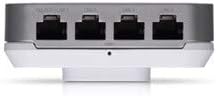
Rajah 3: Port Bawah. Imej ini menunjukkan tepi bawah UAP-IW-HD, mendedahkan empat port Ethernet Gigabit. Satu port menyokong PoE Passthrough (PoE OUT/LAN1), manakala yang lain adalah port LAN standard.

Rajah 4: Belakang View. Bahagian belakang peranti, menggambarkan titik pelekap dan port Ethernet 'PoE IN + DATA' utama yang digunakan untuk sambungan kuasa dan pautan naik.
Status Penunjuk LED
- Biru: Peranti dihidupkan dan beroperasi dengan betul.
- Biru Berkelip: Peranti sedang dibut atau terletak dalam Pengawal UniFi.
- Mati: Peranti dimatikan atau LED dinyahdayakan dalam Pengawal UniFi.
5. Persediaan dan Pemasangan
UAP-IW-HD direka bentuk untuk pemasangan dalam dinding, menggantikan plat dinding standard.
5.1. Prasyarat
- Kotak simpang elektrik geng tunggal atau geng berganda standard di dinding.
- Kabel Ethernet yang disambungkan ke kotak simpang, disambungkan kepada suis yang mematuhi PoE+ (802.3at) atau penyuntik PoE.
- Komputer dengan perisian Pengawal Rangkaian UniFi yang dipasang (tersedia daripada ui.com/download/unifi).
5.2. Pemasangan Perkakasan
- Sediakan Kotak Persimpangan: Pastikan kuasa ke kotak simpang dimatikan. Tanggalkan plat dinding sedia ada.
- Sambungkan Ethernet: Sambungkan kabel Ethernet daripada sumber PoE+ anda ke port 'PoE IN + DATA' di bahagian belakang UAP-IW-HD (rujuk Rajah 4).
- Lekapkan Peranti: Sejajarkan UAP-IW-HD dengan kotak simpang. Pasangkannya menggunakan skru yang disediakan. Pastikan peranti rata dengan dinding.
- Hidupkan kuasa: Pulihkan kuasa ke kotak simpang. Penunjuk LED pada UAP-IW-HD sepatutnya menyala biru (mungkin berkelip pada mulanya).
5.3. Konfigurasi Perisian (Pengawal Rangkaian UniFi)
- Pengawal Pelancaran: Buka perisian Pengawal Rangkaian UniFi pada komputer anda.
- Temui Peranti: UAP-IW-HD sepatutnya muncul di bahagian 'Peranti' sebagai 'Menunggu Penerimaan'.
- Peranti yang Digunakan: Klik 'Adopt' di sebelah UAP-IW-HD. Pengawal akan menyediakan peranti. Ini mungkin mengambil masa beberapa minit.
- Konfigurasikan Wi-Fi: Setelah diterima pakai, navigasi ke 'Tetapan' > 'Wi-Fi' untuk mencipta atau mengubah suai rangkaian wayarles (SSID) anda.
- Konfigurasikan Port LAN: Port LAN di bahagian bawah UAP-IW-HD boleh dikonfigurasikan untuk akses rangkaian. Port 'PoE OUT/LAN1' boleh menyediakan laluan PoE untuk menguasakan peranti lain (cth., telefon VoIP).
6. Mengendalikan Titik Akses
Setelah dikonfigurasikan, UAP-IW-HD beroperasi sebagai titik akses Wi-Fi berprestasi tinggi dan suis rangkaian berwayar.
- Operasi Dwi-Jalur: Peranti ini menyiarkan rangkaian Wi-Fi secara serentak pada frekuensi 2.4 GHz dan 5 GHz, membolehkan peranti klien bersambung ke jalur optimum untuk prestasi.
- Kesambungan Berwayar: Empat port Gigabit Ethernet menyediakan akses rangkaian berwayar untuk peranti seperti komputer, TV pintar atau peralatan lain yang didayakan rangkaian.
- Laluan PoE: Port 'PoE OUT/LAN1' boleh menghantar Kuasa melalui Ethernet kepada peranti yang serasi, memudahkan pemasangan kabel untuk pemasangan tertentu.
- Pengurusan: Semua aspek operasi, termasuk tetapan Wi-Fi, pemantauan klien dan kemas kini perisian tegar, diuruskan melalui Pengawal Rangkaian UniFi.
7. Penyelenggaraan
Penyelenggaraan berkala memastikan prestasi optimum dan jangka hayat UAP-IW-HD anda.
- Kemas kini Firmware: Semak dan gunakan kemas kini perisian tegar secara berkala melalui Pengawal Rangkaian UniFi untuk memastikan keselamatan dan akses kepada ciri-ciri baharu.
- Pembersihan: Lap bahagian luar peranti dengan lembut menggunakan kain lembut dan kering. Jangan gunakan pembersih cecair atau semburan aerosol.
- Pemeriksaan Alam Sekitar: Pastikan kawasan di sekeliling peranti bebas daripada halangan untuk mengekalkan pengudaraan yang betul.
8. Penyelesaian masalah
Jika anda menghadapi masalah dengan UAP-IW-HD anda, rujuk penyelesaian biasa berikut:
- Peranti Tidak Dihidupkan:
- Sahkan kabel Ethernet disambungkan dengan selamat ke port 'PoE IN + DATA'.
- Pastikan sumber PoE (suis atau penyuntik) membekalkan kuasa yang mematuhi 802.3at.
- Periksa bekalan kuasa ke sumber PoE.
- Peranti Tidak Digunakan dalam Pengawal:
- Pastikan UAP-IW-HD dan Pengawal UniFi berada pada segmen rangkaian yang sama atau penghalaan dikonfigurasikan dengan betul.
- Cuba mulakan semula perisian Pengawal Rangkaian UniFi.
- Lakukan tetapan semula kilang pada UAP-IW-HD dengan menekan dan menahan butang tetapan semula (rujuk Rajah 2) selama lebih kurang 10 saat.
- Prestasi Wi-Fi yang lemah:
- Periksa kemungkinan gangguan daripada peranti atau rangkaian wayarles lain.
- Pastikan firmware peranti dikemas kini.
- Laraskan saluran Wi-Fi dan tetapan kuasa dalam Pengawal UniFi.
9. Spesifikasi
| Nama Model | UAP-IW-HD-AS |
| Jenama | Ubiquiti |
| Teknologi Ketersambungan | 802.11ac, Ethernet, Wi-Fi |
| Standard Komunikasi Tanpa Wayar | Frekuensi Radio 2.4 GHz, Frekuensi Radio 5 GHz, 802.11ac Wave2 |
| Kelas Band Kekerapan | Dwi-Jalur |
| Jenis Antena | Dalaman |
| Pelabuhan Ethernet | 4 x Gigabit Ethernet (1 x PoE MASUK + Data, 3 x LAN, 1 x PoE KELUAR/LAN1) |
| Ciri Khas | Mod Titik Akses, WPS (Persediaan Dilindungi Wi-Fi) |
| Liputan | Liputan bilik tunggal dalaman |
| Kaedah Kuasa | 802.3 di PoE+ |
| Sistem Operasi | OS UniFi |
| Dimensi (H x W x D) | Lebih kurang 4 inci x 3.5 inci x 1.5 inci (102.9 x 89.5 x 32.2 mm) |
| Berat badan | Kira-kira 0.5 Paun (8 auns) |
10. Waranti dan Sokongan
Produk Ubiquiti dilindungi oleh jaminan terhad. Untuk maklumat jaminan terperinci, sila rujuk laman web rasmi Ubiquiti. weblaman web. Untuk sokongan teknikal, dokumentasi dan forum komuniti, lawati komuniti.ui.com or tolong.ui.com.