1. Pengenalan
Manual ini menyediakan maklumat penting untuk pengendalian Pencetak Warna Xerox VersaLink C8000/DT anda yang selamat dan cekap. Ia merangkumi persediaan, penggunaan harian, penyelenggaraan dan penyelesaian masalah. Sila baca manual ini dengan teliti sebelum menggunakan pencetak dan simpannya untuk rujukan pada masa hadapan.
2. Apa yang ada di dalam Kotak
Pastikan semua barang ada di dalam pembungkusan.
- Pencetak Warna Xerox VersaLink C8000/DT
- Kord Kuasa
- Dokumentasi (manual ini, maklumat keselamatan)
- Kartrij Toner Awal (Hitam, Cyan, Magenta, Kuning)
3. Persediaan
3.1 Membongkar
- Keluarkan pencetak dengan berhati-hati daripada pembungkusannya.
- Tanggalkan semua pita pelindung dan bahan pembungkusan dari bahagian luar dan dalam pencetak. Rujuk panduan persediaan ringkas untuk lokasi tertentu.
3.2 Penempatan Fizikal
Letakkan pencetak di atas permukaan yang kukuh dan rata yang mampu menampung beratnya (kira-kira 178 paun). Pastikan pengudaraan yang mencukupi di sekitar pencetak.

Rajah 3.2.1: Depan view Pencetak Warna Xerox VersaLink C8000/DT, menunjukkan reka bentuk keseluruhan dan dulang kertasnya.
3.3 Sambungan Kuasa
- Sambungkan kord kuasa ke salur masuk kuasa pencetak.
- Palamkan hujung kord kuasa yang lain ke dalam salur keluar elektrik yang dibumikan.
- Tekan butang kuasa untuk menghidupkan pencetak.
3.4 Konfigurasi Awal dan Persediaan Rangkaian
Sebaik sahaja dihidupkan buat kali pertama, antara muka pengguna pencetak akan membimbing anda melalui langkah persediaan awal, termasuk pemilihan bahasa, tarikh/masa dan konfigurasi rangkaian. Pencetak ini menyokong sambungan Ethernet.

Rajah 3.4.1: Pandangan dekat panel kawalan pencetak, memaparkan antara muka skrin sentuh dengan pelbagai ikon aplikasi.
Untuk sambungan rangkaian, sambungkan kabel Ethernet daripada penghala rangkaian anda atau tukar ke port Ethernet pada pencetak. Ikuti arahan pada skrin untuk melengkapkan tetapan rangkaian.
4. Arahan Operasi
4.1 Percetakan Asas
- Pastikan pencetak dihidupkan dan disambungkan ke rangkaian anda.
- Muatkan kertas ke dalam dulang kertas. Pencetak ini menyokong saiz kertas standard sehingga 8.5 x 14 inci.
- Daripada komputer atau peranti mudah alih anda, pilih Xerox VersaLink C8000/DT sebagai pencetak anda.
- Laraskan tetapan cetakan (cth., warna, dupleks, jenis kertas) mengikut keperluan.
- Mulakan kerja cetak.
4.2 Ketersambungan Mudah Alih dan Awan
VersaLink C8000/DT menawarkan sambungan segera ke perkhidmatan awan dan peranti mudah alih terus daripada antara muka penggunanya. Akses perkhidmatan yang dihoskan awan yang telah dimuatkan untuk mengurus dokumen dan mencetak daripada pelbagai platform. Sesuai dengan telefon pintar dan dikawal melalui aplikasi.
4.3 Percetakan Dupleks
Pencetak ini menyokong pencetakan dwi-sisi (dupleks) automatik. Ciri ini boleh diaktifkan melalui tetapan cetakan pada komputer anda atau terus daripada panel kawalan pencetak untuk fungsi yang disokong.
5. Penyelenggaraan
5.1 Penggantian Kartrij Toner
Apabila kartrij toner rendah atau kosong, panel kawalan pencetak akan memaparkan pemberitahuan.
- Buka kulit hadapan pencetak.
- Cari kartrij toner yang perlu diganti (Hitam, Cyan, Magenta atau Kuning).
- Pegang pemegang kartrij dan tarik terus keluar.
- Buka bungkusan kartrij toner baharu dan goncangkannya perlahan-lahan untuk mengedarkan toner.
- Masukkan kartrij baharu ke dalam slot yang sepadan sehingga ia berbunyi klik pada tempatnya.
- Tutup penutup hadapan.
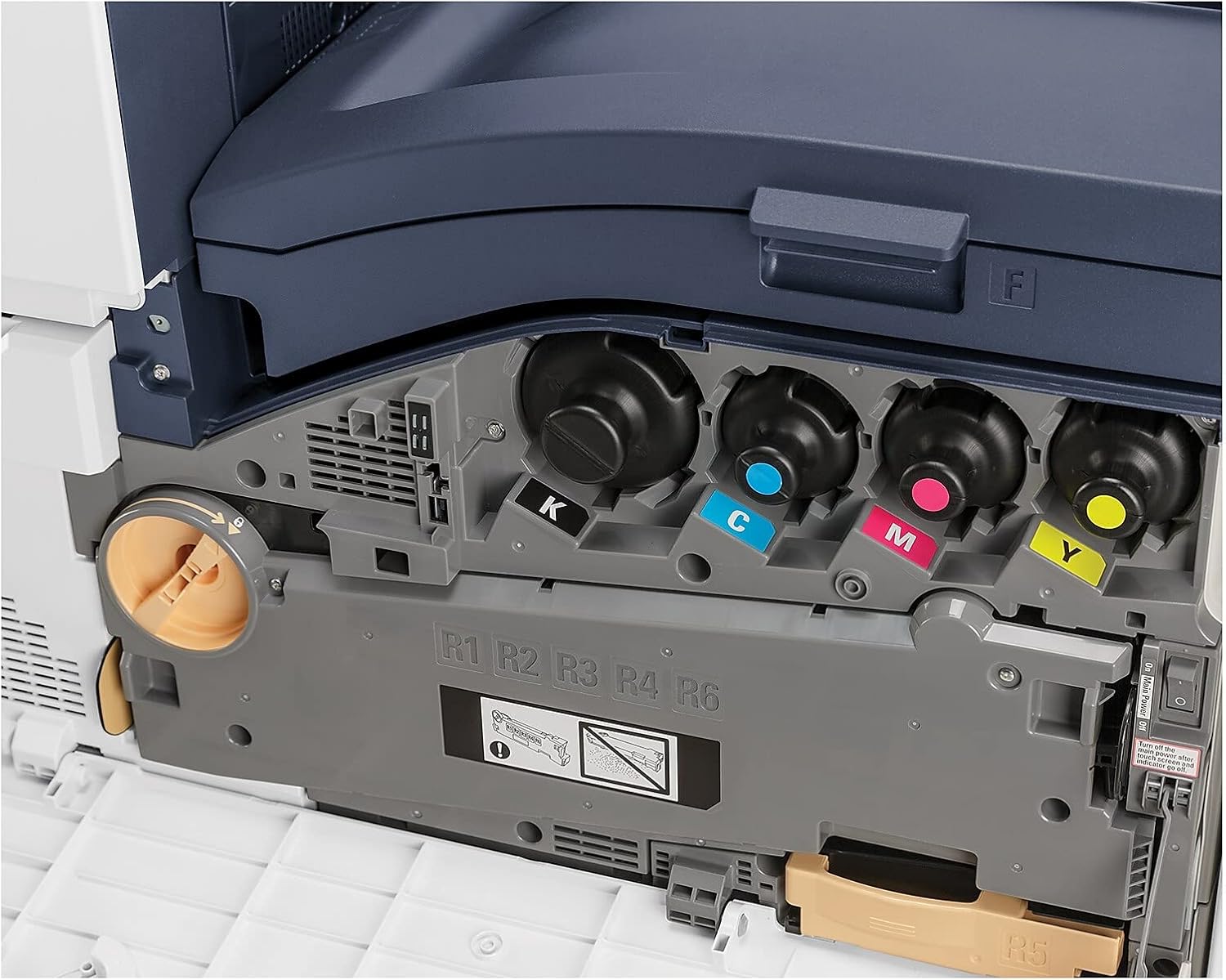
Rajah 5.1.1: View petak kartrij toner, menunjukkan slot untuk toner Hitam (K), Sian (C), Magenta (M) dan Kuning (Y.
5.2 Pembersihan
Bersihkan bahagian luar pencetak secara berkala dengan kain lembut dan bebas bulu. Jangan gunakan pembersih atau pelarut yang kasar. Rujuk prosedur pembersihan dalaman pencetak melalui panel kawalan untuk arahan khusus tentang pembersihan komponen dalaman.
6. Penyelesaian masalah
Bahagian ini menyediakan penyelesaian kepada isu-isu biasa. Untuk masalah yang lebih kompleks, rujuk sumber sokongan dalam talian atau hubungi khidmat pelanggan Xerox.
- Pencetak Tidak Memberi Respons: Periksa sambungan kuasa, kabel rangkaian dan pastikan pencetak dihidupkan. Mulakan semula pencetak dan peranti yang disambungkan.
- Isu Kualiti Cetakan: Periksa tahap toner. Lakukan penentukuran kualiti cetakan daripada panel kawalan pencetak. Pastikan tetapan jenis kertas yang betul.
- Kesesakan Kertas: Ikut arahan pada skrin atau rujuk panduan dalaman pencetak untuk membersihkan kertas tersekat dari kawasan tertentu.
- Masalah Ketersambungan Rangkaian: Sahkan sambungan kabel Ethernet. Semak tetapan rangkaian pada pencetak dan komputer anda. Mulakan semula peranti rangkaian.
7. Spesifikasi
| Ciri | Perincian |
|---|---|
| Jenama | Xerox |
| Nombor Model | C8000/DT |
| Teknologi Percetakan | Laser |
| Output Pencetak | warna |
| Kelajuan Cetakan Maksimum (Warna) | 42 ppm |
| Kelajuan Cetakan Maksimum (Monokrom) | 42 ppm |
| Resolusi Cetakan Warna Maksimum | 1200 x 2400 dpi |
| Resolusi Cetakan Hitam dan Putih Maksimum | 1200 x 2400 dpi |
| Percetakan Dupleks | Automatik |
| Teknologi Ketersambungan | Ethernet |
| Antara Muka Perkakasan | Ethernet |
| Peranti Serasi | Telefon pintar |
| Kaedah Kawalan | Apl |
| Saiz Media Maksimum | 8.5 x 14 inci |
| Jenis Media Cetak | Sampul surat, Kertas (biasa) |
| Kapasiti Helaian Input Maks | 45 |
| Bilangan Dulang | 2 |
| Berat Barang | 178 paun |
| Dimensi Produk | 28.5 x 24.4 x 31.9 inci |
| Kapasiti Penyimpanan Memori | 4096 MB |
| Wattage | 2300 watt |
| Jenis Pengimbas | Katil rata |
| Fungsi Pencetak Tambahan | Semua Dalam Satu |
8. Waranti dan Sokongan
8.1 Waranti Produk
Pencetak Warna Xerox VersaLink C8000/DT didatangkan dengan jaminan standard selama setahun. Untuk terma dan syarat terperinci, sila rujuk dokumentasi jaminan yang disertakan dengan produk anda atau lawati sokongan rasmi Xerox. webtapak.
8.2 Sokongan Pelanggan
Untuk bantuan teknikal, penyelesaian masalah atau permintaan perkhidmatan, sila hubungi khidmat pelanggan Xerox. Maklumat hubungan sokongan biasanya boleh didapati di laman web Xerox. weblaman web atau dalam dokumentasi yang disediakan bersama pencetak anda.


