1. Pengenalan
Penutup Jenis Tandatangan Microsoft Surface Go Alcantara direka bentuk untuk mempertingkatkan fungsi peranti Surface Go anda, mengubahnya menjadi pengalaman komputer riba yang serba boleh. Aksesori ultra nipis ini menampilkan set kekunci mekanikal penuh, kekunci bercahaya latar dan pad jejak kaca yang besar, memberikan penyelesaian input yang selesa dan tepat. Bahan Alcantara menawarkan rasa mewah di samping tahan lama dan tahan kotoran.
Manual ini menyediakan maklumat penting tentang penyediaan, pengendalian, penyelenggaraan dan penyelesaian masalah Type Cover anda bagi memastikan prestasi optimum.
2. Persediaan dan Sambungan
Penutup Jenis Tandatangan Surface Go bersambung secara magnet ke peranti Surface Go anda, membolehkan pemasangan dan penanggalan segera.
2.1 Memasang Penutup Jenis
- Sejajarkan penyambung magnet pada Penutup Jenis dengan port yang sepadan di tepi bawah Surface Go anda.
- Dekatkan Type Cover dengan lembut ke Surface Go sehingga magnet terpasang dan penutup berbunyi klik pada tempatnya.
- Pastikan sambungan selamat. Surface Go akan mengesan Type Cover secara automatik.

Imej: Tablet Microsoft Surface Go dengan Alcantara Signature Type Cover dipasang dengan kukuh, menunjukkan kegunaannya sebagai komputer riba.
3. Mengendalikan Penutup Jenis
3.1 Kefungsian Papan Kekunci
Type Cover menampilkan set kekunci mekanikal penuh dengan jarak optimum untuk penaipan yang pantas dan lancar. Ia merangkumi kekunci susun atur QWERTY standard, kekunci fungsi (F1-F12) dan kekunci kawalan media khusus.
- Kekunci Bercahaya Belakang: Lampu latar papan kekunci boleh dilaraskan melalui pelbagai peringkat. Gunakan kekunci lampu latar khusus (selalunya kekunci F dengan ikon matahari) untuk menelusuri tetapan kecerahan atau mematikannya.
- Kunci Kekunci Fungsi: Kekunci Fn selalunya mempunyai ciri kunci (ditunjukkan oleh LED) untuk bertukar antara fungsi kekunci F standard dan fungsi media/pintasan.
3.2 Penggunaan Trackpad
Pad jejak kaca yang lebih besar menyediakan kawalan dan navigasi yang tepat. Ia menyokong gerak isyarat berbilang sentuhan untuk produktiviti yang dipertingkatkan.
- Ketik satu jari: Klik kiri.
- Ketik dua jari: Klik kanan.
- Tatal dua jari: Tatal dokumen atau web muka surat.
- Cubit untuk zum: Zum masuk atau keluar pada kandungan.
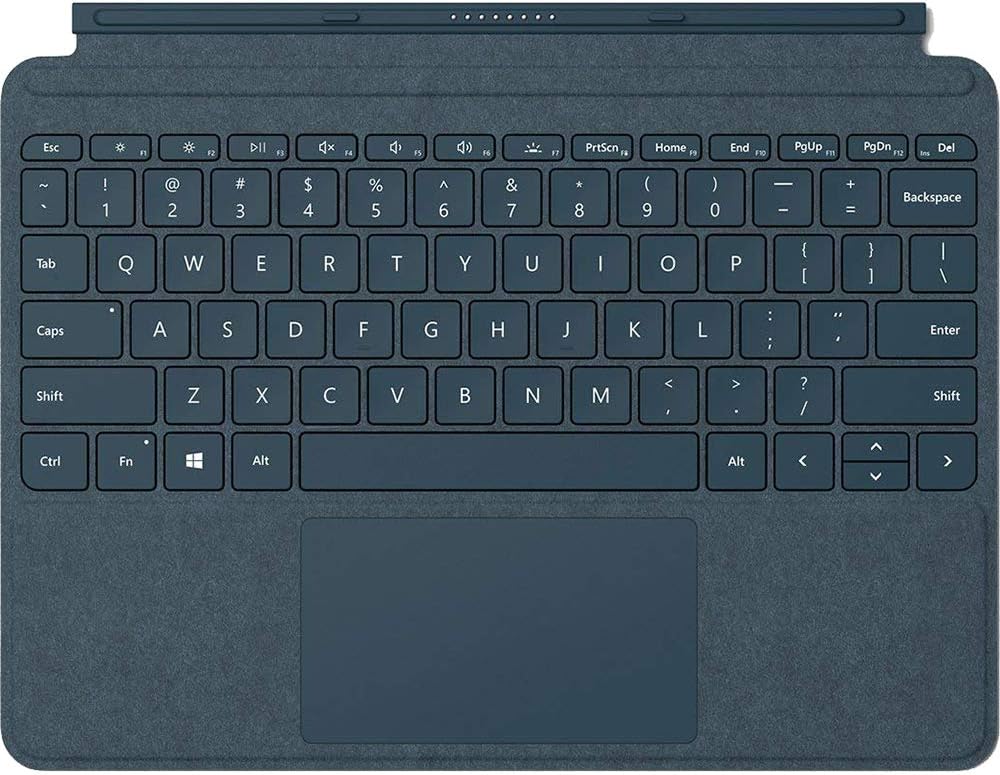
Imej: Dari dekat, atas ke bawah view daripada Cobalt Blue Alcantara Signature Type Cover, menonjolkan susun atur papan kekunci penuh dan pad jejak bersepadu.
3.3 Mod Penggunaan
- Mod Komputer Riba: Buka Type Cover dan gunakan Surface Go Kickstand untuk meletakkan peranti anda bagi pengalaman komputer riba tradisional.
- Mod Tablet: Lipat Penutup Jenis sepenuhnya ke belakang di belakang Surface Go. Kekunci papan kekunci akan dinyahdayakan secara automatik untuk mengelakkan input tidak sengaja.
- Mod Perlindungan: Tutup Penutup Jenis pada paparan Surface Go untuk melindungi skrin dan menjimatkan hayat bateri.
4. Penyelenggaraan dan Penjagaan
Untuk mengekalkan penampilan dan fungsi Alcantara Signature Type Cover anda, ikuti arahan penjagaan ini:
- Membersihkan Bahan Alcantara: Gunakan kain yang lembut dan tidak berbulu dampdibasahkan dengan air atau larutan sabun lembut. Lap permukaan dengan lembut. Elakkan bahan kimia yang keras atau pembersih yang kasar.
- Membersihkan Kekunci dan Pad Jejak: Gunakan kain lembut dan kering untuk mengelap habuk dan kotoran. Untuk kesan degil, gunakan sedikit kainampKain yang dilap boleh digunakan, memastikan tiada cecair memasuki celah utama.
- Storan: Apabila tidak digunakan, pastikan Type Cover dipasang pada Surface Go anda atau simpan di persekitaran yang bersih dan kering untuk mengelakkan pengumpulan habuk.
5. Penyelesaian masalah
Jika anda menghadapi masalah dengan Surface Go Signature Type Cover anda, pertimbangkan perkara berikut:
- Papan Kekunci/Pad Jejak Tidak Memberi Respons:
- Pastikan Penutup Jenis dipasang dengan kukuh pada Surface Go. Tanggalkan dan pasangkannya semula.
- Mulakan semula peranti Surface Go anda.
- Semak sebarang kemas kini Windows yang belum selesai yang mungkin termasuk kemas kini pemacu untuk aksesori.
- Lampu latar tidak berfungsi:
- Tekan kekunci pelarasan lampu latar (selalunya F1 atau F2 dengan ikon matahari) untuk menukar tahap kecerahan.
- Pastikan bateri Surface Go anda tidak terlalu rendah kerana fungsi lampu latar mungkin dikurangkan untuk menjimatkan kuasa.
- Input Tidak Sengaja dalam Mod Tablet:
- Pastikan Penutup Jenis dilipat sepenuhnya ke belakang. Kekunci sepatutnya dinyahdayakan secara automatik. Jika tidak, tanggalkan dan pasang semula penutup atau mulakan semula Surface Go.
Untuk bantuan lanjut, rujuk sokongan rasmi Microsoft Surface webtapak.
6. Spesifikasi
| Nombor Model | KCS-00021 |
| Jenama | Microsoft |
| warna | Biru Kobalt |
| bahan | Alcantara (pada penutup terpilih), Mikrofiber (untuk Hitam) |
| Antara muka | Magnet |
| Sensor | Accelerometer |
| Dimensi Pad Jejak | 99.2 mm x 56.5 mm (tinggi) |
| Berat Barang | 8.6 auns (lebih kurang 244 gram) |
| Dimensi Produk (LxWxH) | 7.48 x 9.77 x 0.18 inci (lebih kurang 19 x 24.8 x 0.46 cm) |
| Peranti Serasi | Surface Go, Surface Go 2, Surface Go 3 |
| Ciri Khas | Pencahayaan Latar (Warna Tunggal) |
7. Waranti dan Sokongan
Penutup Jenis Tandatangan Microsoft Surface Go Alcantara ini dilindungi oleh jaminan terhad standard Microsoft. Untuk maklumat jaminan terperinci, termasuk terma, syarat dan cara membuat tuntutan, sila rujuk sokongan rasmi Microsoft. webtapak atau dokumentasi jaminan yang disertakan dengan pembelian anda.
Untuk sokongan teknikal, kemas kini pemacu atau bantuan tambahan, lawati halaman sokongan rasmi Microsoft Surface:


