1. Pengenalan
Manual ini menyediakan arahan komprehensif untuk persediaan, pengendalian dan penyelenggaraan Hab USB C HyperDrive Ultimate 11-dalam-1 anda. Penyesuai serba boleh ini direka bentuk untuk mengembangkan sambungan peranti berkemampuan USB-C anda, termasuk MacBook dan PC, dengan menyediakan 11 port penting melalui satu sambungan USB-C.

Imej 1.1: Hab USB C 11-dalam-1 HyperDrive Ultimate, ditunjukkanasinreka bentuknya yang padat dan berbilang port.
2. Ciri-ciri Utama
Hab USB C HyperDrive Ultimate 11-dalam-1 menawarkan pelbagai ciri untuk mempertingkatkan keupayaan peranti anda:
- Keserasian Universal: Direka untuk penyepaduan yang lancar dengan MacBook, PC (Surface, HP, Dell, Lenovo, dll.) dan kebanyakan peranti USB-C.
- Pengembangan Pelabuhan 11-dalam-1: Mengubah satu sambungan USB-C kepada 11 port berbeza:
- Thunderbolt USB-C dengan Penghantaran Kuasa (PD)
- Port VGA
- Port HDMI
- Mini DisplayPort
- Port Ethernet Gigabit
- 3x Port USB 3.1
- Pembaca Kad SD
- Pembaca Kad microSD
- 3.5mm Audio Jack
- Penyampaian Kuasa yang Cekap: Menyokong pengecasan MacBook, PC atau peranti lain anda yang disambungkan semasa hab sedang digunakan.
- Output Video 4K: Sambungkan ke paparan HDMI, Mini DisplayPort dan VGA dengan resolusi sehingga 4K. Menyokong satu paparan 4K30Hz pada Mac/PC atau dua paparan 1080p60Hz pada PC.
- Gigabit-Ethernet: Menyediakan sambungan internet berwayar yang stabil dan pantas sehingga 1Gbps.
- Pemindahan Data Berkelajuan Tinggi: Tiga port USB 3.1 menawarkan kelajuan pemindahan data sehingga 5Gbps.
- Pembaca Kad Bersepadu: Akses mudah ke kad SD dan microSD untuk pemindahan foto dan video.
- Pembinaan Tahan Lama: Dilengkapi dengan penutup aluminium yang bergaya dan teguh dengan kabel penyambung USB-C fleksibel 170mm/6.7".
- Reka Bentuk Mudah Alih: Padat dan ringan, sesuai untuk produktiviti semasa dalam perjalanan.

Imej 2.1: Tamatview pelbagai port Hab USB C HyperDrive Ultimate 11-dalam-1 dan spesifikasinya.
3. Arahan Persediaan
Ikuti langkah-langkah ini untuk menyediakan Hab USB C HyperDrive Ultimate 11-dalam-1 anda:
- Sambungkan Hab ke Peranti Anda: Pasangkan kabel USB-C bersepadu hab HyperDrive ke port USB-C yang tersedia pada MacBook, PC atau peranti serasi anda yang lain. Pastikan sambungannya selamat.
- Sambungan Kuasa (Pilihan tetapi Disyorkan): Untuk prestasi optimum dan untuk mengecas peranti hos anda, sambungkan penyesuai kuasa USB-C asal peranti anda ke port Penghantaran Kuasa USB-C pada hab HyperDrive.
- Sambung Peranti: Pasangkan peranti persisian yang anda inginkan (cth., monitor luaran, pemacu USB, kabel Ethernet, kad SD, fon kepala) ke port yang sepadan pada hab HyperDrive.
- Pemasangan Pemandu: Dalam kebanyakan kes, hab ini boleh dipasang dan digunakan dan tidak memerlukan pemacu tambahan. Sistem pengendalian anda sepatutnya mengenali peranti yang disambungkan secara automatik. Jika timbul sebarang masalah, pastikan sistem pengendalian dan pemacu peranti anda dikemas kini.
Keserasian
Hab USB C HyperDrive Ultimate 11-dalam-1 serasi dengan:
- Peranti MacBook: MacBook Pro (13 inci, 2016 dan lebih baharu), MacBook Pro (15 inci, 2016 dan lebih baharu), MacBook Pro (16 inci, 2019 dan lebih baharu), MacBook Pro (14 inci, 2021 dan lebih baharu), MacBook Air (2018 dan lebih baharu).
- PC Windows: Komputer riba dengan port USB-C yang menyokong pemindahan data dan penghantaran kuasa.
- Komputer Riba ChromeOS: Chromebook dengan port USB-C yang menyokong pemindahan data dan penghantaran kuasa.
Nota: Memerlukan DisplayPort melalui USB-C + cas + data untuk fungsi penuh.

Imej 3.1: Maklumat keserasian terperinci untuk Hab USB C HyperDrive.
4. Mengendalikan Hab
Bahagian ini memperincikan fungsi setiap port pada hab HyperDrive anda.
4.1 Port Output Video (HDMI, Mini DisplayPort, VGA)
Hab ini menyokong sambungan ke paparan luaran melalui HDMI, Mini DisplayPort dan VGA. Pastikan kabel paparan anda disambungkan dengan selamat ke hab dan monitor anda.
- HDMI: Menyokong resolusi sehingga 4K pada 30Hz.
- Mini DisplayPort: Menyokong resolusi sehingga 4K pada 30Hz.
- VGA: Menyokong resolusi sehingga 1920 x 1200 pada 60Hz.
Garis Panduan Penggunaan: HDMI dan Mini DisplayPort hanya berfungsi dengan monitor jenis port video yang sama. Ia mestilah sambungan HDMI ke HDMI terus atau sambungan Mini DisplayPort ke Mini DisplayPort / DisplayPort terus antara hab HyperDrive dan peranti paparan. Port video hanya akan berfungsi jika peranti anda menyokong output video melalui USB C (Mod Alternatif DisplayPort). Walaupun port Thunderbolt 2 dan Mini DisplayPort kelihatan sama, output video ke paparan Thunderbolt 2 tidak disokong pada hab ini. Apabila menggunakan dua paparan lanjutan dengan komputer riba Windows, output resolusi video maksimum yang boleh disokong ialah 2K. Disebabkan oleh pelbagai model dan spesifikasi komputer Windows, sila pastikan port/port USB-C pada komputer menyokong mod Alternatif DisplayPort dengan MST. Sila hubungi pengilang komputer anda untuk menyemak sama ada ia disokong. Port VGA dan HDMI tidak boleh berfungsi bersama.
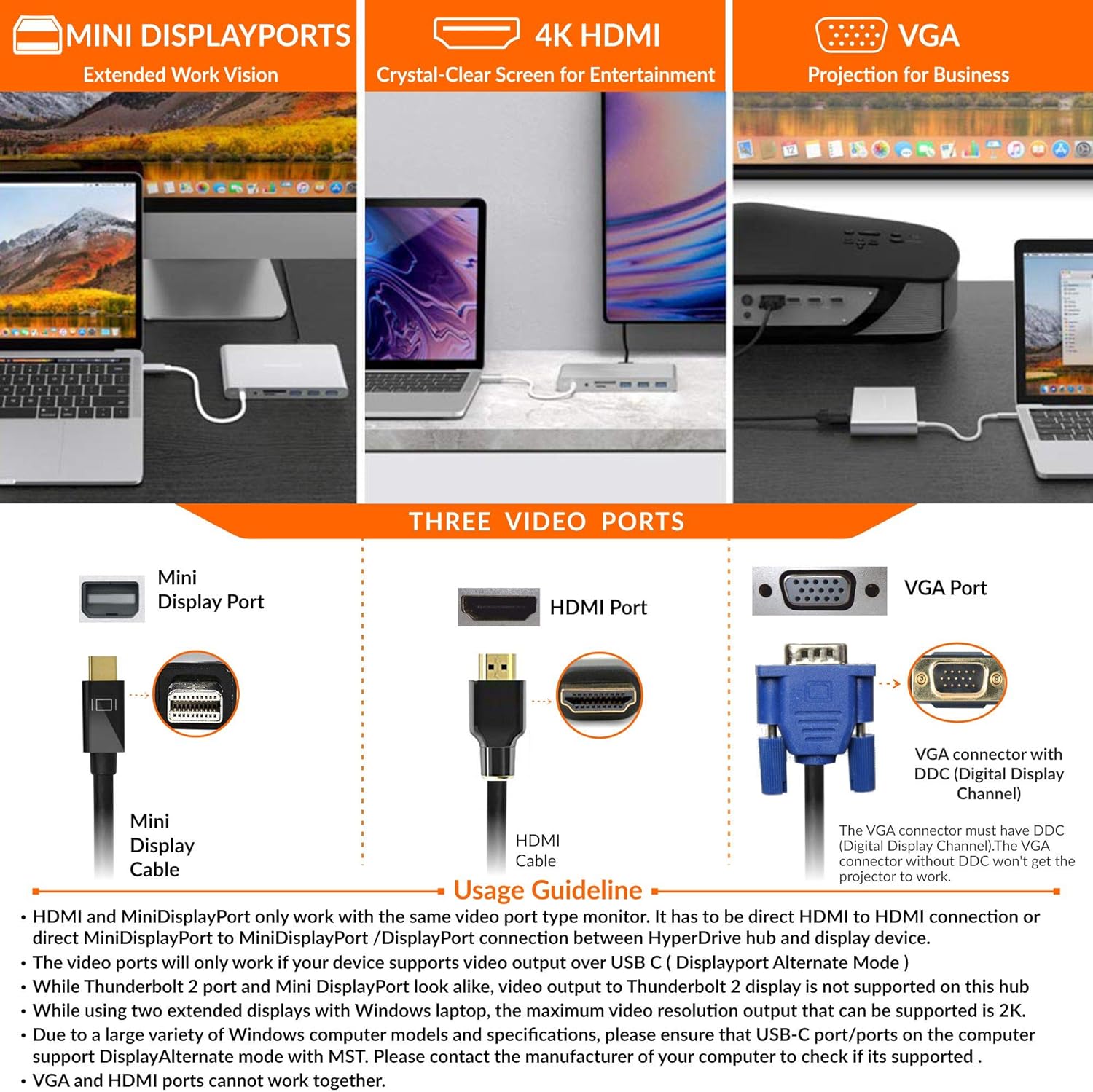
Imej 4.1: Panduan visual untuk menyambungkan paparan melalui Mini DisplayPort, HDMI dan VGA.
4.2 Port Gigabit Ethernet
Sambungkan kabel Ethernet ke port ini untuk sambungan internet berwayar yang stabil dan berkelajuan tinggi sehingga 1Gbps.
Garis Panduan Penggunaan: Port Gigabit Ethernet HyperDrive mungkin tidak berfungsi pada sesetengah peranti USB Jenis C disebabkan oleh batasan perkakasan atau perisian pada peranti tersebut. Sila semak spesifikasi peranti anda untuk memastikan sama ada ia menyokong sambungan rangkaian berwayar. Kelajuan maksimum pemindahan data juga bergantung pada jenis kabel LAN yang digunakan.

Imej 4.2: Menyambung ke rangkaian Ethernet yang stabil melalui hab.
4.3 Port USB 3.1 (3x)
Tiga port USB-A ini membolehkan anda menyambungkan pelbagai peranti USB seperti pemacu keras luaran, papan kekunci, tetikus dan pemacu kilat USB. Ia menyokong kelajuan pemindahan data sehingga 5Gbps.
Garis Panduan Penggunaan: Port USB tidak menyokong Apple Superdrive. Port USB tidak akan mengecas iPad. Dua peranti storan yang mempunyai nama storan yang sama tidak akan dikenali oleh iPad Pro pada masa yang sama. Sekiranya pemacu storan luaran anda tidak dikesan pada peranti anda, sila format semula pemacu storan luaran anda kepada format yang serasi. Gunakan format NTFS jika pemacu storan luaran disambungkan ke PC Windows. NTFS hanya boleh dibaca pada macOS dan tidak disokong pada iPadOS. Gunakan format APFS jika pemacu storan luaran disambungkan ke Mac. APFS tidak disokong pada iPadOS dan Windows. Gunakan format exFAT jika pemacu storan luaran dikongsi antara Mac dan Windows. exFAT juga berfungsi pada iPadOS. Untuk mengelakkan pemformatan semula pemacu storan luaran anda, anda boleh cuba mengaksesnya dengan menggunakan pemacu tambahan (pemacu Paragon) pada komputer anda.

Imej 4.3: Menggunakan tiga port USB 3.1 untuk pelbagai peranti persisian.
4.4 Slot Kad SD dan microSD
Masukkan kad SD atau microSD anda ke dalam slot masing-masing untuk akses pantas kepada foto dan video. Kedua-dua slot menyokong kelajuan UHS-I sehingga 104 MB/s.
Garis Panduan Penggunaan: Hab HyperDrive ini boleh mengakses sehingga kad microSD dan SD UHS-I. iPad Pro hanya boleh mengakses satu kad pada satu masa. Jika kedua-dua kad SD dan MicroSD dimasukkan ke hab HyperDrive, ia akan mengesan kad yang dimasukkan dahulu. Bunyi klik akan kedengaran apabila kad Micro SD ditekan sepenuhnya. Untuk mengeluarkannya, tekan kad sekali lagi. Sekiranya kad memori luaran anda tidak dikesan pada Mac anda, sila format semula kad memori luaran anda kepada format yang serasi. Gunakan format APFS jika kad memori luaran disambungkan ke Mac sahaja. APFS tidak disokong pada iPadOS dan Windows. Gunakan format exFAT jika kad memori luaran digunakan pada platform Mac dan Windows. exFAT juga berfungsi pada iPadOS. NTFS file Format hanya menyokong mod baca sahaja pada macOS.

Imej 4.4: Memasukkan kad SD dan microSD ke dalam slot khusus.
4.5 Jack Audio 3.5mm
Sambungkan fon kepala atau pembesar suara anda ke bicu audio universal ini untuk output bunyi yang sangat jelas.
Garis Panduan Penggunaan: Jika anda tidak dapat mendengar sebarang bunyi melalui port audio HyperDrive, sila pergi ke Keutamaan Sistem > Bunyi > tandakan pada peranti Audio USB dan bukannya pembesar suara dalaman. Sebaik sahaja anda mengkonfigurasi tetapan ini, anda akan dapat mendengar bunyi melalui port audio HyperDrive.

Imej 4.5: Menyambungkan peranti audio ke bicu audio 3.5mm.
4.6 Port USB-C dengan Penghantaran Kuasa
Port ini membolehkan anda mengecas peranti hos anda (MacBook, PC) sambil menggunakan fungsi hab yang lain secara serentak. Ia menyokong Penghantaran Kuasa sehingga 60W.
Garis Panduan Penggunaan: Port USB C hab HyperDrive tidak menyokong pemindahan data. Jika anda menggunakan kuasa rendah (watttage) pengecas untuk mengecas peranti anda melalui port USB C HyperDrive, ia mungkin menyebabkan pengecasan peranti anda perlahan kerana sebahagian kuasa daripada pengecas digunakan oleh hab HyperDrive. Sesetengah peranti USB Jenis C didatangkan dengan pengecas proprietari mereka sendiri dan mungkin tidak menyokong pengecasan melalui port USB C hab HyperDrive ini. Pada panel tetapan komputer riba anda, sila semak tetapan anda untuk memastikan ia ditetapkan untuk menerima kuasa melalui mod Kuasa USB C.

Imej 4.6: Menghidupkan peranti anda melalui port Penghantaran Kuasa USB-C.
5. Penyelenggaraan dan Penjagaan
Untuk memastikan ketahanan dan prestasi optimum Hab USB C HyperDrive Ultimate 11-in-1 anda, ikuti garis panduan penyelenggaraan ini:
- Pembersihan: Gunakan kain yang lembut, kering dan tidak berbulu untuk membersihkan hab. Elakkan menggunakan pembersih, pelarut atau semburan aerosol yang kasar, yang boleh merosakkan permukaan atau komponen dalaman.
- Storan: Apabila tidak digunakan, simpan hab di tempat yang sejuk dan kering jauh dari cahaya matahari langsung dan suhu yang melampau.
- Pengendalian: Kendalikan hab dengan berhati-hati. Elakkan daripada menjatuhkannya atau menyebabkannya terkena hentaman kuat. Jangan bengkokkan atau tarik kabel USB-C bersepadu secara berlebihan.
- haba: Adalah perkara biasa bagi hab untuk menjadi panas semasa penggunaan yang berpanjangan, terutamanya apabila berbilang port aktif atau apabila penghantaran kuasa sedang digunakan. Pastikan pengudaraan yang mencukupi di sekitar hab.
- Kelembapan: Jauhkan hab daripada air dan cecair lain. Jika hab bersentuhan dengan cecair, putuskan sambungannya dengan segera dan biarkan ia kering sepenuhnya sebelum digunakan semula.
6. Penyelesaian masalah
Jika anda menghadapi masalah dengan hab HyperDrive anda, rujuk masalah dan penyelesaian biasa berikut:
| Masalah | Kemungkinan Punca | Penyelesaian |
|---|---|---|
| Tiada output paparan atau video yang bermasalah. | Jenis kabel salah, tetapan paparan yang tidak serasi atau peranti hos tidak menyokong Mod Alternatif DisplayPort. |
|
| Peranti USB tidak dikenali atau tidak berfungsi. | Kuasa tidak mencukupi, peranti tidak serasi atau salah file format sistem untuk storan. |
|
| Isu sambungan Ethernet. | Had peranti hos atau isu kabel. |
|
| Kad SD/microSD tidak dikesan. | Penyisipan salah, format tidak serasi atau berbilang kad dimasukkan. |
|
| Tiada audio daripada bicu 3.5mm. | Tetapan output audio pada peranti hos. |
|
| Hab menjadi panas semasa digunakan. | Operasi biasa, terutamanya di bawah beban berat atau dengan penghantaran kuasa. |
|
7. Spesifikasi Teknikal
| Ciri | Perincian |
|---|---|
| Nombor Model | GN30B-KELABU |
| Jenama | hiper |
| Pelabuhan | 11 (USB-C PD, VGA, HDMI, Mini DisplayPort, Gigabit Ethernet, 3x USB 3.1, SD, microSD, Bicu Audio 3.5mm) |
| Output Video | HDMI (4K@30Hz), Mini DisplayPort (4K@30Hz), VGA (1920x1200@60Hz) |
| Kelajuan Ethernet | Sehingga 1 Gbps |
| Pemindahan Data USB | USB 3.1 (5 Gbps) |
| Penghantaran Kuasa | Sehingga 60W melalui port PD USB-C |
| Kelajuan Pembaca Kad | UHS-I (sehingga 104 MB/s) |
| Platform Perkakasan | Komputer riba, PC |
| Keserasian Sistem Pengendalian | Mac OS, Windows, ChromeOS (dengan Mod Alt DisplayPort) |
| Berat Barang | 7.7 auns |
| Dimensi Produk (LxWxH) | 3.03 x 0.07 x 5.39 inci |
| bahan | Penutup Aluminium |
8. Waranti dan Sokongan
Produk Hyper direka untuk kebolehpercayaan dan prestasi. Untuk butiran jaminan khusus, sila rujuk kad jaminan yang disertakan dengan pembelian anda atau lawati laman web rasmi Hyper. weblaman web. Untuk sokongan teknikal, pendaftaran produk atau soalan lazim, sila lawati halaman sokongan Hyper atau hubungi khidmat pelanggan mereka secara langsung.
Hiper Rasmi Webtapak: www.hyper.com
Nota: Syarat jaminan dan ketersediaan sokongan mungkin berbeza mengikut wilayah.
9. Video Produk
Tiada video produk rasmi daripada penjual ditemui dalam data yang diberikan untuk model ini.


