1. Produk Lebihview
Teltonika RUT240 ialah penghala Wi-Fi 4G LTE perindustrian yang direka untuk komunikasi selular yang andal dalam pelbagai persekitaran. Manual ini menyediakan maklumat penting untuk pemasangan, konfigurasi dan penggunaannya yang betul.
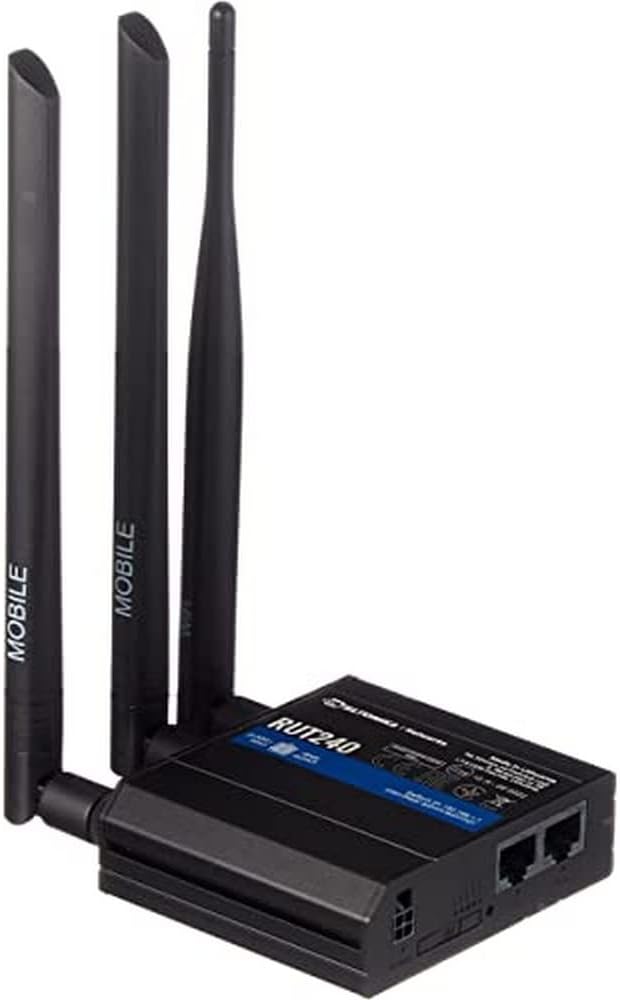
Rajah 1: Depan view Penghala Teltonika RUT240 LTE dengan tiga antena yang dipasang, menggambarkan reka bentuk padatnya.
2. Kandungan Pakej
Sebelum meneruskan pemasangan, pastikan semua item ada di dalam pakej:
- Penghala Teltonika RUT240 LTE
- Penyesuai Kuasa
- Kabel Ethernet
- Dua Antena LTE (pemasangan magnet, lelaki SMA)
- Satu Antena Wi-Fi (pemasangan magnet, RP-SMA jantan)
- Panduan Mula Pantas

Rajah 2: Penghala Teltonika RUT240 dipaparkan bersama aksesori standardnya, termasuk penyesuai kuasa dan kabel Ethernet.
3. Persediaan
3.1 Pemasangan Perkakasan
- Masukkan Kad SIM: Cari slot kad SIM di sisi penghala. Masukkan kad Mini-SIM anda yang diaktifkan ke dalam slot sehingga ia berbunyi klik pada tempatnya. Pastikan kad SIM diorientasikan dengan betul seperti yang ditunjukkan pada peranti.
- Pasang Antena: Skrukan dua antena LTE pada penyambung SMA berlabel "MOBILE" dan antena Wi-Fi pada penyambung RP-SMA berlabel "WLAN" pada penghala. Pastikan ia diketatkan dengan kukuh.
- Sambungkan Kuasa: Sambungkan penyesuai kuasa ke soket kuasa pada penghala dan kemudian pasangkan penyesuai ke soket kuasa. Penghala akan mula dihidupkan.
- Pilihan: Sambungan Ethernet: Untuk konfigurasi awal atau akses rangkaian berwayar, sambungkan satu hujung kabel Ethernet ke port LAN pada penghala dan hujung yang satu lagi ke port Ethernet komputer anda.

Rajah 3: sebelah view pada Teltonika RUT240, yang menonjolkan slot kad SIM dan titik sambungan antena untuk isyarat mudah alih dan Wi-Fi.

Rajah 4: belakang view bagi Teltonika RUT240, menunjukkan input kuasa, slot kad SIM dan port Ethernet LAN/WAN.
3.2 Tatarajah Awal
- Akses Web Antara muka: Buka a web pelayar pada komputer anda yang disambungkan dan navigasi ke http://192.168.1.1.
- log masuk: Masukkan nama pengguna lalai "admin" dan kata laluan yang terdapat pada label atau pembungkusan peranti. Anda akan diminta untuk menukar kata laluan untuk keselamatan.
- Wizard Persediaan Pantas: Ikuti Wizard Persediaan Pantas pada skrin untuk mengkonfigurasi tetapan asas seperti sambungan data mudah alih (tetapan APN), nama rangkaian Wi-Fi (SSID) dan kata laluan.
4. Arahan Operasi
4.1 Penunjuk LED
RUT240 mempunyai beberapa penunjuk LED untuk memberikan maklumat status:
- LED kuasa: Menunjukkan status kuasa. Hijau padu apabila dihidupkan.
- LED Kekuatan Isyarat Mudah Alih: Pelbagai LED menunjukkan kekuatan isyarat selular. LED yang lebih menyala bermakna isyarat yang lebih kuat.
- LED Jenis Rangkaian: Nyatakan jenis rangkaian selular yang aktif (cth., 2G, 3G, 4G/LTE).
- LED Wi-Fi: Menunjukkan status modul Wi-Fi.
- LED LAN/WAN: Nyatakan aktiviti pada port Ethernet masing-masing.
4.2 Menyambung ke Wi-Fi
- Pada peranti anda (telefon pintar, komputer riba), cari rangkaian Wi-Fi yang tersedia.
- Pilih nama rangkaian (SSID) yang dikonfigurasikan semasa persediaan awal.
- Masukkan kata laluan Wi-Fi (kekunci WPA2) apabila digesa.
- Setelah disambungkan, peranti anda sepatutnya mempunyai akses internet melalui RUT240.
4.3 Konfigurasi Lanjutan
Penghala itu web antara muka (RutOS) menawarkan pilihan konfigurasi yang luas untuk pengguna lanjutan, termasuk VPN, peraturan tembok api, utiliti SMS dan banyak lagi. Rujuk dokumentasi rasmi Teltonika untuk panduan terperinci tentang ciri lanjutan.
5. Penyelenggaraan
- Kemas kini Firmware: Semak dan pasang kemas kini perisian tegar secara berkala daripada Teltonika rasmi webtapak untuk memastikan prestasi optimum, keselamatan dan akses kepada ciri baharu. Ini biasanya boleh dilakukan melalui penghala web antara muka.
- Pembersihan: Pastikan penghala bersih dan bebas daripada habuk. Gunakan kain lembut dan kering. Jangan gunakan pembersih cecair.
- Keadaan Persekitaran: Pastikan penghala dikendalikan dalam julat suhu dan kelembapan yang ditetapkan untuk mengelakkan kerosakan. Elakkan cahaya matahari langsung dan haba yang berlebihan.
- Kata Laluan Selamat: Tukar kata laluan log masuk penghala dan kata laluan Wi-Fi anda secara berkala untuk mengekalkan keselamatan rangkaian.
6. Penyelesaian masalah
| Masalah | Kemungkinan Punca | Penyelesaian |
|---|---|---|
| Tiada Akses Internet |
|
|
| Tidak Boleh Akses Web Antara muka |
|
|
| Wi-Fi Tidak Kelihatan atau Boleh Disambungkan |
|
|
6.1 Tetapan Semula Kilang
Jika anda menghadapi masalah yang berterusan, tetapan semula kilang mungkin dapat menyelesaikannya. Untuk melakukan tetapan semula kilang:
- Pastikan penghala dihidupkan.
- Cari butang set semula (sering tersembunyi) pada penghala.
- Gunakan objek nipis (cth., klip kertas) untuk menekan dan menahan butang set semula selama lebih kurang 10 saat.
- Lepaskan butang apabila LED menunjukkan tetapan semula (cth., semua LED berkelip). Penghala akan but semula dengan tetapan lalai kilang.
7. Spesifikasi
| Ciri | Perincian |
|---|---|
| Nama Model | Teltonika RUT240 |
| Nombor Model Item | RUT24006B000 |
| Dimensi Produk | 2.91 x 3.27 x 0.98 inci |
| Berat Barang | 4 miligram |
| Sistem Operasi | RutOS |
| Teknologi Ketersambungan | LAN, Wi-Fi |
| Standard Komunikasi Tanpa Wayar | 802.11n |
| Kelas Band Kekerapan | Quad-Band |
| Ciri Khas | WPS |
| Peranti Serasi | Komputer Peribadi |
| Penggunaan yang Disyorkan | Pemantauan |
| Pengeluar | JSC Teltonika |
8. Waranti dan Sokongan
Untuk maklumat jaminan terperinci, sila rujuk Teltonika rasmi weblaman web atau kad jaminan yang disertakan dengan produk anda. Sokongan teknikal tersedia melalui saluran sokongan rasmi Teltonika, termasuk saluran sokongan mereka weblaman web dan portal sokongan khusus.
Sumber Dalam Talian:
- Wiki Teltonika RUT240 (untuk dokumentasi dan panduan yang komprehensif)
- Sokongan Rangkaian Teltonika


