1. Pengenalan
The ViewSonic VA2259-SMH ialah 22 inci (21.5 inci viewMonitor LED Full HD direka bentuk untuk kegunaan serba boleh di pejabat dan di rumah. Ia menampilkan teknologi panel SuperClear IPS, yang menyediakan pelbagai viewsudut dan prestasi warna yang konsisten. Dengan resolusi 1920x1080 yang terang dan dwi pembesar suara bersepadu, monitor ini memberikan pengalaman visual dan audio yang mengasyikkan. Reka bentuk tanpa bingkai yang anggun, tepi ke tepi adalah sesuai untuk persediaan berbilang skrin, menawarkan reka bentuk yang hampir lancar viewkawasan ing. Pilihan kesambungan termasuk input HDMI dan VGA, memastikan keserasian dengan pelbagai peranti pengkomputeran dan permainan. Monitor juga menggabungkan ViewEksklusif Sonic ViewCiri mod untuk prestasi skrin yang dioptimumkan merentas aplikasi yang berbeza, bersama-sama dengan teknologi Flicker-Free dan Penapis Cahaya Biru untuk mengurangkan ketegangan mata semasa penggunaan lanjutan.

Rajah 1.1: Depan view daripada ViewMonitor Sonic VA2259-SMH.
2. Maklumat Keselamatan
Sila baca arahan keselamatan ini dengan teliti sebelum mengendalikan monitor. Simpan manual ini untuk rujukan masa hadapan.
- Jangan dedahkan monitor kepada hujan atau lembapan untuk mengelakkan bahaya kebakaran atau kejutan.
- Jangan buka monitor casing. Tiada bahagian yang boleh diservis pengguna di dalamnya. Rujuk semua servis kepada kakitangan perkhidmatan yang berkelayakan.
- Pastikan pengudaraan yang betul. Jangan sekat bukaan pengudaraan.
- Gunakan hanya kord kuasa dan penyesuai yang dibekalkan bersama monitor.
- Letakkan monitor pada permukaan yang stabil dan rata untuk mengelakkannya daripada jatuh.
- Tanggalkan palam kuasa daripada alur keluar dinding jika monitor tidak digunakan untuk tempoh yang lama.
3. Kandungan Pakej
Sahkan bahawa semua item yang disenaraikan di bawah terdapat dalam pakej anda. Jika ada barang yang hilang atau rosak, hubungi peruncit anda.
- ViewMonitor Sonic VA2259-SMH
- Kabel Kuasa
- Kabel HDMI ke HDMI (1.5m)
- Panduan Mula Pantas
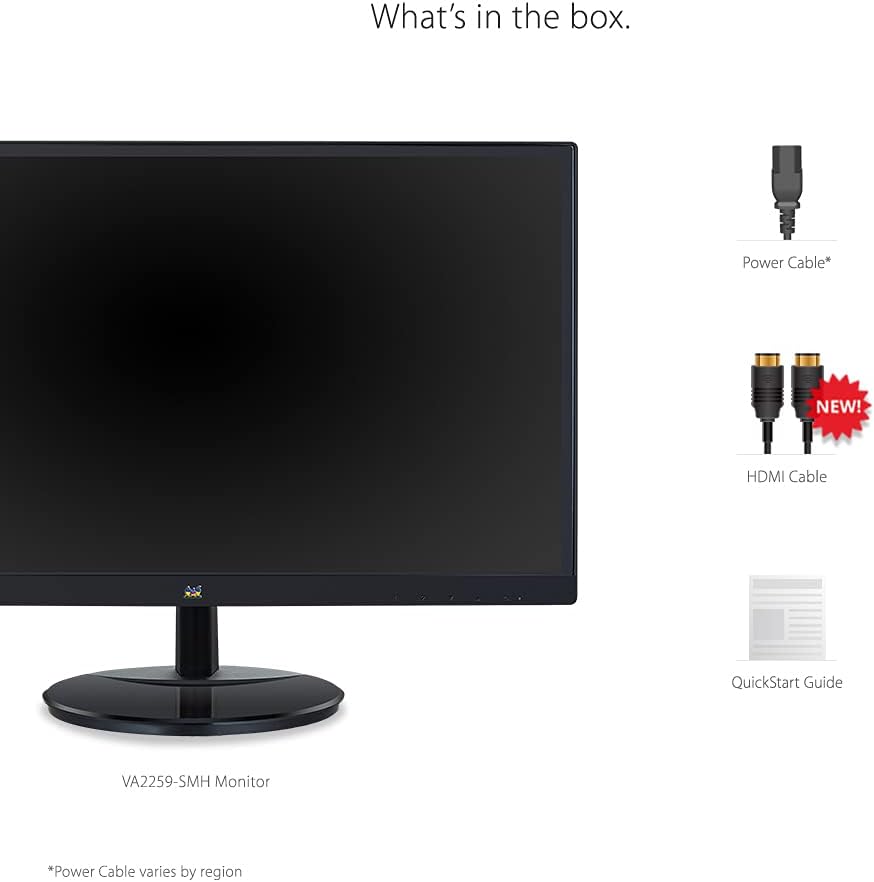
Rajah 3.1: Termasuk aksesori dan monitor dalam pakej.
4. Persediaan
4.1 Memasang Pendirian
- Keluarkan monitor dari bungkusannya dengan berhati-hati.
- Pasang tapak dirian pada leher dirian, pastikan ia terpasang dengan selamat pada tempatnya atau diikat dengan skru jika disediakan.
- Pasangkan dirian yang dipasang pada bahagian belakang monitor sehingga ia terkunci dengan selamat.

Rajah 4.1: Pantau dimensi dan faktor bentuk fizikal.
4.2 Menyambung Monitor
Monitor VA2259-SMH menyokong input HDMI dan VGA.
- Sambungan Kuasa: Sambungkan kabel kuasa ke input kuasa monitor dan kemudian ke alur keluar kuasa.
- Sambungan Video:
- Untuk HDMI: Sambungkan satu hujung kabel HDMI ke port HDMI pada komputer anda dan hujung satu lagi ke port HDMI pada monitor.
- Untuk VGA: Sambungkan satu hujung kabel VGA ke port VGA pada komputer anda dan hujung satu lagi ke port VGA pada monitor.
- Sambungan Audio (Pilihan): Jika anda ingin menggunakan pembesar suara atau fon kepala luaran, sambungkannya ke port output audio pada monitor. Monitor ini juga mempunyai pembesar suara bersepadu 2.5 watt terbina dalam.

Rajah 4.2: Belakang view daripada monitor yang menonjolkan port sambungan dan lokasi pembesar suara.
5. Mengendalikan Monitor
5.1 Menghidupkan/Mematikan
Tekan butang kuasa yang terletak di bezel kanan bawah monitor untuk menghidupkan atau mematikannya. Lampu penunjuk kuasa akan menyala apabila monitor dihidupkan.
5.2 Menu Paparan Pada Skrin (OSD).
Menu OSD membolehkan anda melaraskan pelbagai tetapan monitor. Gunakan butang kawalan, biasanya terletak di bahagian bawah sebelah kanan atau belakang monitor, untuk menavigasi menu.
- Butang Menu: Membuka menu OSD.
- Butang Navigasi: Digunakan untuk bergerak melalui pilihan menu dan melaraskan nilai.
- Butang Pilih/Masuk: Mengesahkan pilihan.
- Butang Keluar: Menutup menu OSD.
5.3 ViewTetapan Mod
The ViewSonic VA2259-SMH mempunyai ciri eksklusif ViewPratetap mod untuk mengoptimumkan prestasi skrin untuk aplikasi yang berbeza. Mod ini melaraskan lengkung gamma, suhu warna, kontras dan kecerahan untuk menyampaikan yang dioptimumkan viewpengalaman dalam.
- Permainan: Meningkatkan keterlihatan dan perincian dalam adegan gelap untuk permainan.
- Filem: Mengoptimumkan kecerahan dan kontras untuk menonton filem.
- Web: Menyediakan tetapan seimbang untuk umum web melayari.
- teks: Mengurangkan cahaya biru dan melaraskan kecerahan untuk bacaan yang selesa.
- Mono: Memaparkan kandungan dalam skala kelabu, sesuai untuk tugas tertentu.

Rajah 5.1: Ilustrasi pelbagai ViewTetapan mod.
5.4 Ciri Penjagaan Mata
Untuk meminimumkan ketegangan mata semasa dilanjutkan viewdalam tempoh, monitor termasuk:
- Teknologi Tanpa Kelipan: Menghilangkan kelipan skrin pada semua tahap kecerahan, mengurangkan keletihan mata.
- Penapis Cahaya Biru: Mengurangkan pancaran cahaya biru berbahaya, yang boleh menyebabkan ketidakselesaan mata dan gangguan tidur. Ciri ini boleh dilaraskan melalui menu OSD.

Rajah 5.2: Perwakilan visual teknologi penjagaan mata.
6. Penyelenggaraan
6.1 Membersihkan Monitor
- Sentiasa matikan monitor dan cabut palam kuasa sebelum membersihkan.
- Gunakan kain lembut yang tidak berbulu dampdisalut dengan air atau pembersih skrin yang tidak melelas.
- Jangan sembur pembersih terus ke skrin.
- Elakkan menggunakan benzene, thinner, ammonia, atau pembersih yang melelas, kerana ini boleh merosakkan permukaan monitor.
6.2 Penyimpanan
Apabila menyimpan monitor untuk tempoh yang lama, letakkannya dalam bungkusan asalnya atau bekas pelindung yang sesuai untuk mengelakkan habuk dan kerosakan. Simpan di tempat yang sejuk dan kering.
7. Penyelesaian masalah
Bahagian ini menangani isu biasa yang mungkin anda hadapi dengan monitor anda. Jika masalah berterusan selepas mengikuti langkah ini, hubungi ViewSokongan pelanggan Sonic.
| Masalah | Kemungkinan Punca | Penyelesaian |
|---|---|---|
| Tiada Kuasa | Kabel kuasa tidak disambungkan; Salur keluar kuasa tidak berfungsi. | Pastikan kabel kuasa disambungkan dengan selamat ke monitor dan salur keluar kuasa yang berfungsi. Periksa suis kuasa. |
| Tiada Isyarat | Kabel video tidak disambungkan; Sumber input salah dipilih. | Sahkan kabel video (HDMI/VGA) disambungkan dengan selamat ke kedua-dua monitor dan komputer. Gunakan menu OSD untuk memilih sumber input yang betul. |
| Imej kabur atau herot | Resolusi yang salah; Isu kabel. | Tetapkan resolusi paparan kepada 1920x1080. Pastikan kabel video tidak rosak dan disambungkan dengan betul. |
| Tiada Audio daripada pembesar suara | Kelantangan terlalu rendah; Kabel audio tidak disambungkan (jika menggunakan sumber luaran); Output audio yang salah dipilih pada komputer. | Laraskan kelantangan monitor melalui OSD. Pastikan kabel audio disambungkan jika menggunakan input audio luaran. Semak tetapan output audio komputer. |
8. Spesifikasi
| Ciri | Perincian |
|---|---|
| Saiz Skrin | 22 Inci (21.5" viewmampu) |
| Jenis Panel | IPS SuperClear |
| Resolusi | 1920x1080 (HD Penuh) |
| Nisbah Aspek | 16:9 |
| Kadar Segar Semula | 60Hz |
| Masa Tindak Balas | 5ms (GtG) |
| Kecerahan | 250 cd/m² |
| Ketersambungan | 1x HDMI, 1x VGA, 2x Audio Masuk/Keluar |
| Penceramah | Pembesar suara bersepadu 2x 2.5-watt |
| Dimensi (LxWxH) | 19.7 x 7.9 x 14.8 inci (dengan dirian) |
| Berat badan | 6.16 paun (dengan pendirian) |
| Voltage | AC 100-240V (sejagat), 50-60Hz |
9. Waranti dan Sokongan
9.1 Waranti Terhad
The ViewMonitor Sonic VA2259-SMH dilengkapi dengan waranti terhad 3 tahun yang terkemuka dalam industri. Waranti ini melindungi kecacatan pada bahan dan mutu kerja di bawah penggunaan biasa. Untuk terma dan syarat jaminan penuh, sila rujuk kepada pegawai ViewSonic webtapak atau kad jaminan yang disertakan dengan produk anda.
9.2 Sokongan Pelanggan
Untuk bantuan teknikal, pendaftaran produk, atau untuk memuat turun pemacu dan manual pengguna terkini, sila lawati pejabat rasmi ViewSokongan sonik webtapak. Anda juga boleh merujuk kepada Panduan Pengguna (PDF) or Manual Pengguna (PDF) tersedia dalam talian untuk maklumat lebih terperinci.


