1. Pengenalan
Manual ini menyediakan maklumat penting untuk persediaan, pengendalian dan penyelenggaraan Pencetak Foto Warna Tanpa Wayar Epson SureColor P400 anda. Sila baca manual ini dengan teliti sebelum menggunakan pencetak untuk memastikan prestasi dan jangka hayat yang optimum.
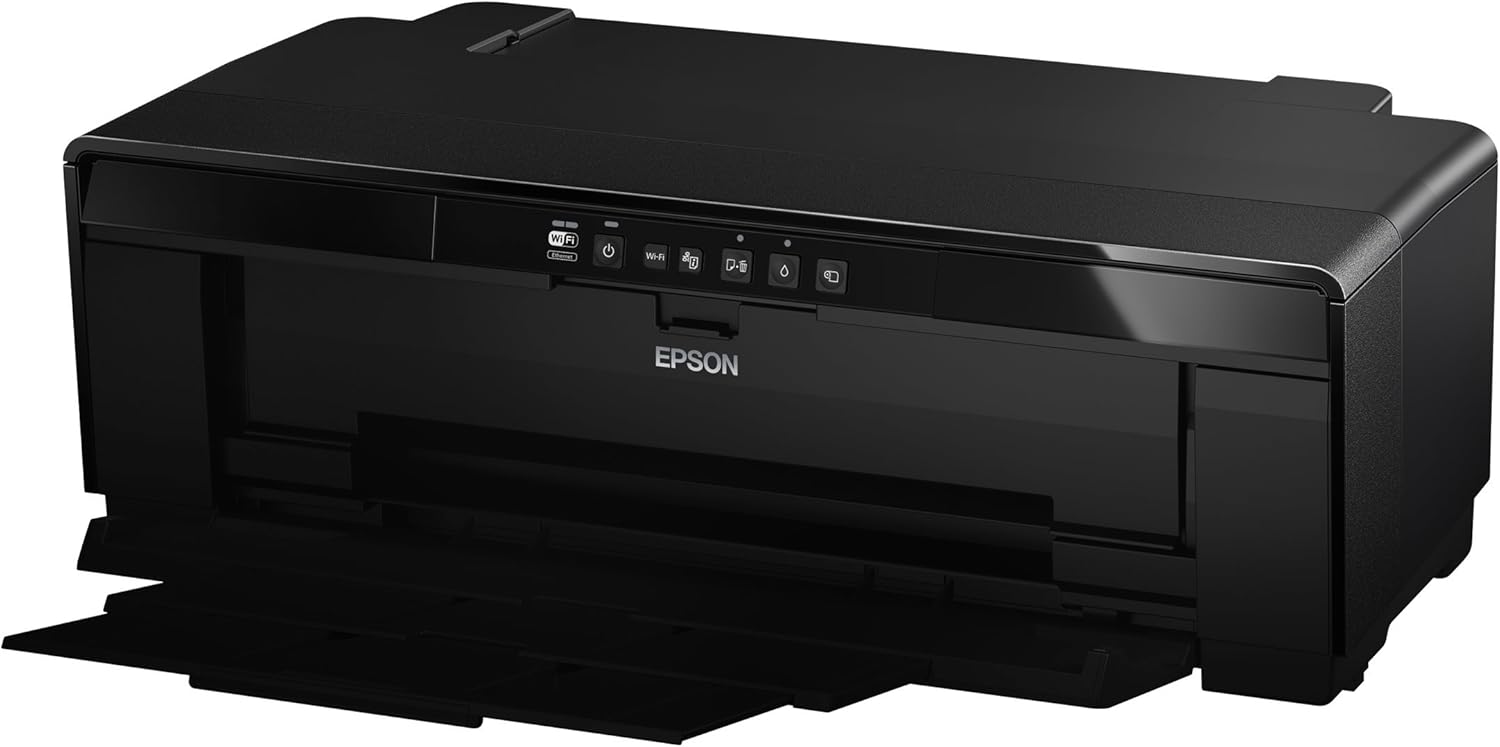
Imej 1: Depan view Pencetak Foto Warna Tanpa Wayar Epson SureColor P400.
2. Ciri-ciri Utama
- Dakwat UltraChrome HG2: Menggunakan set dakwat pigmen 8 warna, termasuk dakwat Merah dan Oren, untuk warna yang terang, seperti sebenar dan warna hitam pekat.
- Pengoptimum Kilauan: Memberikan kemasan cetakan yang licin dan profesional.
- Pengendalian Media Serbaguna: Menyokong kertas potong dan gulung selebar 13 inci, kertas seni halus dan papan seni sehingga 1.3 mm tebal.
- Ketersambungan: Ciri-ciri Tanpa Wayar (Wi-Fi), Ethernet dan USB 2.0 untuk pilihan percetakan fleksibel.
- Kartrij Dakwat Individu: Kartrij 14 mL berkapasiti tinggi hanya membenarkan penggantian warna yang diperlukan.

Imej 2: Selesaiview Epson SureColor P400 yang menonjolkan pengendalian kertas termaju, ketersambungan serba boleh dan kepala cetak MicroPiezo.
3. Panduan Persediaan
3.1 Membongkar dan Meletakkan
- Keluarkan pencetak dengan berhati-hati daripada pembungkusannya.
- Letakkan pencetak di atas permukaan yang stabil dan rata dengan ruang yang mencukupi di sekelilingnya untuk operasi dan pengudaraan.
- Tanggalkan semua pita pelindung dan bahan pembungkusan daripada pencetak.
3.2 Memasang Kartrij Dakwat
- Buka penutup pencetak untuk mengakses slot kartrij dakwat.
- Buka setiap kartrij dakwat 14 mL (Cyan, Pengoptimum Kilauan, Magenta, Hitam Matte, Oren, Hitam Foto, Merah, Kuning).
- Masukkan setiap kartrij ke dalam slot berkod warna yang sepadan sehingga ia klik pada tempatnya.
- Tutup penutup pencetak.
Video 1: Epson SureColor P400 rasmi tamatview, menunjukkan ciri-ciri utama dan pemasangan dakwat. Video ini menyediakan panduan visual tentang keupayaan pencetak dan cara mengurus kartrij dakwat.
3.3 Sambungan Kuasa
- Sambungkan kord kuasa ke pencetak dan kemudian ke soket kuasa.
- Tekan butang kuasa untuk menghidupkan pencetak.
3.4 Pemasangan dan Kesambungan Perisian
- Pasang perisian pencetak pada komputer anda (PC atau Mac) daripada CD yang disediakan atau perisian rasmi Epson webtapak.
- Ikut arahan pada skrin untuk menyediakan kaedah sambungan pilihan anda:
- Tanpa Wayar (Wi-Fi): Sambungkan pencetak ke rangkaian wayarles anda.
- Ethernet: Sambungkan kabel Ethernet dari pencetak ke penghala atau hab rangkaian anda.
- USB 2.0: Sambungkan kabel USB (tidak disertakan) dari pencetak ke komputer anda.

Imej 3: Ilustrasi ciri keserasian dan ketersambungan Epson SureColor P400, menunjukkan pelbagai peranti dan jenis sambungan.
4. Arahan Operasi
4.1 Memuatkan Kertas
SureColor P400 menawarkan pelbagai pilihan pemuatan kertas:
- Pengumpan Helaian Automatik: Untuk kertas foto, matte dan biasa. Muatkan kertas ke dalam slot belakang atas.
- Laluan Kertas Seni Halus Helaian Tunggal Belakang: Untuk kertas seni halus yang lebih berat dan media khusus.
- Pemegang Kertas Gulung: Untuk kertas gulung selebar 8.3 inci atau 13 inci, sesuai untuk panorama sehingga 129 inci panjang.
- Laluan Lurus Hadapan: Mengendalikan papan seni setebal sehingga 1.3 mm.

Imej 4: Gambar rajah yang menggambarkan tiga pilihan suapan media yang tersedia pada Epson SureColor P400, termasuk pengumpan helaian automatik pemuatan atas, suapan media seni halus hadapan dan suapan media gulung.

Imej 5: Epson SureColor P400 mampu mencetak pada pelbagai jenis media, termasuk pelbagai jenis Kertas Epson Legacy, Seni Halus Baldu, Kilauan Kertas Foto Premium dan Kilauan Kanvas Pameran.
4.2 Mencetak
- Pastikan pencetak dihidupkan dan disambungkan ke peranti anda.
- Buka dokumen atau imej yang ingin anda cetak pada komputer anda.
- Pilih "Cetak" daripada menu aplikasi anda.
- Pilih Epson SureColor P400 sebagai pencetak anda.
- Laraskan tetapan cetakan seperti jenis kertas, saiz dan kualiti dalam kotak dialog pemacu pencetak.
- Klik "Cetak" untuk memulakan proses percetakan.
5. Penyelenggaraan
5.1 Menggantikan Kartrij Dakwat
- Apabila kartrij dakwat rendah atau kosong, pemberitahuan mungkin muncul pada komputer anda atau lampu penunjuk pencetak akan menyala.
- Tekan butang titisan dakwat pada panel kawalan pencetak untuk menggerakkan kepala cetak ke kedudukan penggantian.
- Buka penutup kartrij dakwat.
- Tekan tab pada kartrij kosong untuk melepaskannya, kemudian tarik terus keluar.
- Buka bungkusan kartrij dakwat Epson tulen yang baharu dan masukkannya dengan kuat ke dalam slot yang betul sehingga ia berbunyi klik.
- Tutup penutup kartrij dakwat dan tekan butang titisan dakwat sekali lagi untuk mengembalikan kepala cetak ke kedudukan asalnya.
5.2 Membersihkan Kepala Cetak
Jika kualiti cetakan merosot atau anda perasan terdapat garisan yang hilang atau warna yang salah, lakukan pembersihan kepala cetak:
- Akses perisian utiliti pencetak pada komputer anda.
- Pilih "Pembersihan Kepala" atau "Pemeriksaan Nozel" untuk memulakan kitaran pembersihan.
- Ikut arahan pada skrin. Ulangi jika perlu.
5.3 Membersihkan Laluan Kertas
Jika anda mengalami coretan pada cetakan anda, laluan kertas mungkin perlu dibersihkan. Rujuk panduan pengguna untuk arahan terperinci tentang cara membersihkan komponen dalaman, seperti pad yang mengumpul dakwat berlebihan.
6. Penyelesaian masalah
- Pencetak Tidak Memberi Respons:
- Periksa sambungan kuasa dan pastikan pencetak dihidupkan.
- Sahkan sambungan rangkaian atau kabel USB.
- Mulakan semula pencetak dan komputer anda.
- Kualiti Cetakan Buruk (Jalur, Pudar):
- Periksa tahap dakwat dan gantikan sebarang kartrij kosong.
- Lakukan pembersihan kepala cetak dan pemeriksaan muncung.
- Pastikan anda menggunakan tetapan kertas yang sesuai untuk jenis media anda.
- Bersihkan laluan kertas jika jalur-jalur masih ada.
- Kesesakan Kertas:
- Matikan pencetak dan keluarkan kertas yang tersekat dari dulang input atau output dengan berhati-hati.
- Rujuk panduan pengguna untuk arahan tentang cara membersihkan kesesakan kertas dalaman.
7. Spesifikasi
| Ciri | Perincian |
|---|---|
| Nombor Model | C11CE85201 |
| Dimensi Produk (D x W x H) | 12.8" x 24.5" x 8.6" |
| Berat Barang | 27.1 paun |
| Teknologi Percetakan | Dakwat pancutan (dakwat berasaskan pigmen) |
| Output Pencetak | warna |
| Resolusi Cetakan Maksimum | 5760 x 1440 dpi |
| Warna Dakwat | Cyan, Magenta, Kuning, Hitam Foto, Hitam Matte, Merah, Oren, Pengoptimum Kilauan |
| Teknologi Ketersambungan | USB 2.0, Tanpa Wayar (Wi-Fi), Ethernet |
| Ukuran Media yang Disokong | Sehingga 13" x 129" (kertas gulung), 13" x 19" (helaian) |
| Kapasiti Helaian Input Maks | 1 (suapan helaian tunggal untuk media khusus) |
| Percetakan Dwi-muka (Dupleks) | ya |
| Penggunaan Kuasa | Percetakan: Lebih kurang 20 W; Mod tidur: Lebih kurang 1.4 W; Matikan kuasa: Lebih kurang 0.15 W |
| Peranti Serasi | PC, Mac |

Imej 6: Kandungan kotak Epson SureColor P400, termasuk pencetak, kartrij dakwat, kord kuasa dan panduan pengguna. Sila ambil perhatian bahawa kabel USB tidak disertakan.
8. Maklumat Waranti
Butiran jaminan khusus untuk Epson SureColor P400 tidak diberikan dalam manual ini. Sila rujuk kad jaminan yang disertakan dengan produk anda atau lawati laman web rasmi Epson. weblaman web untuk maklumat jaminan terkini dan komprehensif.
9. Sokongan Pelanggan
Untuk bantuan teknikal, penyelesaian masalah atau pertanyaan lanjut, sila lawati sokongan rasmi Epson. weblaman web atau hubungi khidmat pelanggan Epson. Sumber sokongan selalunya merangkumi Soalan Lazim, muat turun pemacu dan maklumat hubungan untuk bantuan langsung.
Anda boleh melawat Kedai Epson di Amazon untuk maklumat produk dan aksesori tambahan.


