1. Pengenalan
Manual ini memberikan arahan terperinci untuk persediaan, pengendalian, penyelenggaraan dan penyelesaian masalah Pengawal Tanpa Wayar Berdiri Sendiri LUXUL XWC-1000 anda. Sila baca manual ini dengan teliti sebelum menggunakan peranti ini untuk memastikan fungsi yang betul dan memaksimumkan prestasinya.
2. Produk Lebihview
LUXUL XWC-1000 ialah pengawal tanpa wayar kendiri yang direka untuk mengurus titik akses Luxul dalam persekitaran rangkaian. Ia menyediakan kawalan berpusat untuk pengurusan rangkaian yang dipermudahkan.

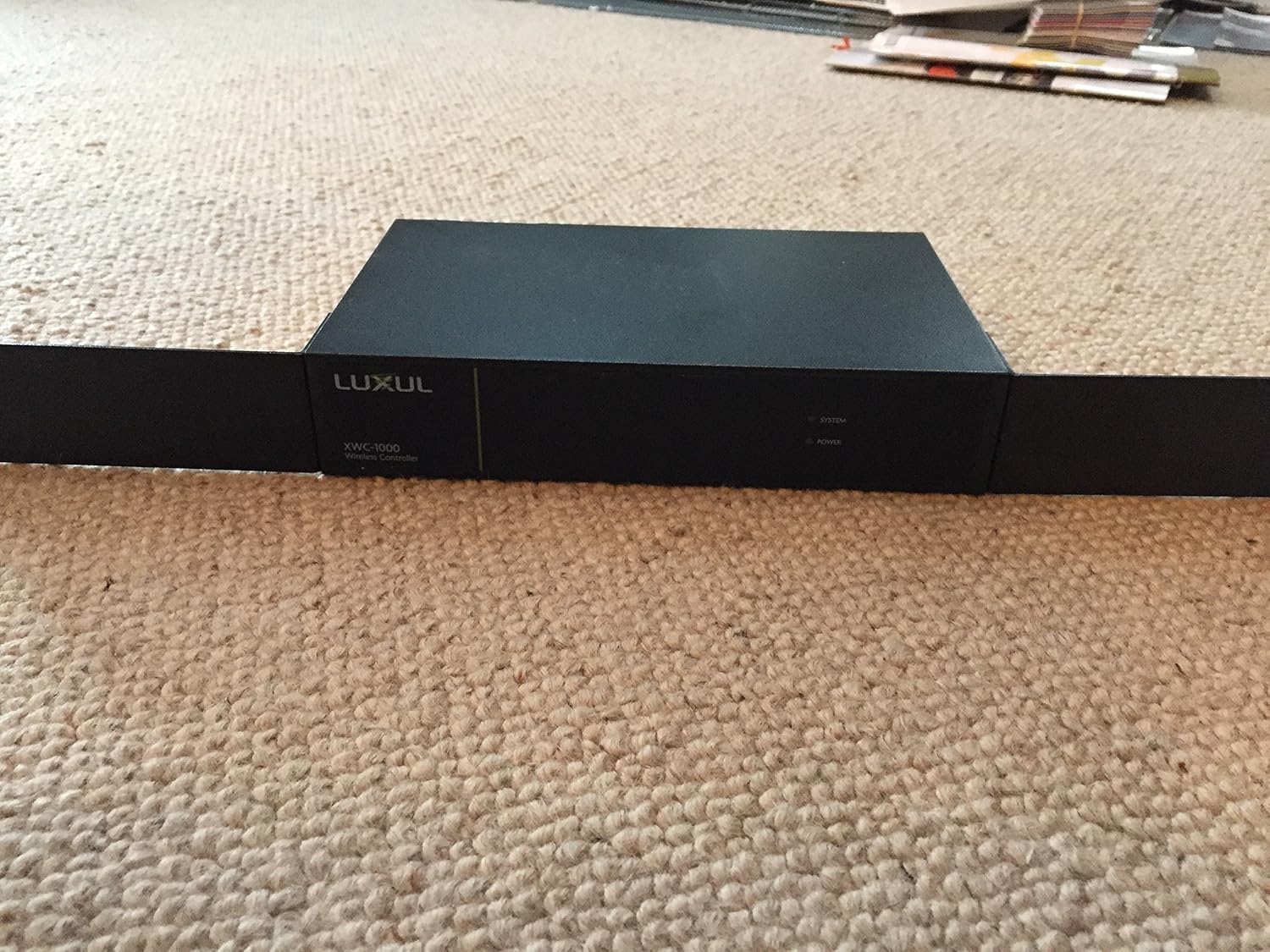
Rajah 2.1: Unit Pengawal Tanpa Wayar Berdiri Sendiri LUXUL XWC-1000.

Rajah 2.2: Butiran pembungkusan yang menunjukkan nama model Pengawal Tanpa Wayar LUXUL XWC-1000.
Rajah 2.3: Label produk yang memaparkan maklumat penting termasuk No. Model: XWC-1000, Versi 2, Alamat IP lalai: 192.168.0.19, Nama Pengguna: admin, Kata Laluan: admin, Kuasa: 100-240VAC 50/60Hz 0.6A. Nombor siri ialah XWC100010151097 dan A4134E294581.

Rajah 2.4: Panel hadapan pengawal, menunjukkan penunjuk SISTEM, KUASA dan TETAPAN SEMULA, berserta port LAN dan lampu status LINK/ACTIVITY dan 1000Mbps.
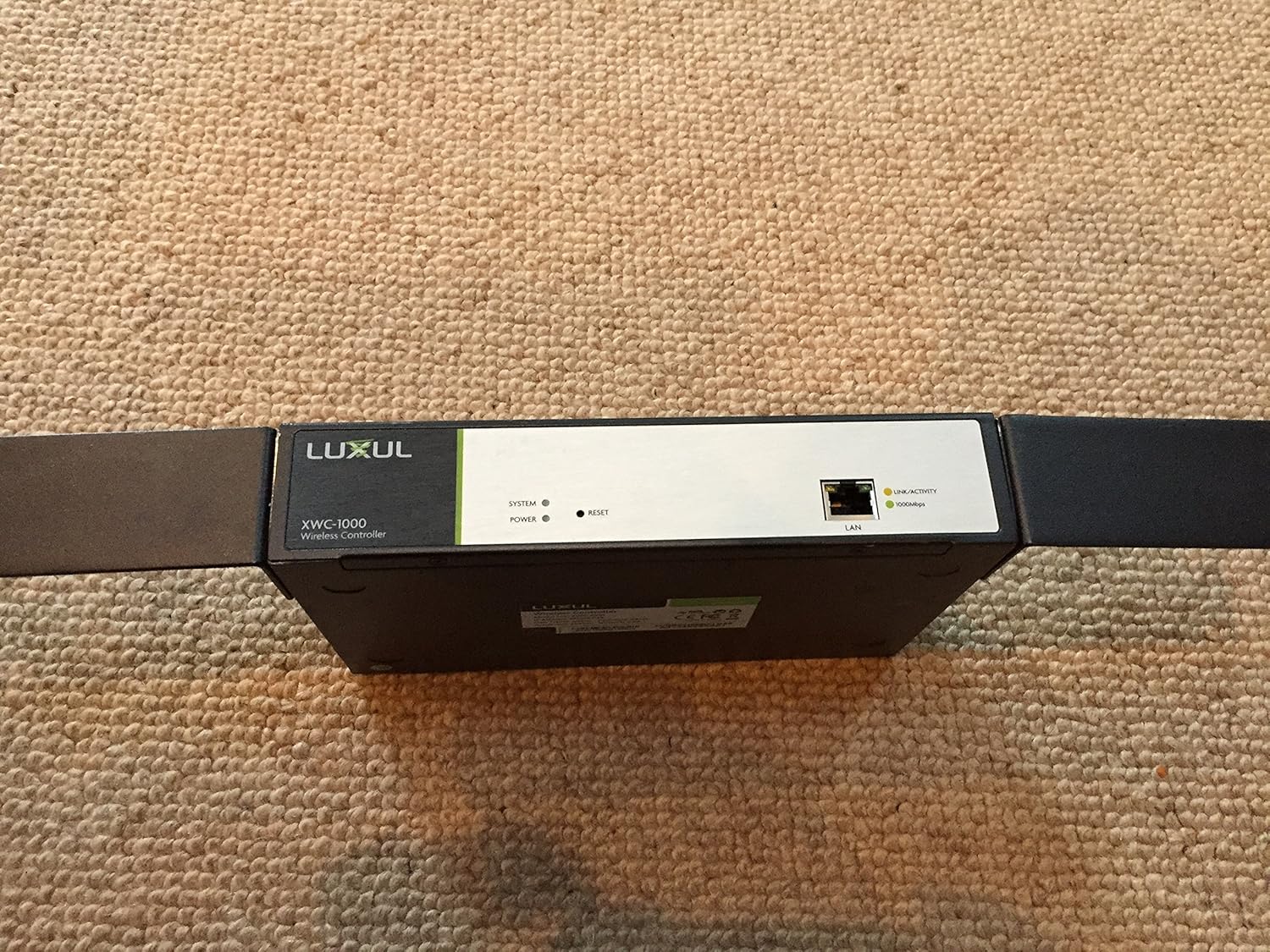
Rajah 2.5: Pandangan dekat kawasan port LAN, menonjolkan suis penunjuk BIRU/HIJAU, port LAN dan butang TETAP SEMULA, berserta penunjuk LINK/ACTIVITY dan 1000Mbps.
3. Persediaan
- Membongkar: Tanggalkan pengawal XWC-1000 dengan berhati-hati daripada pembungkusannya. Pastikan semua komponen ada.
- Sambungan Kuasa: Sambungkan penyesuai kuasa yang disediakan kepada XWC-1000 dan kemudian kepada soket kuasa yang sesuai (100-240VAC, 50/60Hz). Lampu penunjuk POWER sepatutnya menyala.
- Sambungan Rangkaian: Sambungkan kabel Ethernet daripada penghala rangkaian anda atau suis ke port LAN pada XWC-1000. Penunjuk LINK/ACTIVITY dan 1000Mbps hendaklah menunjukkan aktiviti rangkaian.
- Akses Awal: Untuk mengakses pengawal web antara muka, buka a web pelayar dan navigasi ke alamat IP lalai: 192.168.0.19Gunakan kelayakan lalai: Nama Pengguna: admin, Kata Laluan: adminAmat disyorkan untuk menukar kata laluan lalai sebaik sahaja log masuk pertama untuk tujuan keselamatan.
- Integrasi Titik Akses: Setelah log masuk, ikut arahan pada skrin atau rujuk dokumentasi bantuan dalaman pengawal untuk menemui dan mengintegrasikan Titik Akses (AP) Luxul anda.
4. Arahan Operasi
LUXUL XWC-1000 menyediakan antara muka berpusat untuk mengurus rangkaian tanpa wayar anda. Aspek operasi utama termasuk:
- Pengurusan Titik Akses: View status AP yang disambungkan, konfigurasikan tetapannya dan pantau prestasinya.
- Konfigurasi Rangkaian Wayarles: Sediakan SSID, protokol keselamatan (WPA2/WPA3) dan akses rangkaian tetamu.
- Kemas kini Firmware: Periksa dan gunakan kemas kini perisian tegar secara berkala pada pengawal dan AP yang disambungkan untuk memastikan prestasi dan keselamatan yang optimum.
- Pemantauan Sistem: Pantau trafik rangkaian, sambungan klien dan log sistem untuk tujuan diagnostik.
- Pengurusan pengguna: Cipta dan uruskan akaun pengguna dengan tahap akses yang berbeza untuk antara muka pengawal.
5. Penyelenggaraan
- Kemas Kini Perisian Tegar Biasa: Periksa Luxul secara berkala weblaman web untuk versi perisian tegar terkini untuk XWC-1000 anda dan titik akses yang disambungkan. Mengemas kini perisian tegar boleh menyelesaikan isu dan memperkenalkan ciri baharu.
- Pembersihan Fizikal: Pastikan peranti bebas daripada habuk dan serpihan. Gunakan kain lembut dan kering untuk membersihkan. Jangan gunakan pembersih cecair terus pada peranti.
- Keadaan Persekitaran: Pastikan pengawal dikendalikan dalam julat suhu dan kelembapan yang ditetapkan untuk mengelakkan kerosakan. Elakkan meletakkannya berhampiran sumber haba atau di bawah cahaya matahari langsung.
- Konfigurasi Sandaran: Buat sandaran tetapan konfigurasi pengawal anda secara berkala. Ini membolehkan pemulihan pantas sekiranya berlaku tetapan semula atau penggantian sistem.
6. Penyelesaian masalah
Jika anda menghadapi masalah dengan LUXUL XWC-1000 anda, pertimbangkan langkah penyelesaian masalah berikut:
- Pengawal Tidak Dihidupkan: Sahkan penyesuai kuasa disambungkan dengan selamat ke kedua-dua peranti dan soket kuasa. Periksa soket kuasa dengan peranti lain.
- Tidak Boleh Akses Web Antara muka:
- Pastikan komputer anda berada pada segmen rangkaian yang sama dengan pengawal (cth., jika pengawal ialah 192.168.0.19, komputer anda sepatutnya ialah 192.168.0.x).
- Sahkan kabel Ethernet disambungkan dengan betul dan penunjuk port LAN aktif.
- Cuba tetapkan semula pengawal dengan menekan butang RESET (rujuk Rajah 2.5).
- Sahkan anda menggunakan alamat IP yang betul (lalai ialah 192.168.0.19) dan kelayakan log masuk.
- Titik Akses Tidak Dikenali:
- Pastikan titik akses anda berjenama Luxul dan serasi dengan XWC-1000.
- Pastikan AP dihidupkan dan disambungkan ke rangkaian dengan betul.
- Sahkan bahawa firmware pengawal adalah terkini. Firmware yang ketinggalan zaman kadangkala boleh menyebabkan masalah keserasian dengan model AP yang lebih baharu.
- Rujuk dokumentasi sokongan Luxul untuk prosedur penemuan AP tertentu.
- Isu Ketersambungan Rangkaian: Periksa semua kabel rangkaian dan pastikan penghala/suis anda berfungsi dengan betul.
Jika masalah berterusan, hubungi sokongan teknikal Luxul untuk bantuan lanjut.
7. Spesifikasi
| Ciri | Perincian |
|---|---|
| Jenama | MEWAH |
| Siri | XWC-1000 |
| Nombor Model | XWC-1000 |
| Berat Barang | 2.58 paun |
| Dimensi Produk (LxWxH) | 1 x 1 x 1 inci |
| Sumber Kuasa | Dikuasakan oleh Bateri (Nota: Ini mungkin merujuk kepada bateri jam dalaman atau jenis sumber kuasa umum, operasi sebenar adalah melalui penyesuai AC) |
| Pengeluar | MEWAH |
| ASIN | B0144D61GA |
| Tarikh Mula-mula Tersedia | 11 Ogos 2015 |
8. Waranti dan Sokongan
Untuk maklumat jaminan, sila rujuk dokumentasi yang disertakan dengan produk anda atau lawati laman web rasmi LUXUL. weblaman web. Untuk sokongan teknikal, pendaftaran produk atau untuk memuat turun pemacu dan firmware terkini, sila lawati www.luxul.com atau hubungi khidmat pelanggan Luxul secara langsung.