1. Pengenalan
Focusrite Forte ialah antara muka audio USB mudah alih 2-input, 4-output profesional yang direka untuk rakaman dan main balik audio berkualiti tinggi pada komputer Mac dan Windows. Ia menampilkan pra-mikrofon premiumamppengubah suai yang diperoleh daripada rangkaian RedNet Focusrite dan penukaran analog-ke-digital dan digital-ke-analog 24-bit/192kHz resolusi tinggi. Manual ini menyediakan maklumat penting untuk menyediakan, mengendalikan dan menyelenggara antara muka Forte anda.
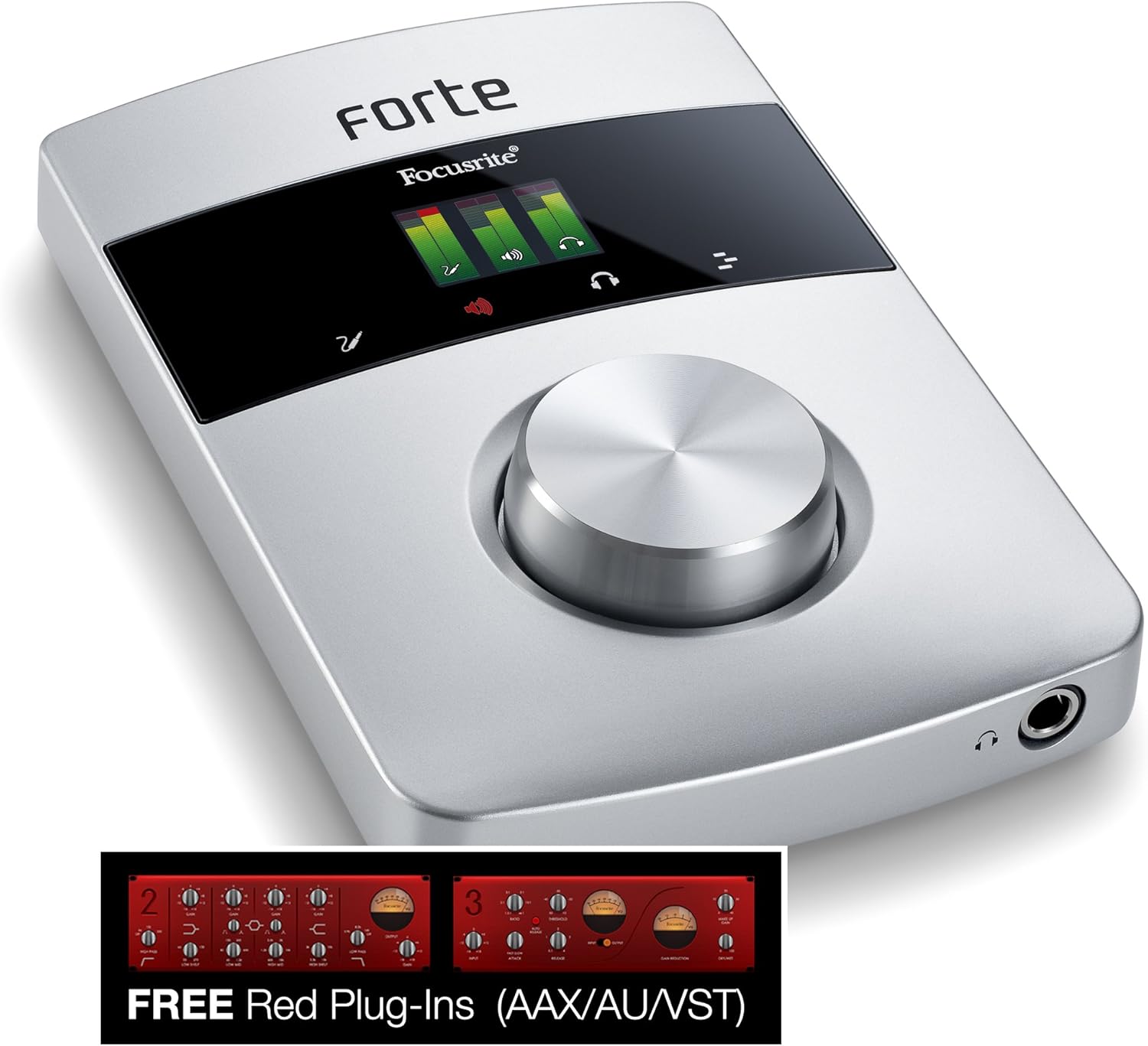
Imej 1.1: Depan view Antara Muka Audio USB Premium Focusrite Forte, menunjukkanasinreka bentuknya yang anggun, paparan OLED dan tombol kawalan yang besar.
2. Ciri-ciri Utama
- Dua mikrofon kawalan jauh Focusrite praamppengubah suai, yang diperoleh daripada rangkaian RedNet.
- Penukaran AD/DA berkualiti ultra tinggi pada resolusi sehingga 24-bit/192kHz.
- Kuasa hantu +48V, Penapis Laluan Tinggi (HPF) dan fungsi terbalik kekutuban.
- Sesuai dengan kedua-dua sistem pengendalian Mac dan Windows.
- Kandang aluminium premium yang tahan lama.
- Paparan OLED berwarna dan kawalan sentuh untuk operasi intuitif.
- Termasuk perisian Forte Control untuk pemantauan latensi rendah dan pelarasan pra mikrofon.
- Digabungkan dengan suit pemalam Focusrite Midnight klasik.
3. Kandungan Pakej
Pastikan semua item berikut terdapat dalam pakej Focusrite Forte anda:
- Antara Muka Audio USB Focusrite Forte
- Unit Bekalan Kuasa Luaran (PSU)
- Kabel Breakout untuk mikrofon dan input talian/instrumen
- USB 2.0 Cable
- Dokumentasi (Panduan Mula Pantas, Maklumat Waranti)
- Arahan muat turun perisian untuk Forte Control dan Midnight Plugin Suite
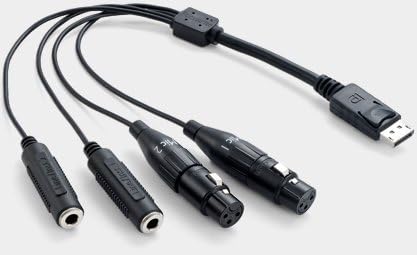
Imej 3.1: Kabel pemutus litar untuk Focusrite Forte, menampilkan penyambung XLR untuk mikrofon dan penyambung TRS untuk input talian/instrumen.
4. Panduan Persediaan
4.1. Sambungan Perkakasan
- Sambungkan Kabel USB: Sambungkan Forte ke komputer anda menggunakan kabel USB 2.0 yang dibekalkan. Pastikan ia disambungkan terus ke port USB 2.0 pada komputer anda. Elakkan menggunakan hab USB yang tidak dikuasakan.
- Sambungkan Bekalan Kuasa (Pilihan/Diperlukan untuk Kuasa Hantu): Forte boleh beroperasi menggunakan kuasa bas USB. Walau bagaimanapun, jika anda berhasrat untuk menggunakan kuasa hantu +48V untuk mikrofon kondenser, anda mesti menyambungkan unit bekalan kuasa luaran ke Forte dan soket kuasa.
- Sambungkan Input: Gunakan kabel breakout untuk menyambungkan mikrofon (melalui XLR) atau sumber talian/instrumen (melalui TRS) ke port input Forte. Kabel breakout mempunyai penyambung pengunci untuk pemasangan yang selamat pada Forte.
- Sambungkan Output: Sambungkan monitor studio anda ke output talian seimbang (K dan R) di bahagian belakang Forte. Sambungkan fon kepala ke output fon kepala khusus pada panel hadapan.
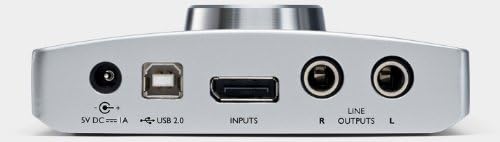
Imej 4.1: Panel belakang Focusrite Forte, menunjukkan input kuasa 5V DC, port USB 2.0, port Input untuk kabel breakout dan Output Talian yang seimbang (R dan L).

Imej 4.2: Panel belakang Focusrite Forte dengan kabel USB, penyesuai kuasa dan kabel breakout yang disambungkan, menggambarkan persediaan tipikal.
4.2. Pemasangan Perisian
Sebelum menyambungkan Forte ke komputer anda, adalah disyorkan untuk memuat turun dan memasang pemacu terkini dan perisian Forte Control daripada Focusrite rasmi. webtapak. Ikut arahan pada skrin untuk pemasangan.
- Pemandu: Penting untuk komputer anda mengenali dan berkomunikasi dengan Forte.
- Kawalan Forte: Aplikasi ini membolehkan anda mengurus tetapan seperti penguatan input, kuasa hantu, campuran pemantauan dan penghalaan.
- Suit Plugin Tengah Malam: Pasang ini plugins ke dalam Stesen Kerja Audio Digital (DAW) anda untuk keupayaan pemprosesan audio tambahan.
4.3. Pengoptimuman Sistem (Cadangan Khusus Mac)
Untuk prestasi optimum, terutamanya pada sistem Mac, pertimbangkan pelarasan berikut:
- Tetapan Penjimat Tenaga: Nyahaktifkan pilihan penjimatan kuasa. Pergi ke Keutamaan Sistem > Penjimat Tenaga. Tetapkan "Tidur komputer" dan "Paparkan tidur" kepada "Jangan sekali-kali". Nyahtanda "Tidurkan cakera keras apabila boleh".
- Pemilihan Port USB: Sambungkan Forte terus ke port USB 2.0 pada Mac anda. Sesetengah model Mac mungkin mempunyai port USB tertentu yang berfungsi lebih baik untuk peranti audio. Gunakan System Pro Applefiler (Aplikasi > Utiliti) untuk mengenal pasti konfigurasi USB dalaman dan mengelakkan perkongsian port Forte dengan kamera iSight atau peranti jalur lebar tinggi yang lain.
- Panjang Kabel USB: Gunakan kabel USB tidak lebih daripada lima meter; tiga meter biasanya disyorkan untuk kestabilan.
5. Mengendalikan Forte
5.1. Kawalan Panel Hadapan
- Paparan OLED: Memberikan maklum balas visual tentang tahap input, tahap output dan tetapan semasa.
- Tombol Kawalan Besar: Digunakan untuk melaraskan gandaan input, kelantangan output dan menavigasi menu pada paparan OLED.
- Kawalan Sentuh: Butang sentuh kapasitif yang mengelilingi paparan OLED membolehkan akses pantas kepada fungsi seperti kuasa hantu, pemilihan input dan pilihan pemantauan.
5.2. Konfigurasi Input dan Output
Gunakan perisian Forte Control untuk mengkonfigurasi input dan output anda. Ini termasuk:
- Melaraskan penguatan input untuk mikrofon dan sumber talian/instrumen.
- Mengaktifkan kuasa hantu +48V untuk mikrofon kondenser.
- Mendayakan Penapis Laluan Tinggi (HPF) untuk mengurangkan deruman frekuensi rendah.
- Menyediakan campuran pemantauan langsung untuk mendengar input anda dengan kependaman minimum.
- Mengawal output monitor utama dan tahap output fon kepala.
Rujuk manual perisian Forte Control untuk arahan terperinci tentang ciri-cirinya.
6. Penyelenggaraan
- Pembersihan: Gunakan kain lembut dan kering untuk membersihkan bahagian luar Forte. Elakkan pembersih atau pelarut yang kasar.
- Storan: Simpan unit di tempat yang sejuk dan kering jauh dari cahaya matahari langsung dan suhu yang melampau.
- Penjagaan Kabel: Kendalikan kabel pemutus litar dan kabel USB dengan berhati-hati untuk mengelakkan kerosakan pada penyambung dan pendawaian.
- Kemas kini Firmware: Periksa Focusrite secara berkala webtapak untuk kemas kini perisian tegar untuk Forte anda, kerana ini boleh meningkatkan prestasi dan menambah ciri.
7. Penyelesaian masalah
7.1. Unit Tidak Dikenali oleh Komputer
- Pastikan kabel USB disambungkan dengan selamat ke kedua-dua Forte dan port USB 2.0 terus pada komputer anda.
- Cuba port USB lain pada komputer anda.
- Sahkan bahawa pemacu terkini untuk Forte telah dipasang.
- Jika unit telah disambungkan untuk seketika dan tidak lagi dikenali, cuba putuskan sambungan kabel penyesuai USB dan AC daripada Forte, tunggu sebentar, kemudian sambungkan semula penyesuai AC terlebih dahulu (jika menggunakannya), diikuti dengan kabel USB.
- Mulakan semula komputer anda.
7.2. Tiada Bunyi atau Audio Terherot
- Periksa semua sambungan kabel (input, output, fon kepala).
- Sahkan tahap penguatan input dalam Forte Control dan DAW anda.
- Pastikan peranti audio yang betul (Focusrite Forte) dipilih dalam tetapan bunyi komputer dan DAW anda.
- Semak tetapan pemantauan dalam Forte Control untuk memastikan input dihalakan ke output dengan betul.
- Jika menggunakan kuasa hantu, pastikan bekalan kuasa luaran disambungkan.
7.3. Kependaman Tinggi
- Laraskan saiz penimbal dalam tetapan audio DAW anda. Saiz penimbal yang lebih kecil mengurangkan kependaman tetapi memerlukan lebih banyak kuasa CPU.
- Pastikan komputer anda memenuhi keperluan sistem minimum untuk DAW dan Forte anda.
- Review langkah pengoptimuman sistem (Bahagian 4.3) untuk pengguna Mac.
7.4. Unit Menjadi Hangat
Adalah perkara biasa bagi Forte untuk menjadi sedikit panas semasa operasi. Jika ia menjadi terlalu panas atau menunjukkan tingkah laku yang luar biasa, putuskan sambungannya dengan segera dan hubungi sokongan.
8. Spesifikasi
| Berat Barang | 3 paun |
| Dimensi Produk | 7.48 x 9.92 x 4.37 inci |
| Nombor Model | FORTE |
| Antara Muka Perkakasan | USB 2.0 |
| Peranti Serasi | Komputer Peribadi (Mac dan Windows) |
| Sistem Operasi | Windows (juga serasi dengan Mac) |
| Penukaran A/D & D/A | Sehingga 24-bit/192kHz |
| Kuasa Hantu | +48V (memerlukan PSU luaran) |
9. Waranti dan Sokongan
Untuk maklumat jaminan, sokongan teknikal dan pertanyaan perkhidmatan, sila rujuk dokumentasi yang disertakan dengan produk anda atau lawati laman web rasmi Focusrite. webtapak. Simpan bukti pembelian anda untuk tuntutan waranti.
Sumber Dalam Talian:
- Pendaftaran produk
- Muat turun pemacu dan perisian
- Pangkalan pengetahuan dan Soalan Lazim
- Hubungi sokongan