pengenalan
Manual ini menyediakan arahan untuk persediaan, pengendalian dan penyelenggaraan Microsoft Wireless Comfort Desktop 5000 anda. Produk ini menggabungkan papan kekunci tanpa wayar dan tetikus tanpa wayar yang direka bentuk untuk interaksi komputer yang selesa dan cekap.
Microsoft Wireless Comfort Desktop 5000 menampilkan papan kekunci Comfort Curve yang direka bentuk secara ergonomik dan tetikus yang menggunakan Teknologi BlueTrack untuk penjejakan permukaan yang serba boleh. Ia beroperasi pada sambungan tanpa wayar 2.4 GHz, menawarkan sambungan yang andal dengan jarak sehingga 30 kaki.
Panduan Persediaan
Apa yang ada dalam Kotak
- Papan Kekunci Microsoft Wireless Comfort Desktop 5000
- Tetikus Microsoft Wireless Comfort Desktop 5000
- Pemancar Mini USB
- 2 Bateri Alkali AA (untuk papan kekunci)
- 1 Bateri Alkali AA (untuk tetikus)
Keperluan Sistem
- Sistem pengendalian: Windows 8, Windows 7, Windows Vista, Windows XP (tidak termasuk Windows XP 64-bit)
- Pemacu Keras: Ruang kosong 100 MB
- Pelabuhan: Port USB
Pemasangan Bateri
Papan kekunci memerlukan dua bateri alkali AA, dan tetikus memerlukan satu bateri alkali AA. Bateri disertakan dengan produk ini.
- Cari petak bateri di bahagian bawah papan kekunci dan tetikus.
- Buka penutup petak bateri.
- Masukkan bateri AA, pastikan kekutuban (+/-) betul.
- Tutup penutup petak bateri dengan selamat.
Menyambungkan Pemancar Tanpa Wayar
Set desktop tanpa wayar ini bersambung ke komputer anda melalui pemancar-mini USB.
- Cari pemancar mini USB. Ia mungkin disimpan di dalam petak bateri tetikus untuk pengangkutan.
- Masukkan pemancar mini USB ke dalam port USB yang tersedia pada komputer anda.
- Komputer anda sepatutnya mengesan dan memasang pemacu yang diperlukan secara automatik. Proses ini mungkin mengambil masa beberapa saat.
- Sebaik sahaja pemacu dipasang, papan kekunci dan tetikus sepatutnya sedia untuk digunakan.

Rajah 1: Pemancar mini USB padat untuk sambungan tanpa wayar.

Rajah 2: Bahagian bawah tetikus menunjukkan slot storan untuk pemancar mini USB.
Arahan Operasi
Ciri Papan Kekunci

Rajah 3: Atas-bawah view susun atur papan kekunci Comfort Curve.
- Reka Bentuk Lengkung Keselesaan: Papan kekunci ini mempunyai reka bentuk Comfort Curve yang diluluskan oleh ergonomik yang menggalakkan postur pergelangan tangan semula jadi, sekali gus mengurangkan ketegangan semasa penggunaan yang berpanjangan.
- Kekunci Sentuh Senyap: Alami penaipan yang selesa dengan pro rendahfile, kekunci sentuh senyap.
- Palm Rest: Perehat tapak tangan sentuhan lembut disepadukan untuk memberikan keselesaan dan sokongan tambahan untuk pergelangan tangan anda.
- Kaki Boleh Tanggal: Kaki boleh laras di bahagian bawah membolehkan anda menetapkan papan kekunci pada sudut yang diingini untuk postur pergelangan tangan yang lebih selesa.
- Kegemaran Bar Tugas untuk Windows 7: Akses program yang disematkan pada Bar Tugas Windows dengan mudah menggunakan kekunci pintasan khusus. Kekunci akan menyesuaikan diri secara automatik jika anda menyusun semula ikon dalam Bar Tugas.
- Kawalan Pusat Media: Kawal main balik media terus daripada papan kekunci anda menggunakan kekunci media khusus (cth., main/jeda, naik/turunkan kelantangan, bisu).

Rajah 4: Bersudut view menonjolkan reka bentuk tempat letak tangan bersepadu dan Comfort Curve.
Ciri Tetikus

Rajah 5: Bersudut view tetikus tanpa wayar.
- Teknologi BlueTrack: Tetikus ini menggunakan Teknologi BlueTrack Microsoft, yang menggabungkan kuasa optik dengan ketepatan laser untuk penjejakan yang luar biasa pada hampir semua permukaan, termasuk granit, permaidani dan kayu.
- Penatalan Empat Hala: Roda condong membolehkan penatalan empat hala (atas, bawah, kiri dan kanan), meningkatkan kecekapan dan keselesaan semasa menavigasi dokumen atau web muka surat.
- Butang Boleh Disesuaikan: Butang tetikus boleh disesuaikan untuk akses pantas ke program, files, media, dan webhalaman yang paling kerap anda gunakan. Rujuk tetapan tetikus sistem pengendalian anda untuk pilihan penyesuaian.
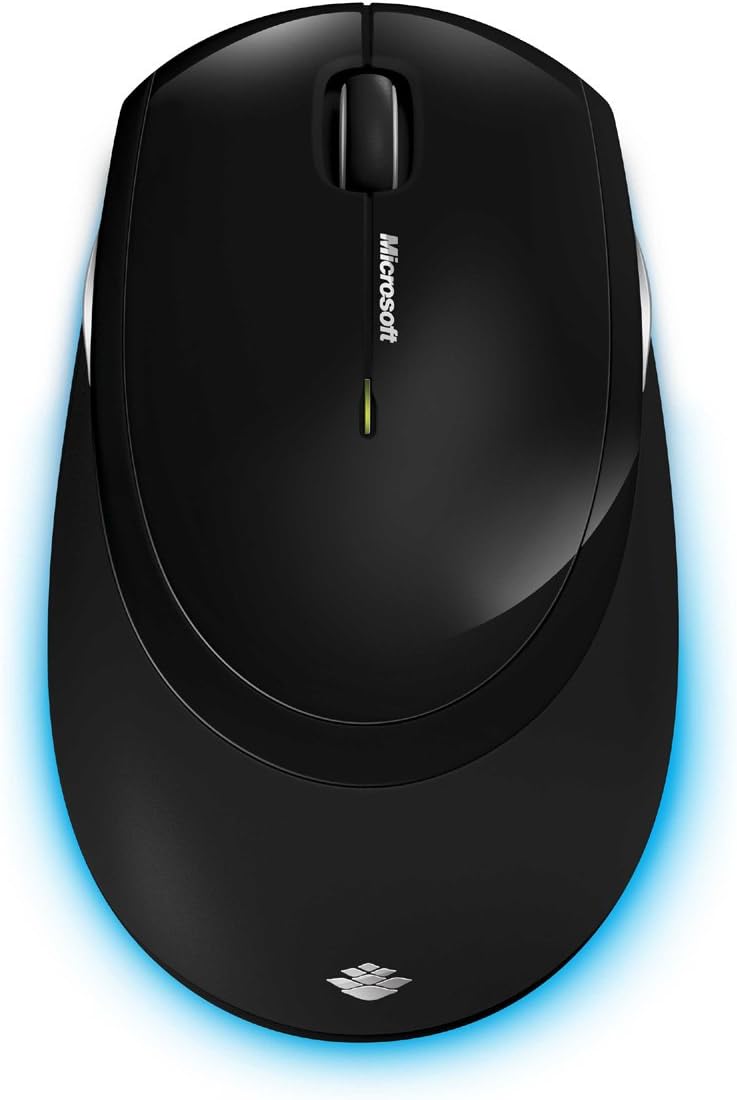
Rajah 6: Atas-bawah view tetikus tanpa wayar.
Penyelenggaraan
Pembersihan
Untuk mengekalkan prestasi dan penampilan Microsoft Wireless Comfort Desktop 5000 anda, ikuti garis panduan pembersihan ini:
- Putuskan sambungan pemancar-penerima USB daripada komputer anda sebelum membersihkannya.
- Gunakan kain lembut dan tidak berbulu sedikit dampdisapu dengan air atau larutan pembersih lembut.
- Elakkan menggunakan bahan kimia yang keras, pembersih yang melelas, atau pelarut, kerana ini boleh merosakkan permukaan.
- Untuk papan kekunci, anda boleh menggunakan udara termampat untuk mengeluarkan habuk dan serpihan dari antara kekunci.
- Untuk tetikus, lap perlahan-lahan kawasan sensor optik di bahagian bawah untuk memastikan prestasi penjejakan yang optimum.
Penggantian Bateri
Apabila bateri lemah, lampu penunjuk pada papan kekunci atau tetikus mungkin berkelip. Gantikan bateri seperti yang diterangkan dalam bahagian "Pemasangan Bateri" di bawah Panduan Persediaan.
- Sentiasa gunakan bateri alkali AA baharu yang berkualiti tinggi.
- Buang bateri terpakai mengikut peraturan tempatan.
Menyelesaikan masalah
Isu Sambungan
- Tiada respons daripada papan kekunci/tetikus:
- Pastikan pemancar mini USB dipasang dengan selamat ke port USB yang berfungsi pada komputer anda.
- Periksa sama ada bateri pada papan kekunci dan tetikus dipasang dengan betul dan mempunyai cas yang mencukupi. Gantikan jika perlu.
- Cuba pasangkan pemancar-penerima ke port USB yang berbeza.
- Mulakan semula komputer anda.
- Gangguan:
- Teknologi tanpa wayar 2.4 GHz boleh terjejas oleh peranti tanpa wayar lain. Alihkan penerima-penerima lebih dekat dengan papan kekunci dan tetikus atau alihkan peranti tanpa wayar lain.
- Elakkan meletakkan transceiver berhampiran objek logam besar, yang boleh menyekat isyarat tanpa wayar.
Isu Penjejakan Tetikus
- Tidak menentu atau tiada penjejakan:
- Pastikan sensor BlueTrack di bahagian bawah tetikus bersih dan bebas daripada serpihan.
- Cuba gunakan tetikus pada permukaan yang berbeza. Walaupun BlueTrack serba boleh, permukaan yang sangat memantulkan cahaya atau lutsinar (seperti kaca jernih) masih boleh menyebabkan masalah.
Spesifikasi
| Ciri | Perincian |
|---|---|
| Jenama | Microsoft |
| Nombor Model | CSD-00001 |
| Teknologi Ketersambungan | Tanpa Wayar (Penghantar-terima USB) |
| Jenis Wayarles | Frekuensi Radio 2.4 GHz |
| Peranti Serasi | Komputer Peribadi |
| Keserasian Sistem Pengendalian | Windows 8, Windows 7, Windows Vista, Windows XP (tidak termasuk Windows XP 64-bit) |
| warna | Hitam |
| Berat Barang | 2.9 paun |
| Dimensi Produk (LxWxH) | 8.7 x 2.9 x 18.54 inci |
| Sumber Kuasa | Dikuasakan Bateri |
| Bateri Diperlukan | 3 bateri AA (2 untuk papan kekunci, 1 untuk tetikus) |
| Tarikh Tersedia Pertama | 29 Julai 2009 |
Maklumat Waranti
Butiran jaminan khusus untuk Microsoft Wireless Comfort Desktop 5000 tidak diberikan dalam manual ini. Untuk maklumat jaminan yang komprehensif, termasuk terma, syarat dan tempoh, sila rujuk kepada laman web rasmi Microsoft. webtapak atau kad jaminan yang disertakan dengan pembungkusan produk anda.
Sokongan
Untuk bantuan lanjut, sokongan teknikal atau untuk memuat turun pemacu dan perisian terkini untuk Microsoft Wireless Comfort Desktop 5000 anda, sila lawati sokongan rasmi Microsoft webtapak:
Anda juga boleh melayari Microsoft Store di Amazon untuk maklumat produk dan aksesori berkaitan:
Maklumat Penting
Penafian Undang-undang
Sila ambil perhatian bahawa "Penafian Undang-undang" yang disediakan bersama produk ini berkaitan dengan terma dan syarat jualan, seperti dasar pemulangan dan butiran penghantaran, dan berasingan daripada arahan operasi dalam manual pengguna ini. Untuk garis panduan penggunaan dan keselamatan produk tertentu, sila rujuk bahagian berkaitan manual ini.


