


Aplikasi Apl GeekSmart

Pasang Bateri
Pasang penutup bateri seperti yang ditunjukkan dalam langkah 0; 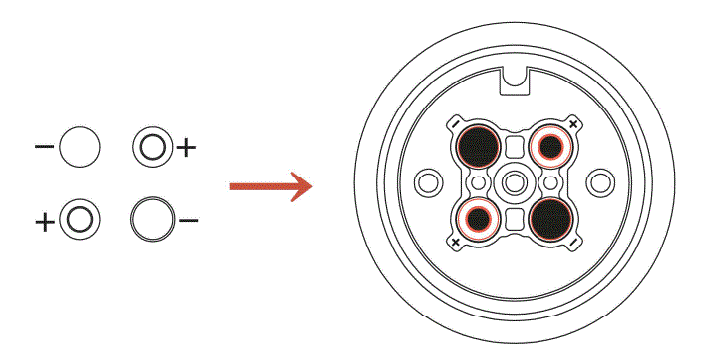
Tambahkan Bluetooth pada APP {GEEK SMART}
- Arahan Muat Turun Apl
- Imbas kod ATAU ke kanan anda boleh menggunakan Android dan iOS untuk memuat turun APP.
- Perisian versi Android boleh dimuat turun di gedung Google Play. Cari "GeekSmart".
- Versi iOS perisian boleh dimuat turun di iPhone App Store. Cari "GeekSmart".
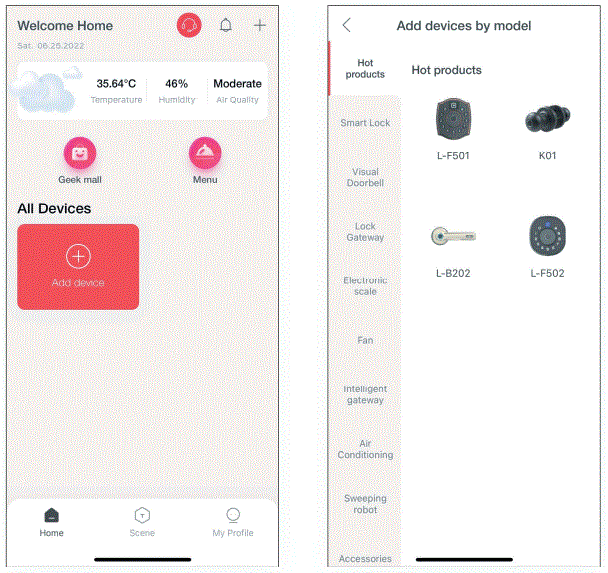
- Daftar dan log masuk dengan nombor telefon bimbit anda.
- Tekan "+" untuk menambah peranti, cari "Kunci pintar" dan rekod "KOl", klik dan ikut gesaan untuk melengkapkan penambahan dan penggunaan peranti. (Nota: Menyentuh kepala cap jari pada APP dan pautan kunci adalah lebih pantas untuk membangunkan Bluetooth. Selepas pautan, cap jari pentadbir harus ditambahkan pada hujung kunci. Jika hanya Bluetooth disambungkan tanpa menambah cap jari, kunci itu adalah masih dalam mod pengalaman kilang).
- Tambah cap jari pentadbir (untuk beroperasi di bahagian kunci) Pengurusan ahli ➔Ahli➔ klik”+”➔ isikan nama dan data lain➔ Tetapan peranan pilih “Pentadbir”➔ kembali ke antara muka Ahli ➔klik akaun yang baru anda buat➔ klik ( tambah)➔ (beroperasi mengikut gesaan yang dipaparkan pada telefon bimbit), selepas penambahan berjaya, cap jari boleh dibuka kuncinya.
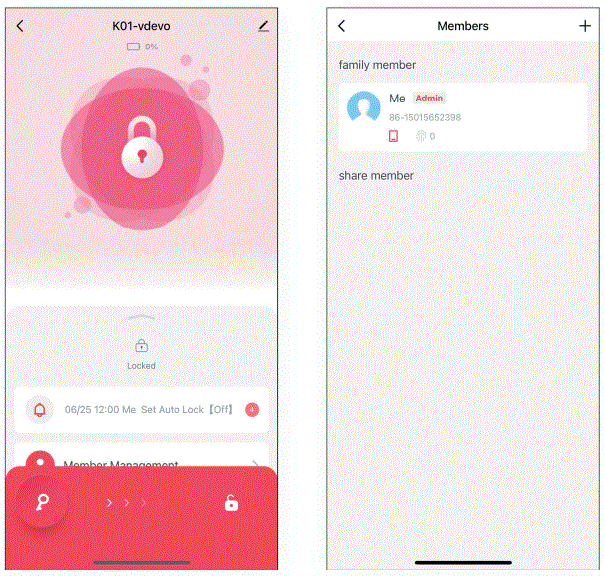
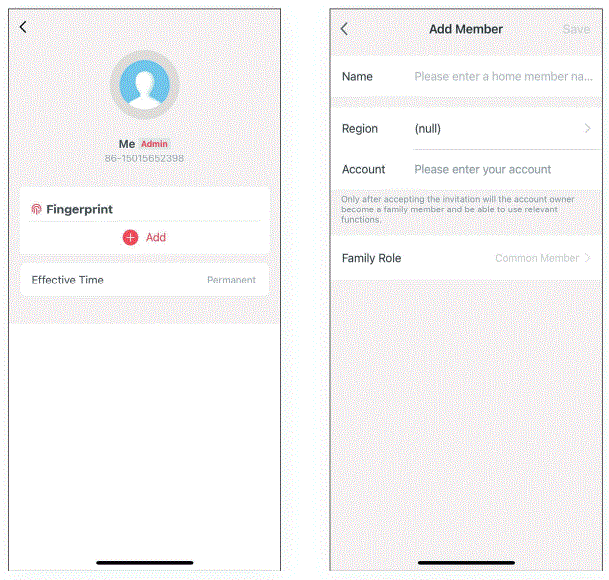 NOTA: HANYA telefon mudah alih pertama yang disambungkan BLE boleh menjadi Pentadbir keutamaan, yang mempunyai kuasa untuk mengurus kunci, termasuk menambah atau memadam cap jari, buka kunci BLE; mana-mana pengguna atau pentadbir lain tidak mempunyai kuasa untuk mengurus kunci, buka kunci BLE atau alat kawalan jauh.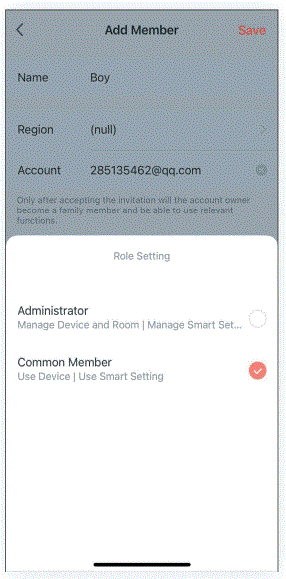
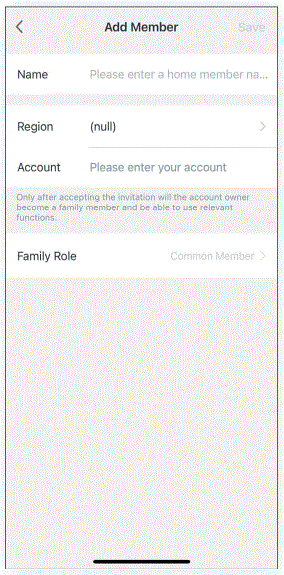
- Tambah cap jari pengguna biasa (beroperasi di bahagian kunci) Pengurusan ahli ➔Ahli➔ klik”+” ➔isi nama dan data lain ➔ Tetapan peranan pilih “Ahli Biasa”➔kembali ke antara muka Ahli➔ klik akaun yang baru anda buat➔ klik ( Tambah)➔ (beroperasi mengikut gesaan yang dipaparkan pada telefon bimbit), selepas penambahan berjaya, cap jari boleh dibuka kuncinya.
- Padam cap jari (beroperasi di bahagian kunci) Pengurusan ahli➔ klik {ikon cap jari) XXXX ➔ klik (cap jari untuk dipadam)➔ (beroperasi mengikut gesaan yang dipaparkan pada telefon bimbit), selepas pemadaman berjaya, cap jari tidak boleh dibuka kuncinya.
Nota: Hujung kunci harus mengekalkan cap jari pentadbir.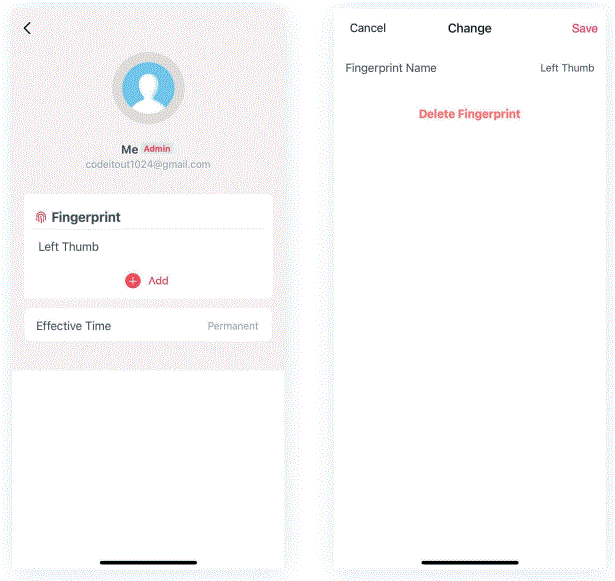
- Membuka kunci jauh
Tetapan➔Klik buka kunci dari jauh (ikon Buka). Nota: Gerbang hanya boleh dibuka kunci dari jauh.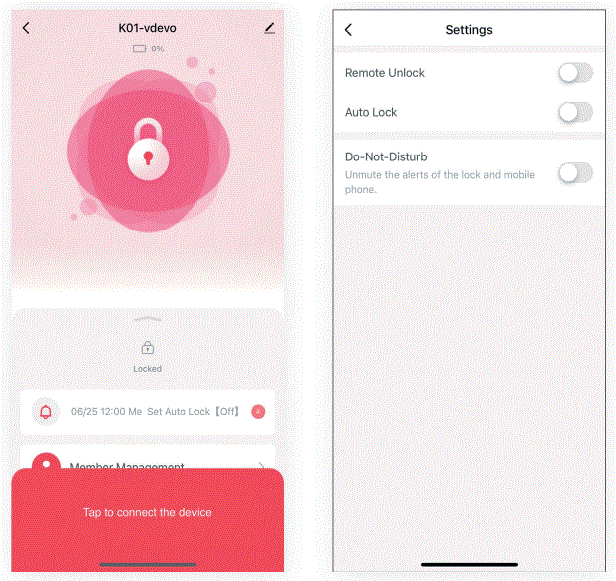
- Kunci automatik
Tetapan-tAuto-kunci (ikon dihidupkan), ia boleh dikunci secara automatik selepas masa kelewatan; Auto-lock (ikon dimatikan), cap jari atau APP telefon mudah alih tidak akan dikunci secara automatik selepas dimulakan (biasanya dibuka), teruskan APP Ia akan ditutup secara automatik selepas ia dikunci secara automatik (ikon dihidupkan) dan dibuka kunci dengan cap jari atau APP telefon mudah alih.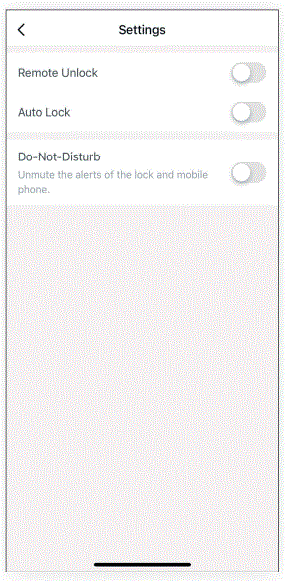
Nota: Operasi lain dilakukan mengikut gesaan pada antara muka APP mudah alih.
Buka Kunci Kekunci
Tekan skru di bahagian belakang tombol hadapan, penutup kepala cap jari akan keluar untuk anda tarik dan pusing dengan mudah. Pu II keluar penutup kepala cap jari, putar kekunci 90° untuk membuka kunci, kemudian pusingkan bola hadapan untuk membuka pintu. 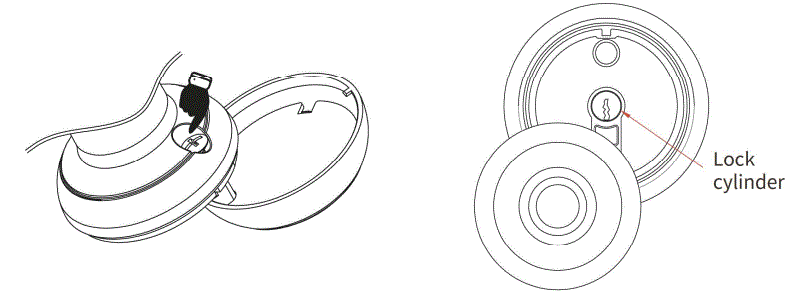
Lampu Penunjuk
- Tambah cap jari
Pautan berjaya (lampu utama cap jari bertukar biru untuk menunjukkan gesaan). - Cap jari, buka kunci APP telefon mudah alih
Berjaya (buzzer berbunyi bip sekali, dan lampu utama cap jari berkelip hijau untuk menunjukkan gesaan). Gagal (buzzer berbunyi bip dua kali, dan lampu utama cap jari berkelip merah untuk menunjukkan gesaan). - Kuasa rendah
Selepas cap jari dan APP mudah alih berjaya dibuka kuncinya (buzzer berbunyi bip sekali, kepala cap jari berkelip hijau, dan kemudian berkelip merah).
Arahan Lain
- Dalam keadaan kilang, sebarang cap jari boleh dibuka kuncinya.
- Bagaimana untuk kembali ke keadaan kilang? Gunakan Pin untuk menekan butang tetapan di Tombol belakang selama 5 saat (buzzer berbunyi bip sekali, kepala cap jari berkelip hijau) Kembali ke keadaan kilang berjaya.
Amaran FCC
Sebarang Perubahan atau pengubahsuaian yang tidak diluluskan secara nyata oleh pihak yang bertanggungjawab untuk pematuhan boleh membatalkan kuasa pengguna untuk mengendalikan peralatan.
Nota: Peralatan ini telah diuji dan didapati mematuhi had untuk peranti digital Kelas B, menurut bahagian 15 Peraturan FCC. Had ini direka bentuk untuk memberikan perlindungan yang munasabah terhadap gangguan berbahaya dalam pemasangan kediaman. Peralatan ini menjana kegunaan dan boleh memancarkan tenaga frekuensi radio dan, jika tidak dipasang dan digunakan mengikut arahan, boleh menyebabkan gangguan berbahaya kepada komunikasi radio. Walau bagaimanapun, tiada jaminan bahawa gangguan tidak akan berlaku dalam pemasangan tertentu. Jika peralatan ini menyebabkan gangguan berbahaya kepada penerimaan radio atau televisyen, yang boleh ditentukan dengan mematikan dan menghidupkan peralatan, pengguna digalakkan untuk cuba membetulkan gangguan dengan satu atau lebih daripada langkah berikut:
- Arahkan semula atau letakkan semula antena penerima.
- Tingkatkan pemisahan antara peralatan dan penerima.
- Sambungkan peralatan ke dalam alur keluar pada litar yang berbeza daripada yang disambungkan kepada penerima.
- Rujuk pengedar atau juruteknik radio/TV yang berpengalaman untuk mendapatkan bantuan.
Peranti ini mematuhi bahagian 15 Peraturan FCC. Operasi tertakluk kepada dua syarat berikut:
- Peranti ini mungkin tidak menyebabkan gangguan berbahaya, dan
- peranti ini mesti menerima sebarang gangguan yang diterima, termasuk gangguan yang boleh menyebabkan operasi yang tidak diingini.
Alamat:
GEEK TECHNOLOGY CO. LTD. 120 Laluan 46 Barat, Parsippany, NJ 07054,
Bebas Tol 1-844-801-8880/ (862)352-0406
Dokumen / Sumber
 |
Aplikasi Apl GeekSmart [pdf] Manual Pengguna K01, 2ASYH-K01, 2ASYHK01, GeekSmart, Apl, Apl GeekSmart |


