

Panduan Pemasangan AMD BIOS RAID
1. Panduan Pemasangan AMD BIOS RAID
Tangkapan skrin BIOS dalam panduan ini adalah untuk rujukan sahaja dan mungkin berbeza daripada tetapan tepat untuk papan induk anda. Pilihan persediaan sebenar yang anda akan lihat bergantung pada papan induk yang anda beli. Sila rujuk halaman spesifikasi produk model yang anda gunakan untuk mendapatkan maklumat tentang sokongan RAID. Oleh kerana spesifikasi papan induk dan perisian BIOS mungkin dikemas kini, kandungan dokumentasi ini akan tertakluk kepada perubahan tanpa notis.
Panduan Pemasangan AMD BIOS RAID ialah arahan untuk anda mengkonfigurasi fungsi RAID dengan menggunakan utiliti FastBuild BIOS onboard di bawah persekitaran BIOS. Selepas anda membuat disket pemacu SATA, tekan [F2] atau [Del] untuk memasuki persediaan BIOS untuk menetapkan pilihan kepada mod RAID dengan mengikut arahan terperinci "Manual Pengguna" dalam CD sokongan kami, kemudian anda boleh mula menggunakan Utiliti ROM Pilihan RAID onboard untuk mengkonfigurasi RAID.
1.1 Pengenalan kepada RAID
Istilah "RAID" bermaksud "Array Lebihan Cakera Bebas", yang merupakan kaedah menggabungkan dua atau lebih pemacu cakera keras ke dalam satu unit logik. Untuk prestasi optimum, sila pasang pemacu yang sama dengan model dan kapasiti yang sama semasa membuat set RAID.
RAID 0 (Penjalur Data)
RAID 0 dipanggil data striping yang mengoptimumkan dua pemacu cakera keras yang sama untuk membaca dan menulis data secara selari, susunan berjalin. Ia akan meningkatkan capaian dan storan data kerana ia akan menggandakan kadar pemindahan data bagi satu cakera sahaja manakala dua cakera keras melakukan kerja yang sama seperti pemacu tunggal tetapi pada kadar pemindahan data yang berterusan.

AMARAN!! Walaupun fungsi RAID 0 boleh meningkatkan prestasi capaian, ia tidak memberikan sebarang toleransi kesalahan. Hot-Plug mana-mana HDD Disk RAID 0 akan menyebabkan kerosakan data atau kehilangan data.
RAID 1 (Data Mirroring)
RAID 1 dipanggil pencerminan data yang menyalin dan mengekalkan imej data yang sama dari satu pemacu ke pemacu kedua. Ia menyediakan perlindungan data dan meningkatkan toleransi kesalahan kepada keseluruhan sistem memandangkan perisian pengurusan tatasusunan cakera akan mengarahkan semua aplikasi ke pemacu yang masih hidup kerana ia mengandungi salinan lengkap data dalam pemacu lain jika satu pemacu gagal.3

RAID 5 (Menjalur Sekat dengan Pariti Teragih)
RAID 5 jalur data dan mengedarkan maklumat pariti merentasi pemacu fizikal bersama-sama dengan blok data. Organisasi ini meningkatkan prestasi dengan mengakses berbilang pemacu fizikal secara serentak untuk setiap operasi, serta toleransi kesalahan dengan menyediakan data pariti. Sekiranya berlaku kegagalan pemacu fizikal, data boleh dikira semula oleh sistem RAID berdasarkan baki data dan maklumat pariti. RAID 5 menggunakan pemacu keras dengan cekap dan merupakan Tahap RAID yang paling serba boleh. Ia berfungsi dengan baik untuk file, pangkalan data, aplikasi dan web pelayan.

RAID 10 (Pencerminan Jalur) Pemacu RAID 0 boleh dicerminkan menggunakan teknik RAID 1, menghasilkan penyelesaian RAID 10 untuk prestasi yang lebih baik serta daya tahan. Pengawal menggabungkan prestasi jalur data (RAID 0) dan toleransi kesalahan pencerminan cakera (RAID 1). Data berjalur merentas berbilang pemacu dan diduplikasi pada set pemacu yang lain.4

1.2 Langkah Berjaga-jaga Konfigurasi RAID
- Sila gunakan dua pemacu baharu jika anda mencipta tatasusunan RAID 0 (jalur) untuk prestasi. Adalah disyorkan untuk menggunakan dua pemacu SATA dengan saiz yang sama. Jika anda menggunakan dua pemacu dengan saiz yang berbeza, cakera keras kapasiti yang lebih kecil akan menjadi saiz storan asas untuk setiap pemacu. Untuk exampOleh itu, jika satu cakera keras mempunyai kapasiti storan 80GB dan cakera keras yang lain mempunyai 60GB, kapasiti storan maksimum untuk pemacu 80GB menjadi 60GB, dan jumlah kapasiti storan untuk set RAID 0 ini ialah 120GB.
- Anda boleh menggunakan dua pemacu baharu, atau gunakan pemacu sedia ada dan pemacu baharu untuk mencipta tatasusunan RAID 1 (cerminan) untuk perlindungan data (pemacu baharu mestilah bersaiz sama atau lebih besar daripada pemacu sedia ada). Jika anda menggunakan dua pemacu dengan saiz yang berbeza, cakera keras kapasiti yang lebih kecil akan menjadi saiz storan asas. Untuk exampOleh itu, jika satu cakera keras mempunyai kapasiti storan 80GB dan cakera keras yang lain mempunyai 60GB, kapasiti storan maksimum untuk set RAID 1 ialah 60GB.
- Sila sahkan status cakera keras anda sebelum anda menyediakan tatasusunan RAID baharu anda.
AMARAN!!
Sila sandarkan data anda dahulu sebelum anda mencipta fungsi RAID. Dalam proses anda mencipta RAID, sistem akan bertanya sama ada anda mahu "Kosongkan Data Cakera" atau tidak. Adalah disyorkan untuk memilih "Ya", dan kemudian bangunan data masa hadapan anda akan beroperasi di bawah persekitaran yang bersih.
1.3 Konfigurasi UEFI RAID
Menyediakan tatasusunan RAID menggunakan Utiliti Persediaan UEFI dan memasang Windows
LANGKAH 1: Sediakan UEFI dan buat tatasusunan RAID
- Semasa sistem sedang but, tekan kekunci [F2] atau [Del] untuk memasuki utiliti persediaan UEFI.
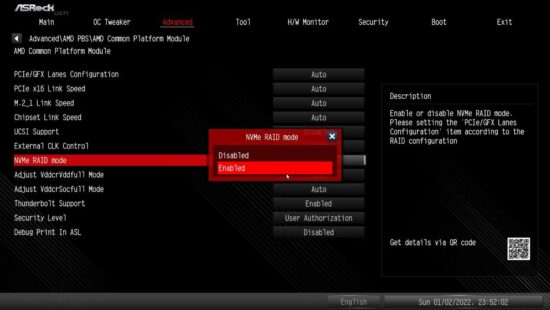
- Pergi ke Advanced\Storage Configuration.
- Tetapkan "Mod SATA" kepada .
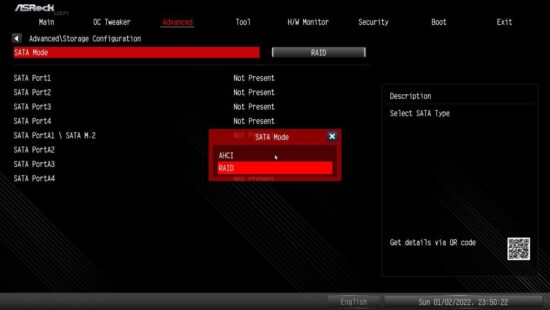
4. Pergi ke Advanced\AMD PBS\AMD Common Platform Module dan tetapkan "mod RAID NVMe" kepada .
5. Tekan [F10] untuk menyimpan perubahan anda dan keluar, dan kemudian masukkan Persediaan UEFI sekali lagi.
6. Selepas menyimpan tetapan yang telah ditukar sebelum ini melalui [F10] dan but semula sistem, submenu “RAIDXpert2 Configuration Utility” tersedia.
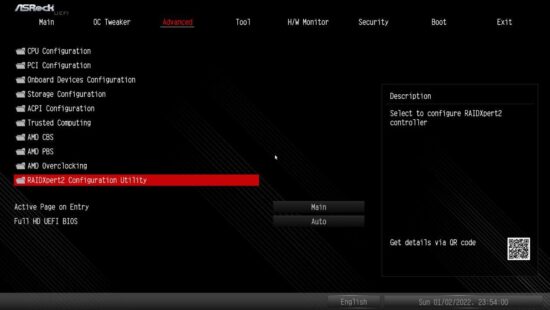
7. Pergi ke Advanced\RAIDXpert2 Configuration Utility\Array Management, dan kemudian padam tatasusunan cakera sedia ada sebelum mencipta tatasusunan baharu. Walaupun anda belum mengkonfigurasi sebarang tatasusunan RAID, anda mungkin perlu menggunakan "Padam Tatasusunan" dahulu.
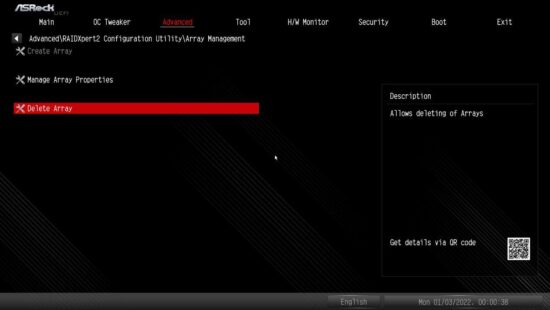
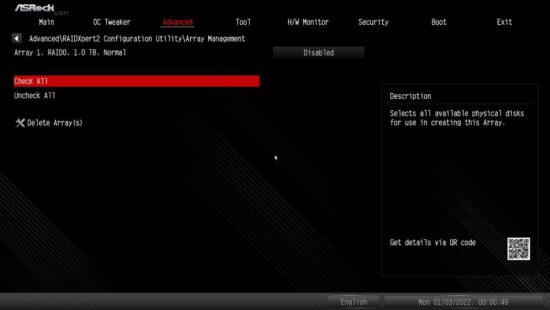
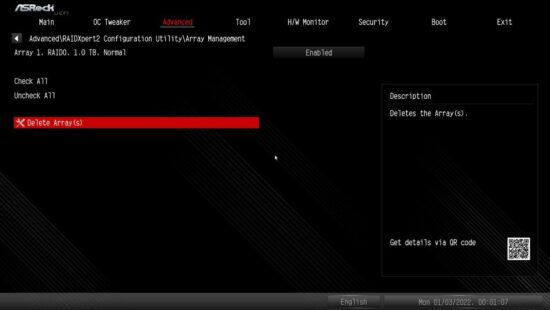
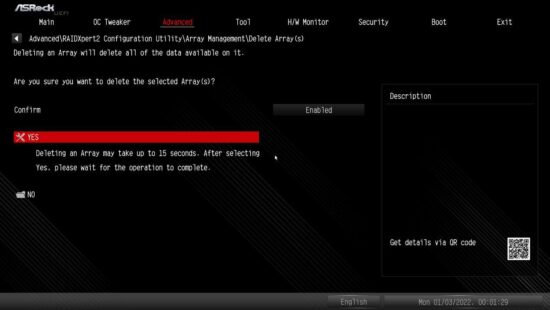
8. Pergi ke Advanced\RAIDXpert2 Configuration Utility\Array Management\Create Array
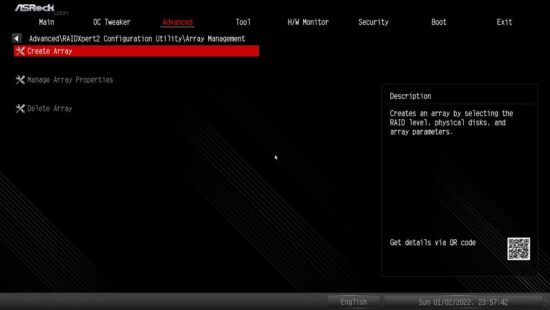
9A. Pilih "Tahap RAID"
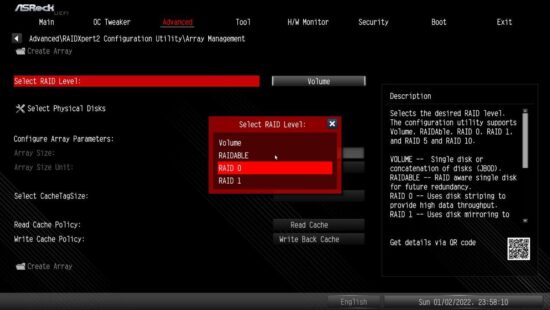
9B. Pilih "Pilih Cakera Fizikal".
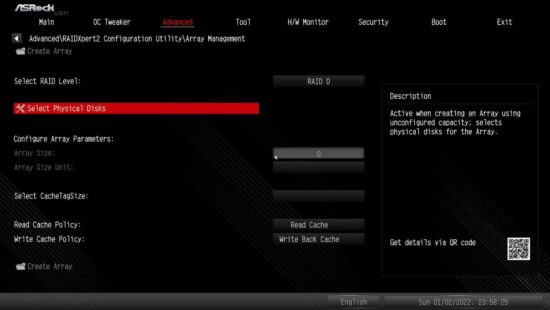
9C. Tukar "Pilih Jenis Media" kepada "SSD" atau tinggalkan di "KEDUANYA".
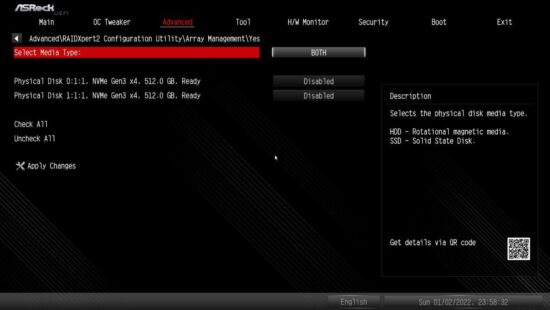
9D. Pilih "Semak Semua" atau dayakan pemacu tertentu yang anda mahu gunakan dalam tatasusunan. Kemudian pilih "Gunakan Perubahan".
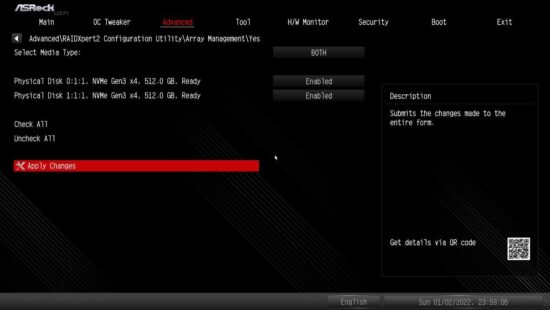
9E. Pilih "Buat Array".
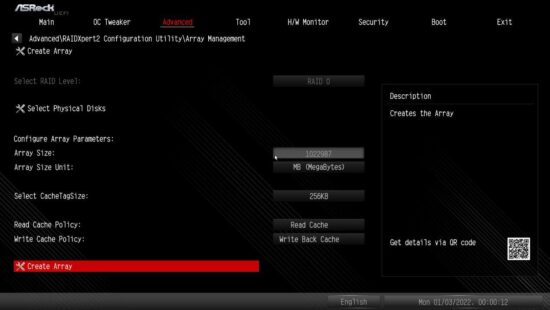
10. Tekan [F10] untuk menyimpan untuk keluar.
*Sila ambil perhatian bahawa tangkapan skrin UEFI yang ditunjukkan dalam panduan pemasangan ini adalah untuk rujukan sahaja. Sila rujuk ASRock's webtapak untuk butiran tentang setiap model. https://www.asrock.com/index.asp
LANGKAH 2: Muat turun pemacu dari ASRock's webtapak
A. Sila muat turun pemacu “SATA Floppy Image” daripada ASRock webtapak (https://www.asrock.com/index.asp) dan nyahzip fail file ke pemacu kilat USB anda. Biasanya anda juga boleh menggunakan pemacu RAID yang ditawarkan melalui AMD webtapak.

LANGKAH 3: Pemasangan Windows
Masukkan pemacu USB dengan pemasangan Windows 11 files. Kemudian mulakan semula sistem. Semasa sistem sedang but, sila tekan [F11] untuk membuka menu but yang ditunjukkan dalam gambar ini. Ia harus menyenaraikan pemacu USB sebagai peranti UEFI. Sila pilih ini untuk boot. Jika sistem dimulakan semula pada ketika ini, sila buka menu but [F11] sekali lagi.

1. Apabila halaman pemilihan cakera muncul semasa proses pemasangan Windows, sila klik . Jangan cuba memadam atau mencipta sebarang partition pada ketika ini.

2. Klik untuk mencari pemacu pada pemacu kilat USB anda. Tiga pemandu mesti dimuatkan. Ini adalah yang pertama. Nama folder mungkin kelihatan berbeza bergantung pada pakej pemacu yang anda gunakan.


3. Pilih “AMD-RAID Bottom Device” dan kemudian klik .

4. Muatkan pemandu kedua.

5. Pilih “AMD-RAID Controller” dan kemudian klik .

6. Muatkan pemandu ketiga.

7. Pilih “AMD-RAID Config Device” dan kemudian klik .

8. Setelah pemacu ketiga dimuatkan, cakera RAID muncul. Pilih ruang yang tidak diperuntukkan dan kemudian klik .

9. Sila ikut arahan pemasangan Windows untuk menyelesaikan proses.

10. Selepas pemasangan Windows selesai, sila pasang pemacu dari ASRock webtapak. https://www.asrock.com/index.asp

11. Pergi ke menu But dan tetapkan “Boot Option #1” kepada .

2. Panduan Pemasangan AMD Windows RAID
Awas: Bab ini menerangkan cara mengkonfigurasi volum RAID di bawah Windows. Anda boleh gunakan untuk senario berikut: 1. Windows dipasang pada SSD atau HDD SATA 2.5” atau 3.5”. Anda ingin mengkonfigurasi volum RAID dengan SSD NVMe M.2. 2. Windows dipasang pada SSD NVMe M.2. Anda ingin mengkonfigurasi volum RAID dengan SSD atau HDD SATA 2.5" atau 3.5".
2.1 Buat volum RAID di bawah Windows
1. Masukkan Utiliti Persediaan UEFI dengan menekan atau sejurus selepas anda menghidupkan komputer.
2. Tetapkan pilihan "Mod SATA" kepada . (Jika anda menggunakan SSD NVMe untuk konfigurasi RAID, sila langkau langkah ini)

3. Pergi ke Advanced\AMD PBS\AMD Common Platform Module dan tetapkan "mod RAID NVMe" kepada . (Jika anda menggunakan pemacu SATA 2.5” atau 3.5” untuk konfigurasi RAID, sila langkau langkah ini)

4. Tekan "F10" untuk menyimpan tetapan dan but semula ke Windows.
5. Pasang “AMD RAID Installer” daripada AMD webtapak: https://www.amd.com/en/support Pilih “Chipset”, pilih soket dan chipset anda, dan klik “Serah”. Sila cari "Pemasang AMD RAID".

6. Selepas memasang “AMD RAID Installer”, sila lancarkan “RAIDXpert2” sebagai pentadbir.

7. Cari "Array" dalam menu dan klik pada "Buat".

8. Pilih jenis RAID, cakera yang ingin digunakan untuk RAID, kapasiti volum dan kemudian buat tatasusunan RAID.

9. Dalam Windows buka "Pengurusan Cakera". Anda akan digesa untuk memulakan cakera. Sila pilih “GPT” dan klik “OK”.

10. Klik kanan pada bahagian "Tidak diperuntukkan" pada cakera dan buat volum mudah baharu.
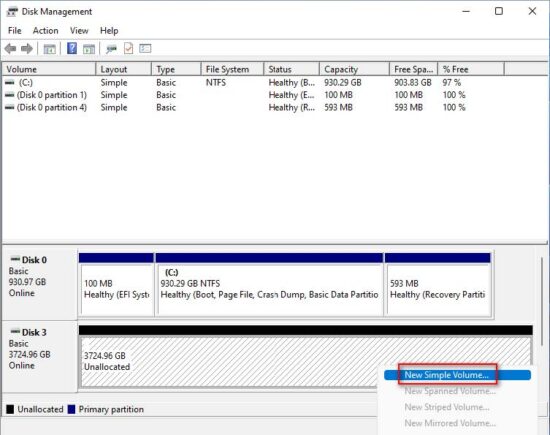
11. Ikuti "Wizard Jilid Mudah Baharu" untuk mencipta volum baharu.
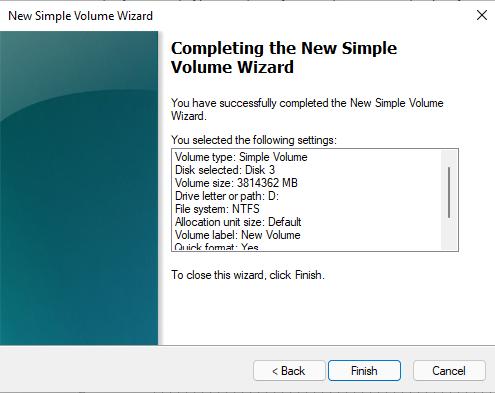
12. Tunggu sebentar untuk sistem mencipta volum.
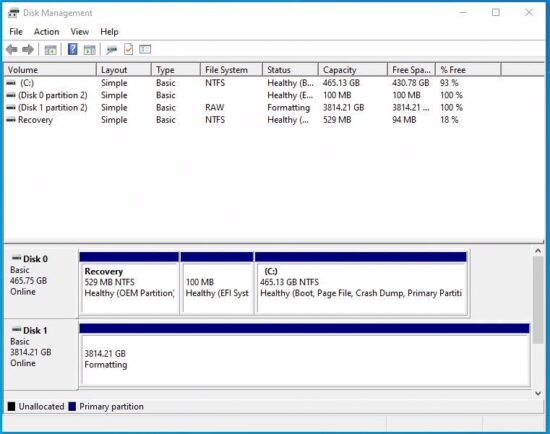
13. Selepas mencipta kelantangan, RAID tersedia untuk digunakan.
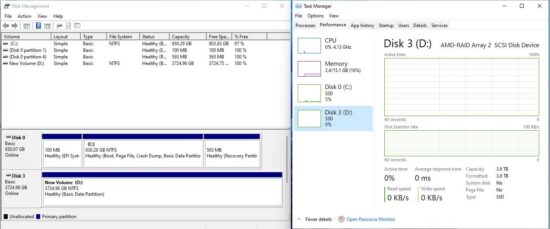
2.2 Padamkan tatasusunan RAID di bawah Windows.
1. Pilih tatasusunan yang anda ingin padamkan.
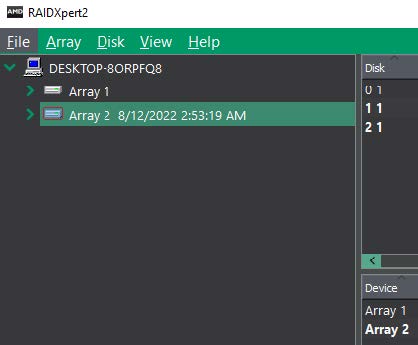
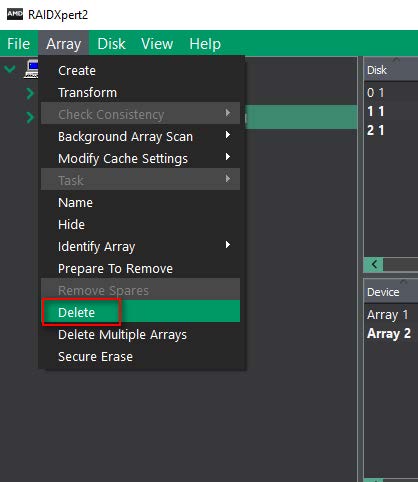
2. Cari "Array" dalam menu dan klik pada "Padam".
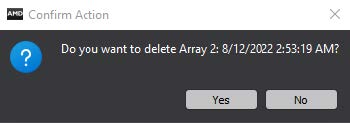
3. Klik "Ya" untuk mengesahkan.
Baca Lebih Lanjut Mengenai Manual Ini & Muat Turun PDF:
Dokumen / Sumber
 | BIOS RAID |
Rujukan
- Drivers and Support for Processors and Graphicswww.amd.com
- asrock.com/index.aspwww.asrock.com
- Manual Penggunamanual.tools