

Pencetak Nota Lekat Pintar
Konsep Edisi Hari 1

Jom mulakan
Jika anda membeli Pencetak Nota Sticky Pintar anda sebagai hadiah, anda boleh memajukan panduan ini kepada penerima hadiah anda untuk membantu mereka membuat persediaan!

- Bahagian tidak melekit
- Butang keluarkan
1. Pasang gulungan kertas
Tanggalkan pelekat keselamatan dari pencetak dan tekan butang eject untuk membuka pintu pencetak. Muatkan gulungan kertas seperti yang ditunjukkan di atas, memberi perhatian kepada orientasi gulungan. Pastikan hujung gulungan kertas terkeluar dari slot pada pencetak anda sebelum anda menutupnya.
2. Palamkan dan sambungkan pencetak anda
Letakkan pencetak anda dalam jarak 30 kaki dari peranti Echo yang serasi dan pasangkan pencetak ke salur keluar kuasa menggunakan penyesuai yang disertakan. Pencetak anda akan cuba menyambung ke rangkaian wifi rumah anda menggunakan bukti kelayakan anda yang disimpan. Ia mungkin mengambil masa beberapa minit untuk menyambung ke wifi rumah anda.

Apabila anda memasangkan pencetak anda, ia sepatutnya mencetak mesej di atas.

Jika pencetak berjaya menyambung ke wifi rumah anda, ia sepatutnya mencetak mesej di atas.
3. Pasangkan pencetak anda dengan Echo anda

Setelah butang tindakan LED pencetak anda bertukar menjadi biru pejal, selesaikan persediaan dengan menyebut “Alexa, temui pencetak saya.” Anda kini bersedia untuk membuat cetakan pertama anda! Anda boleh menyemak pencetak anda dipasangkan dengan menyebut “Alexa, cetak halaman ujian.”
 Jika pencetak anda tidak dapat menyambung ke rangkaian wifi rumah anda secara automatik
Jika pencetak anda tidak dapat menyambung ke wifi rumah anda, ia akan mencetak mesej yang ditunjukkan di bawah. Sila ambil perhatian: Anda perlu menggunakan apl Alexa pada telefon Android / iPhone 7 (atau lebih baru)* untuk persediaan.

Tambahkan pencetak anda menggunakan apl Alexa
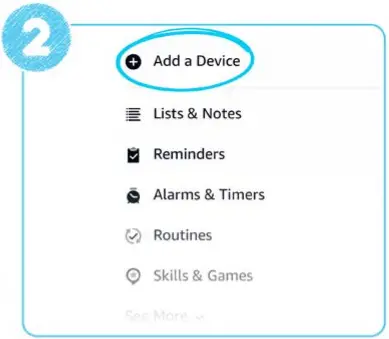
Pastikan anda mempunyai versi terkini apl Alexa pada telefon anda. Dalam apl, ketik ikon `Lagi', kemudian Tambah Peranti>Pencetak. Pilih `Amazon' pada skrin seterusnya. Anda kini boleh mengikut arahan pada skrin untuk menyambungkan pencetak anda ke wifi rumah anda.
*Menyediakan pencetak anda menggunakan Apple iPhone 6s atau lebih awal tidak boleh dilakukan.



 Gandingkan pencetak anda dengan Alexa

Pencetak anda kini akan mencetak mesej di atas. Setelah butang tindakan LED pencetak anda bertukar menjadi biru, selesaikan persediaan dengan menyebut “Alexa, temui pencetak saya.” Anda kini bersedia untuk membuat cetakan pertama anda! Anda boleh menyemak pencetak anda dipasangkan dengan menyebut “Alexa, cetak halaman ujian.”
Menyelesaikan masalah
Semua cetakan saya kosong
Gulungan kertas mungkin tidak dipasang dengan betul. Keluarkan dan masukkan semula, beri perhatian khusus kepada orientasi kertas. Pastikan bahagian melekit menghadap ke atas (lihat rajah di bahagian atas halaman).
Cetakan Saya bertompok, berjalur atau pudar
Jika cetakan anda mempunyai jalur menegak, bertompok atau pudar, bersihkan kepala pencetak. Klik di sini untuk melihat video yang menunjukkan cara melakukannya.
- Cabut plag pencetak anda dan biarkan ia sejuk.
- Buka pencetak dan keluarkan gulungan kertas.
- Cari kepala pencetak dan lap perlahan-lahan dengan kain bersih dan kering.
- Gantikan gulungan kertas dan tutup pencetak.
- Pasangkan pencetak anda.
Klik di sini untuk melihat video yang menunjukkan cara melakukannya.
Alexa tidak menemui pencetak saya
Pastikan butang tindakan LED pada pencetak anda berwarna biru padu dan cuba temui pencetak sekali lagi dengan menyebut “Alexa, temui pencetak saya“. Anda juga boleh mencuba penemuan melalui Apl Alexa (Peranti> Tambah> Pencetak> Lain> Temui Peranti). Untuk memasangkan pencetak anda, anda MESTI mempunyai peranti Echo yang serasi.*
Pastikan peranti Echo anda ialah:
 Dikuasakan 'Hidup'
Pada rangkaian Wi-Fi (SSID) yang sama dengan pencetak
Berdaftar dengan akaun Amazon yang sama dengan pencetak
*Pencetak anda serasi dengan semua peranti Echo KECUALI: Echo (Generasi Pertama), Echo Dot (Generasi Pertama), Echo Plus (Generasi Pertama), Edisi Kanak-kanak Echo Dot, Echo Spot atau Amazon Tap.
Anda tidak boleh memasangkan pencetak menggunakan aplikasi Alexa sahaja.
Saya mempunyai lebih daripada satu pencetak – bagaimanakah saya mengawal mana satu yang digunakan oleh Alexa?
Sesetengah jenis cetakan (seperti nota suara) dihalakan secara automatik ke Pencetak Nota Sticky Pintar anda. Anda boleh mengarahkan semua cetakan ke pencetak pilihan anda dengan melumpuhkan pencetak lain menggunakan Aplikasi Alexa.

Perlukan bantuan dengan persediaan?
Pasukan Perkhidmatan Pelanggan Amazon tersedia 24/7 di Pencetak Nota Sticky Pintar halaman sokongan.
Dokumen / Sumber
 |
Pencetak Nota Sticky Pintar Amazon [pdf] Manual Arahan Pencetak Nota Lekat Pintar, Pencetak Nota Lekat, Pencetak |


