
Amazon Echo Link & Echo Link Amp Manual Pengguna

Sokongan untuk Echo Link & Echo Link Amp
Dapatkan bantuan menggunakan dan menyelesaikan masalah biasa dengan Echo Link & Echo Link Amp.
Bermula:
Panduan Perkakasan Echo Link
Echo Link mempunyai berbilang port untuk menyambungkan peralatan audio.

Bicu fon kepala
A 3.5 mm ampbicu fon kepala berkuasa yang terletak di hadapan Pautan Gema.
Subwufer Keluar
Palamkan kabel RCA subwufer berkuasa ke port ini.
Nota: Subwufer wayarles tidak serasi dengan peranti ini.
Coaxial / Optical Out
Gunakan output ini untuk menyambungkan penerima stereo anda, amppembesar suara yang lebih hidup atau berkuasa.
Coaxial / Optical In
Gunakan input ini untuk memasangkan kabel daripada komponen audio, seperti pemain CD, pemain MP3 atau ampMeja putar bertingkat.
Ethernet
Anda boleh menggunakan port Ethernet sebagai cara alternatif untuk menyambungkan Echo Link ke rangkaian anda selepas anda menyediakan peranti anda dengan Wi-Fi.
kuasa
Palamkan penyesuai kuasa yang disertakan dalam kotak untuk memberikan kuasa Pautan Gema.
Untuk mendapatkan bantuan lanjut, cuba forum Echo & Alexa kami.
Pautan Gema Amp Panduan Perkakasan
Pautan Gema Amp mempunyai berbilang port untuk menyambungkan peralatan audio.
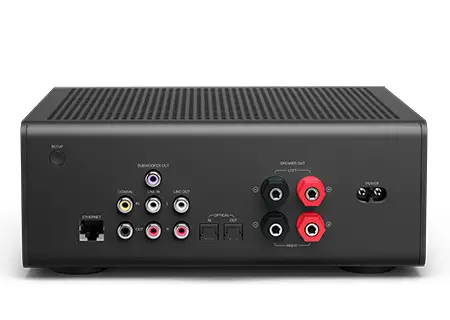
Bicu Fon Kepala
A 3.5 mm ampbicu fon kepala berkuasa yang terletak di hadapan Pautan Gema Amp.
Subwufer Keluar
Palamkan kabel RCA subwufer berkuasa ke port ini.
Nota: Subwufer wayarles tidak serasi dengan peranti ini.
Analog / Coaxial / Optical Out
Gunakan output ini untuk menyambungkan penerima stereo anda, amppembesar suara yang lebih hidup atau berkuasa.
Analog / Coaxial / Optical In
Gunakan input ini untuk memasangkan kabel daripada komponen audio, seperti pemain CD, pemain MP3 atau ampMeja putar bertingkat.
Siaran Keluar/Mengikat Penceramah
Sambungkan pembesar suara pasif (pembesar suara tanpa kuasa) menggunakan wayar pembesar suara atau kabel bicu pisang.
Ethernet
Anda boleh menggunakan port Ethernet sebagai cara alternatif untuk menyambungkan Echo Link ke rangkaian anda selepas anda menyediakan peranti anda dengan Wi-Fi.
kuasa
Palamkan penyesuai kuasa yang disertakan dalam kotak untuk memberikan kuasa Pautan Gema.
Untuk mendapatkan bantuan lanjut, cuba forum Echo & Alexa kami.
Sediakan Pautan Gema atau Pautan Gema Anda Amp
Untuk bermula, sambungkan pembesar suara atau sistem stereo anda kepada Echo Link atau Echo Link Amp. Kemudian hidupkan Bluetooth pada telefon pintar anda dan buka versi terkini apl Alexa.
- Buka apl Alexa
 .
. - Buka Lagi
 dan pilih Tambah Peranti.
 - Pilih Amazon Echo.
- Pilih Pautan Gema or Pautan Gema Amp dan ikuti arahan persediaan.
Sambungan, Input dan Output yang Disokong untuk Pautan Gema dan Pautan Gema Amp
Untuk memainkan muzik, sambungkan Echo Link atau Echo Link Amp kepada pembesar suara atau sistem stereo anda.
Anda boleh menggunakan Pautan Gema atau Pautan Gema anda Amp untuk menstrim muzik ke pembesar suara atau sistem stereo anda yang disambungkan secara terus.
Anda boleh mendapatkan butiran teknikal pada halaman butiran produk untuk Pautan Gema dan Pautan Gema Amp.
Spesifikasi Input dan Output Analog
- Talian Analog (L/R stereo RCA): 1.3Vrms (Pengguna) atau 1.9Vrms (Profesional), boleh laras dalam apl Alexa
- Talian Analog-output L/R stereo RCA, subwufer RCA): 1.9Vrms
Format Sambungan Digital yang Disokong
- Input Audio Digital (TOSLINK optik dan RCA sepaksi) – Audio PCM tidak dimampatkan (Sampkadar 44.1, 48, 88.2, 96 dan 192kHz)
- Output Audio Digital (TOSLINK optik dan RCA sepaksi) – Output maksimum 48kHz Stereo PCM tidak dimampatkan
Sambungan Tidak Disokong
- Sambungan TV/video
- Menghantar ke Muzik Berbilang Bilik daripada input Bluetooth
- Pelan Peranti Tunggal Amazon Music Unlimited
- Input audio digital termampat, seperti Dolby DTS/Dolby 5.1.
Apakah Fungsi Lampu pada Echo Link dan Echo Link Amp Maksudnya?
LED ialah cara peranti anda menyampaikan statusnya.
Jingga Berkelip: Anda boleh menyediakan peranti.
Ungu Berkelip: Persediaan peranti gagal. Cuba sediakan peranti itu sekali lagi.
Merah Berkelip: Terdapat masalah sambungan.
Biru Berkelip: Peranti dimulakan.
Tetapan dan Ciri Peranti:
Pilih Pembesar Suara dalam Kumpulan Rumah Pintar Anda
Mainkan muzik pada peranti tertentu dalam Kumpulan Rumah Pintar.
- Buka apl Alexa .
- Buka Peranti
 .
. - Pilih Kumpulan Rumah Pintar sedia ada, seperti Ruang Tamu.
- Di bawah Penceramah, pilih Berubah.
- Pilih satu atau lebih pembesar suara untuk Kumpulan Rumah Pintar.
- Ikut arahan dalam apl untuk melengkapkan persediaan.
Mainkan Muzik dengan Pautan Gema atau Pautan Gema Anda Amp Menggunakan Suara Anda
Tambahkan nama Pautan Gema atau Pautan Gema anda Amp hingga akhir frasa yang anda gunakan untuk memainkan muzik.
- "Mainkan [nama artis] pada [nama peranti]."
- “Mainkan [tajuk lagu] pada [nama peranti].”
- “Tetapkan kelantangan kepada 7 pada [nama peranti].
- “Berhenti pada [nama peranti].
Nota: Apabila peranti anda adalah pembesar suara pilihan dalam kumpulan rumah pintar, anda tidak perlu menambahkan nama peranti pada arahan anda. Kumpulan anda juga memerlukan Echo yang serasi (seperti Echo Dot) untuk memberikan Echo Link atau Echo Link anda Amp arahan.
Tukar Tetapan Audio pada Pautan Gema atau Pautan Gema Amp
Gunakan apl Alexa untuk melaraskan imbangan audio, penyama dan tetapan audio lain.
- Pilih Peranti .
- Pilih Echo & Alexa, dan kemudian pilih peranti anda.
- Pilih Kawalan Audio.
Anda boleh menguruskan:
- Imbangan – Tahap kelantangan relatif antara pembesar suara kiri dan kanan.
- Penyama – Bass, Midrange dan Treble.
- Tahap Input Analog – Padankan tahap input untuk peralatan Audio anda. Tahap pengguna ialah 1.3 Vrms dan profesional ialah 1.9 Vrms.
- Crossover – Laraskan frekuensi audio yang diarahkan ke subwufer dan ke pembesar suara anda (dilumpuhkan secara lalai).
Penyelesaian masalah:
Isu dengan Kualiti Bunyi pada Echo Link atau Echo Link Amp
Kabel yang longgar atau dicabut boleh menyebabkan masalah dengan kualiti bunyi.
- Semak sama ada kabel anda dipalamkan ke peranti anda dan sistem audio atau pembesar suara anda. Pastikan kabel sesuai dengan betul dan sepadan dengan port yang anda gunakan.
- Semak sama ada kabel anda berfungsi dengan peranti audio lain, jika tersedia.
- Semak sama ada pembesar suara atau sistem audio anda berfungsi dengan input lain.
- Pastikan pembesar suara, sistem audio atau peranti input lain anda dihidupkan dan kelantangan pada semua peranti dinaikkan.
- Semak sama ada input yang betul pada sistem stereo dipilih.
- Pastikan Pautan Gema atau Pautan Gema anda Amp dihidupkan.
- Semak sama ada Pautan Gema atau Pautan Gema anda Amp berada dalam talian dan boleh dilihat dalam apl Alexa. Jika peranti anda tiada atau ditunjukkan sebagai "luar talian", cuba sediakan peranti itu sekali lagi.
- Semak sama ada peranti lain yang disambungkan ke rangkaian Wi-Fi anda berfungsi. Anda boleh mengesahkan bahawa peranti Echo yang didayakan mikrofon anda disambungkan dengan bertanya, "Pukul berapa sekarang?"
- Pastikan anda menggunakan format input dan output yang disokong (contohnyaample, PCM tidak dimampatkan) dengan sistem stereo anda dan pautan gema atau pautan gema amp.
- Jika anda menstrim melalui Bluetooth, cuba pasangkan peranti Bluetooth anda sekali lagi.
Pautan Gema atau Pautan Gema Amp Sambungan Wi-Fi yang Hilang
Untuk menyelesaikan kebanyakan isu berkaitan ketersambungan, mulakan semula Pautan Gema atau Pautan Gema anda Amp.
LED merah berkelip di belakang peranti bermakna ia telah kehilangan akses internet.
- Mulakan semula peranti anda dengan mencabut plag dan kemudian pasangkannya semula.
- Tekan ke Tindakan butang selama 6 saat sehingga LED berkelip oren. Gunakan apl Alexa untuk melalui persediaan Wi-Fi sekali lagi.
- Jika langkah sebelumnya tidak berjaya, tetapkan semula Pautan Gema atau Pautan Gema anda Amp. Kemudian selesaikan persediaan dalam apl Alexa.
Pautan Gema atau Pautan Gema Amp Sambungan Ethernet Hilang
Untuk menyelesaikan kebanyakan isu berkaitan ketersambungan, mulakan semula peranti anda.
LED merah di bahagian belakang peranti bermakna ia telah kehilangan akses internet.
- Mulakan semula Pautan Gema atau Pautan Gema Amp dengan mencabut dan memasangkannya semula.
- Palamkan kabel Ethernet ke peranti lain dan sahkan bahawa anda mempunyai akses ke Internet.
- Cabut palam kabel Ethernet dan tekan butang Tindakan butang selama 6 saat. Gunakan apl Alexa untuk melalui persediaan Wi-Fi sekali lagi.
- Jika langkah sebelumnya tidak berjaya, tetapkan semula Pautan Gema atau Pautan Gema anda Amp. Kemudian lengkapkan persediaan Wi-Fi dalam apl Alexa dan sambungkan semula kabel Ethernet apabila digesa.
Pautan Gema atau Pautan Gema Amp Tidak Memainkan Muzik
Isu sambungan Internet boleh menyebabkan muzik menjadi penimbal atau tidak dimainkan.
- Semak sama ada kabel anda dipalamkan ke dalam peranti dan sistem audio atau pembesar suara anda. Pastikan kabel sesuai dengan betul dan sepadan dengan port yang anda gunakan.
- Semak sama ada kabel anda berfungsi dengan peranti audio lain, jika tersedia.
- Semak sama ada pembesar suara atau sistem audio anda berfungsi dengan input lain.
- Pastikan pembesar suara, sistem audio atau peranti input lain anda dihidupkan dan kelantangan pada semua peranti dinaikkan.
- Semak sama ada input yang betul pada sistem stereo dipilih.
- Pastikan Pautan Gema atau Pautan Gema anda Amp dihidupkan.
- Semak sama ada Pautan Gema atau Pautan Gema anda Amp berada dalam talian dan boleh dilihat dalam apl Alexa. Jika peranti anda tiada di sana atau ditunjukkan sebagai "luar talian", cuba sediakan peranti itu sekali lagi.
- Semak sama ada peranti lain yang disambungkan ke rangkaian Wi-Fi anda berfungsi. Anda boleh mengesahkan bahawa peranti Echo yang didayakan mikrofon anda disambungkan dengan bertanya, "Pukul berapa sekarang?"
- Pastikan anda menggunakan format input dan output yang disokong (contohnyaample, PCM tidak dimampatkan) dengan sistem stereo anda dan Echo Link atau Echo Link Amp.
- Jika anda menstrim melalui Bluetooth, cuba pasangkan peranti Bluetooth anda sekali lagi.
- Untuk Muzik Berbilang Bilik:
- Semak Pautan Gema atau Pautan Gema itu Amp berada dalam Kumpulan Muzik Berbilang Bilik.
- Pastikan semua peranti Echo anda berada pada rangkaian Wi-Fi yang sama.
- Jika Pautan Gema atau Pautan Gema anda Amp berada dalam Kumpulan Peranti Rumah Pintar:
- Sahkan bahawa Pautan Gema atau Pautan Gema anda Amp ialah Penceramah Pilihan.
- Semak sama ada Kumpulan anda mengandungi peranti Echo yang didayakan mikrofon (seperti Echo Dot).
- Jika Pautan Gema atau Pautan Gema anda Amp bukan Pembesar Suara Pilihan, atau bukan dalam Kumpulan, tambahkan nama peranti pada permintaan suara anda. Untuk example, "Mainkan muzik pada [nama peranti]."
Tetapkan Semula Pautan Gema atau Pautan Gema Anda Amp
Untuk menetapkan semula kilang peranti anda, tekan dan tahan butang Tindakan butang selama 25 saat.
Periksa sama ada penunjuk lampu dalam Tindakan butang berwarna oren. Kemudian selesaikan persediaan semula.
Batalkan pendaftaran Peranti Anda
Jika anda tidak lagi mahu menggunakan peranti anda, anda boleh membatalkan pendaftarannya daripada akaun Amazon anda.
Jika anda ingin memberikan peranti anda sebagai hadiah atau ingin mendaftarkan peranti itu di bawah akaun lain, anda perlu membatalkan pendaftaran peranti daripada akaun anda.
Untuk membatalkan pendaftaran peranti anda:
- Pergi ke Uruskan Kandungan dan Peranti Anda dan log masuk ke akaun anda.
- klik Peranti.
- Pilih peranti anda dan klik Batalkan pendaftaran.


![ELD LINK ERS-dipaparkan]](https://manuals.plus/wp-content/uploads/2021/04/ELD-LINK-ERS-featured-150x150.png)