Alarm.com Loceng Pintar
Panduan Pemasangan
ADC-W115C-INT
Kandungan Pakej
Peranti * 1
Pita Berganda * 2
Getah Kaki * 4
Kit Skru x 1
Penyesuai Antarabangsa * 1
Palam AC Berbilang * 3 (EU*1,AU*1,UK*1)
Kabel sambungan * 1
Senarai semak pra-pemasangan
ADC-W115C-INT
Alarm.com Smart Chime (termasuk)
- Peranti Standard
- Sambungan Internet jalur lebar (kabel, DSL atau gentian optik), dengan penghala Wi-Fi
- Komputer, tablet atau telefon pintar dengan akses Internet diperlukan
- An Alarm.com Peranti bersambung Wi-Fi
- An Alarm.com akaun dengan pakej perkhidmatan yang menyokong video
Terdapat dua pilihan untuk menyambungkan ADC-W115C-INT ke Internet: mod Titik Akses (AP) dan mod Persediaan Dilindungi Wi-Fi (WPS). Gunakan mod WPS jika anda mempunyai akses mudah kepada penghala pelanggan dan penghala mempunyai ciri WPS yang didayakan. Ambil perhatian bahawa beberapa Pembekal Perkhidmatan Internet melumpuhkan ciri WPS pada penghala pelanggan. Mod AP ialah kaedah wayarles yang paling boleh dipercayai untuk memasang peranti ini.
Berakhirview
Direka bentuk untuk berfungsi dengan lancar dengan platform Alarm.com, ADC-W115C-INT berfungsi sebagai pemanjang Wi-Fi yang teguh dan loceng pintu wayarles yang boleh disesuaikan. Hanya palamkan ADC-W115C-INT ke dalam saluran keluar dinding, pasangkan dengan penghala sedia ada, tambah pada akaun, tambah kamera loceng pintu dan nikmati isyarat rangkaian yang dirangsang yang memberikan pemberitahuan loceng serta-merta.
| 1. Antena 2. LED kuasa 3. LED Penghala 4. Peranti LED |
5.WPS LED 6. Penceramah 7. Butang set semula 8. Butang WPS |

Pemasangan Smart Chime

Pemasangan Pita Berganda
- Lekatkan pita berkembar pada penutup bawah
- Keluarkan "Kertas pelepas pelekat"
- Tampalkan bahan dinding: Jubin, simen, Kaca, Kepingan akrilik, Papan berlamina dan permukaan licin.
- Persekitaran pemasangan: Pintu, Siling, di bawah meja atau sekatan meja.


Kabel sambungan menyambung kepada Penyesuai Kuasa
- Pemalam kabel sambungan Penyambung DC Peranti (Gambar 1, Gambar 2, Gambar 3)
- Kabel sambungan menyambung kepada Penyesuai DC (Gambar 4)
- Selesai (Gambar 5)

Pemasangan Alas Kaki
- Tongkat pad 4 kaki
- Tempat peranti ke desktop

Pemasangan Kit Skru ke dinding
- Pasang skru yang menahan pelekap dinding ke dinding.
- Jika anda menggunakan penambat dinding untuk menyokong dinding, pasangkan dua pasang sauh pada dinding dengan pendakap pelekap dinding dipasang.
- Menekan selak untuk menanggalkan peranti.
- Selesai


Sambungkan Alarm.com Smart Chime ke rangkaian Wi-Fi anda
Pilih wizard pemasangan yang sesuai (pelanggan atau juruteknik) di bawah atau teruskan ke mod AP atau bahagian mod WPS untuk mula menambah loceng.
Pelanggan – Wizard Pemasangan aplikasi mudah alih
- Log masuk ke Apl Mudah Alih. Anda memerlukan nama pengguna dan kata laluan akaun untuk log masuk.
- Ketik navigasi
 menu.
menu. - Ketik + Tambah Peranti > Kamera Video > Masukkan Alamat MAC. (Jika anda tidak melihat pilihan Tambah Peranti, sila gunakan mod AP atau arahan mod WPS di bawah untuk melengkapkan pemasangan anda.)
- Ikut arahan pada skrin untuk menyelesaikan penambahan loceng.
Juruteknik pembekal perkhidmatan – pemasangan MobileTech
- Log masuk ke MobileTech.
- Pilih akaun pelanggan.
- Ketik Tindakan Pantas > Tambah Peranti > Titik Akses > Smart Chime.
- Ikut arahan pada skrin untuk menyelesaikan penambahan loceng.
Mod WPS
Untuk memastikan isyarat Wi-Fi yang mencukupi, lengkapkan langkah ini dengan loceng yang berdekatan dengan penghala anda.
- Palamkan Alarm.com Loceng Pintar ke dalam salur keluar elektrik tidak bersuis. Tunggu LED Kuasa bertukar daripada berkelip kepada pepejal.
- Tekan dan tahan butang WPS selama lebih kurang lima saat atau sehingga LED bertukar daripada berkelip dengan cepat kepada berkelip perlahan.
- Aktifkan mod WPS pada penghala anda. Rujuk panduan pengguna penghala anda untuk mendapatkan maklumat lanjut. The Alarm.com Smart Chime akan mula menyambung ke rangkaian Wi-Fi. LED Penghala Smart Chime akan mula berkelip apabila sambungan diwujudkan dan akan menjadi pepejal apabila sambungan Internet berjaya diwujudkan.
- Tambahkan peranti pada akaun dengan sama ada memilih akaun dalam MobileTech atau dengan menggunakan a web pelayar dan masukkan yang berikut URL: www.alarm.com/addcamera (anda memerlukan nama pengguna dan kata laluan pelanggan).
- Mulakan pemasangan dengan memasukkan Alarm.com Alamat MAC Smart Chime, terletak di belakang loceng atau pada pembungkusan.
- Ikut arahan pada skrin untuk menyelesaikan penambahan loceng.
Anda kini boleh mencabut palam loceng dan memasangnya di lokasi terakhirnya.
Mod AP
Untuk memastikan isyarat Wi-Fi yang mencukupi, lengkapkan langkah ini dengan loceng yang berdekatan dengan penghala anda.
- Palamkan Alarm.com Loceng Pintar ke dalam salur keluar elektrik tidak bersuis. Tunggu LED Kuasa bertukar daripada berkelip kepada pepejal.
- Pada peranti yang didayakan Internet, sambungkan ke rangkaian Wi-Fi “W115C (XX:XX: XX)” dengan XX:XX: XX ialah enam aksara terakhir bagi Alarm.com Alamat MAC Smart Chime, terletak di bahagian belakang loceng atau pada pembungkusan Untuk menyambung, gunakan kata laluan Wi-Fi yang terletak di belakang loceng, pada pembungkusan atau pada pelekat yang disertakan dalam pembungkusan.
Nota: Rangkaian konfigurasi ini hanya akan tersedia apabila peranti tidak disambungkan ke rangkaian Wi-Fi rumah. Untuk beralih ke rangkaian Wi-Fi yang berbeza, semasa disambungkan secara aktif ke rangkaian asal, gunakan Alarm.com Halaman Tetapan Rangkaian Wayarles Smart Chime pada Pelanggan Webtapak. - Pada peranti yang sama, buka a web pelayar dan masukkan: http://connect dalam URL padang. Ikut arahan pada skrin untuk menambah Alarm.com Smart Chime ke rangkaian Wi-Fi. LED Penghala akan mula berkelip apabila sambungan diwujudkan dan akan kekal bercahaya apabila sambungan Internet berjaya diwujudkan.
- Tambahkan peranti pada akaun dengan sama ada memilih akaun dalam MobileTech atau dengan menggunakan a web pelayar dan masukkan yang berikut URL: www.alarm.com/addcamera (anda memerlukan nama pengguna dan kata laluan pelanggan).
- Mulakan pemasangan dengan memasukkan alamat MAC Smart Chime Alarm.com, yang terletak di belakang loceng atau pada pembungkusan.
- Ikut arahan pada skrin untuk menyelesaikan penambahan loceng.
Anda kini boleh mencabut palam loceng dan memasangnya di lokasi terakhirnya.
Menyambungkan Alarm.com Peranti Wi-Fi ke Alarm.com Loceng Pintar
- Cabut plag Alarm.com Smart Chime dan alihkannya ke salur keluar elektrik tidak bersuis antara penghala rumah anda dan peranti Wi-Fi Alarm.com anda. Tunggu sehingga LED Kuasa bertukar daripada berkelip kepada pepejal.
- Jika LED Penghala mula berkelip, tunggu sehingga LED bertukar daripada berkelip kepada pepejal.
- Jika LED Penghala tidak mula berkelip, anda Alarm.com Smart Chime terlalu jauh dari penghala rumah anda. Kenal pasti alur keluar elektrik tidak bersuis lebih dekat dengan penghala rumah anda dan kembali ke langkah 1.
- Setelah LED Penghala adalah pepejal, anda boleh menilai kekuatan isyarat yang diterima pada Alarm.com Halaman Tetapan Rangkaian Wayarles Smart Chime.
Mod Penyediaan Terlindung Wi-Fi (WPS)
- Pastikan anda menambah Alarm.com Smart Chime pada Alarm.com akaun sebelum menggunakan mod WPS untuk menambah kamera video atau peranti Wi-Fi lain pada rangkaian Wi-Fi.
- Untuk memasuki mod WPS, tekan dan lepaskan butang WPS pada Smart Chime.
- LED WPS akan berkelip dengan pantas untuk menunjukkan bahawa peranti berada dalam mod WPS.
- Tekan butang WPS pada peranti yang anda ingin tambahkan pada rangkaian Wi-Fi Smart Chime.
- LED Peranti akan berkelip tiga kali dan akan menjadi pepejal apabila pasangan berjaya.
Mengkonfigurasi tetapan loceng
Apabila loceng pintu disambungkan ke Alarm.com Smart Chime dan kedua-dua peranti telah dipasang dengan betul, peraturan loceng lalai akan dikonfigurasikan supaya anda dimaklumkan tentang sebarang tekanan butang loceng pintu. Untuk memilih nada, laraskan kelantangan atau jadual waktu senyap, navigasi ke tab Automasi pada Alarm.com webtapak untuk mengedit atau membuat peraturan baharu.
Mengakses ke Alarm.com Halaman tetapan rangkaian wayarles Smart Chime
- Log masuk ke akaun anda pada pelanggan webtapak
- Pilih Tetapan
- Pilih Urus Peranti
- Cari anda Alarm.com Smart Chime dan tekan butang Pilihan ••• O Klik Tetapan Peranti
- Pilih tab Tetapan Rangkaian Wayarles
Menyelesaikan masalah
Jika anda masih menghadapi masalah menggunakan Alarm.com Smart Chime, sila cuba pilihan penyelesaian masalah berikut:
Sahkan Alarm.com Smart Chime anda disambungkan ke rangkaian Wi-Fi penghala anda
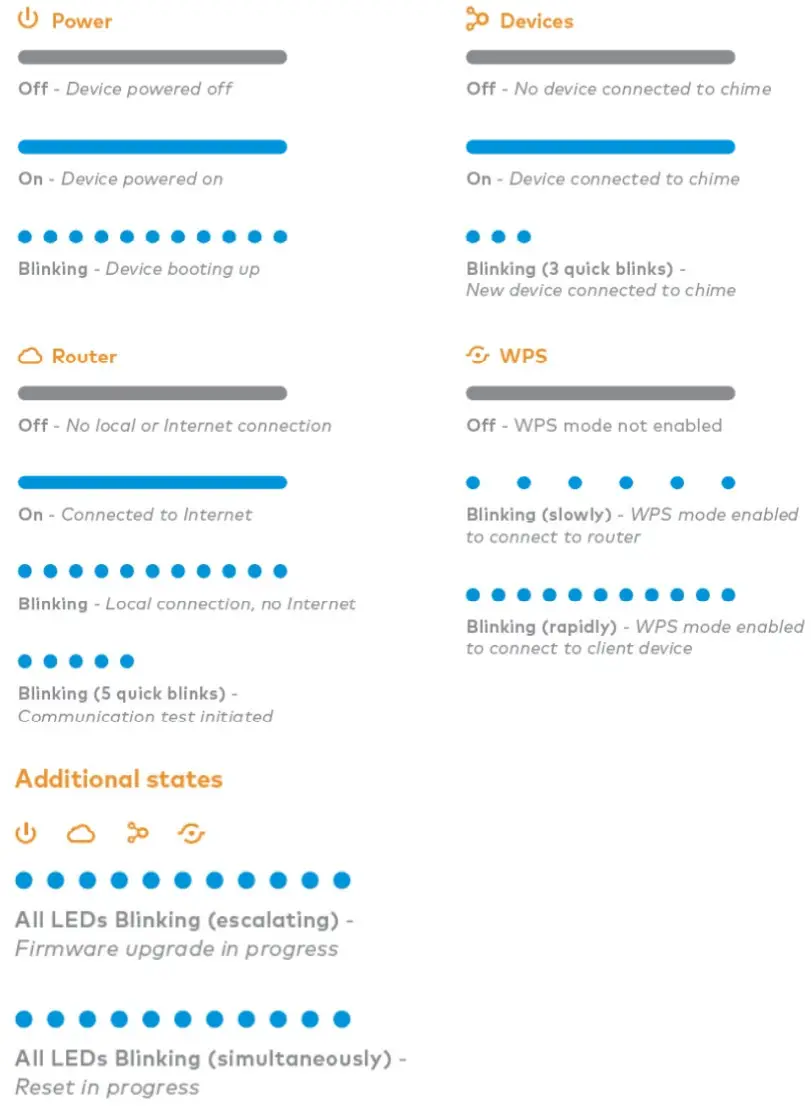
Semak anda Alarm.com LED penghala Smart Chime:
LED Penghala Dimatikan
Jika LED tidak menyala, sambungan ke penghala telah terputus. Semak penghala anda untuk memastikan ia dihidupkan. Seterusnya, cuba gerakkan anda Alarm.com Smart Chime lebih dekat dengan penghala untuk mengesahkan ia berada dalam julat. Jika sambungan tidak diwujudkan semula, cuba sambungkan peranti anda ke rangkaian Wi-Fi anda menggunakan mod WPS. Untuk menyambung semula melalui mod AP, ikut arahan pada Alarm.com Halaman Tetapan Rangkaian Wayarles Smart Chime.
LED Penghala Berkelip
Jika LED Penghala berkelip, terdapat sambungan tempatan ke penghala tetapi tiada sambungan internet. Jika anda tidak boleh mengakses Internet menggunakan penghala anda, sila hubungi Pembekal Perkhidmatan Internet anda untuk memulihkan akses Internet.
Sahkan LED Peranti
Jika peranti anda disambungkan ke Alarm.com Smart Chime, LED Peranti akan menjadi pepejal. Jika anda mempunyai berbilang peranti yang disambungkan ke Alarm.com Smart Chime, anda boleh view peranti yang sedang disambungkan pada Alarm.com Halaman Tetapan Rangkaian Wayarles Smart Chime pada pelanggan webtapak. Jika peranti yang mengalami masalah ketersambungan tidak disenaraikan atau LED Peranti dimatikan, cuba sambungkan semula peranti melalui WPS. Jika ini tidak menyelesaikan masalah, cuba tetapkan semula peranti yang terputus dan sambungkannya semula menggunakan mod WPS.
Kitaran kuasa
Cabut palam peranti daripada kuasa selama 10 saat dan palamkannya semula. Tunggu sehingga LED Kuasa dan Penghala menjadi pepejal sebelum cuba menggunakan peranti itu semula.
Tetapan semula kilang
Tekan dan tahan butang Reset (lubang jarum) selama 15 hingga 20 saat (gunakan klip kertas atau alat jika perlu). Semua LED akan berkelip serentak untuk menunjukkan bahawa peranti akan ditetapkan semula.
Rujukan LED
Notis
Kenyataan amaran FCC
Peralatan ini mematuhi had pendedahan sinaran FCC yang ditetapkan untuk persekitaran yang tidak terkawal. Peralatan ini hendaklah dipasang dan dikendalikan dengan jarak minimum 20cm antara radiator & badan anda. Peralatan ini telah diuji dan didapati mematuhi had untuk peranti digital Kelas B, menurut Bahagian 15 Peraturan FCC. Had ini direka bentuk untuk memberikan perlindungan yang munasabah terhadap gangguan berbahaya dalam pemasangan kediaman. Peralatan ini menjana, menggunakan dan boleh memancarkan tenaga frekuensi radio dan, jika tidak
dipasang dan digunakan mengikut arahan, boleh menyebabkan gangguan berbahaya kepada komunikasi radio. Walau bagaimanapun, tiada jaminan bahawa gangguan tidak akan berlaku dalam pemasangan tertentu. Jika peralatan ini menyebabkan gangguan berbahaya kepada penerimaan radio atau televisyen, yang boleh ditentukan dengan mematikan dan menghidupkan peralatan, pengguna digalakkan untuk cuba membetulkan gangguan dengan salah satu daripada langkah berikut:
- Orientasikan semula atau pindahkan antena penerima.
- Tingkatkan pemisahan antara peralatan dan penerima.
- Sambungkan peralatan ke dalam alur keluar pada litar yang berbeza daripada yang disambungkan kepada penerima.
- Rujuk pengedar atau juruteknik radio/TV yang berpengalaman untuk mendapatkan bantuan.
Sebarang perubahan atau pengubahsuaian yang tidak diluluskan secara nyata oleh pihak yang bertanggungjawab untuk pematuhan boleh membatalkan kuasa pengguna untuk mengendalikan peralatan ini. Peranti ini mematuhi bahagian 15 Peraturan FCC.
Operasi tertakluk kepada dua syarat berikut:
- Peranti ini mungkin tidak menyebabkan gangguan berbahaya, dan
- Peranti ini mesti menerima sebarang gangguan yang diterima, termasuk gangguan yang boleh menyebabkan operasi yang tidak diingini.
Kenyataan Industri Kanada
Peranti ini mengandungi pemancar/penerima yang dikecualikan lesen yang mematuhi RSS yang dikecualikan daripada lesen Inovasi, Sains dan Pembangunan Ekonomi Kanada. Operasi tertakluk kepada dua syarat berikut:
- Peranti ini mungkin tidak menyebabkan gangguan.
- Peranti ini mesti menerima sebarang gangguan, termasuk gangguan yang boleh menyebabkan pengendalian peranti yang tidak diingini.
Peralatan ini mematuhi had pendedahan sinaran FCC dan ISED yang ditetapkan untuk persekitaran yang tidak terkawal. Peralatan ini hendaklah dipasang dan dikendalikan dengan jarak minimum 20cm antara peralatan dan badan anda. Peranti ini dan antenanya tidak boleh ditempatkan bersama atau beroperasi bersama mana-mana antena atau pemancar lain

8281 Greensboro Drive
Suite 100
Tysons, VA 22102
Dokumen / Sumber
 |
ALARM COM ADC-W115-INT Smart Chime [pdf] Panduan Pemasangan ADC-W115C-INT, ADCW115CINT, P27ADC-W115C-INT, P27ADCW115CINT, ADC-W115-INT Smart Chime, Smart Chime |