


Modul Antara Muka WOLF 8909319

Spesifikasi
- Produk: Pautan Laman Utama / Pautan Pro
- Perisian tegar: 4.00 dan ke atas
- Nombor Model: 8909319 | 202410
Penerangan Produk
Link Home / Link Pro ialah modul antara muka yang direka untuk digunakan dengan versi perisian tegar tertentu. Ia menyediakan pilihan sambungan untuk pelbagai fungsi.
Keselamatan
Kelayakan dan keperluan keselamatan mesti dipatuhi semasa memasang dan mengendalikan produk.
Ciri-ciri Produk
Produk ini menampilkan penunjuk LED, butang dan pilihan antara muka untuk operasi yang lancar.
Penunjuk LED
- LED kuning: Menunjukkan status yang berkaitan dengan sambungan WOLF-Smartset-Portal.
- LED Merah: Menunjukkan status sambungan eBus / Modbus.
Butang
- Butang Titik Akses: Mulakan fungsi Titik Akses.
- Butang WPS: Mulakan fungsi WPS.
- Butang Tetapkan Semula: Pulihkan tetapan kilang.
Arahan Penggunaan
Persediaan untuk Pentauliahan
- Muat turun Apl Paling Pintar daripada gedung aplikasi masing-masing (iOS atau Android).
Proses Pentauliahan
- Pastikan produk dihidupkan dan dalam kedudukan yang stabil.
- Ikut arahan yang diberikan dalam manual untuk persediaan yang lancar.
Soalan Lazim
- S: Apakah yang perlu saya lakukan jika penunjuk LED tidak menunjukkan sambungan ke Portal WOLF-Smartset?
- J: Semak sambungan rangkaian anda dan pastikan tetapan dikonfigurasikan dengan betul. Jika isu berterusan, rujuk bahagian penyelesaian masalah dalam manual.
Mengenai dokumen ini
- Baca dokumen ini sebelum anda mula bekerja pada atau dengan produk.
- Ikut arahan dalam dokumen ini.
Kegagalan untuk mematuhi spesifikasi dalam dokumen ini akan membatalkan waranti pengeluar.
Maklumat digital
Semua maklumat yang anda perlukan untuk mentauliahkan WOLF Link anda, termasuk arahan ini dalam banyak bahasa lain dan sebagai video, disediakan secara digital:
Skop permohonan dokumen
Dokumen ini digunakan untuk: WOLF Link home/pro.
Kumpulan sasaran
- Dokumen ini bertujuan untuk pengendali dan pengguna produk.
- Operator adalah orang yang telah dilatih dalam penggunaan produk oleh orang yang berkelayakan dan memiliki dan mengendalikan produk.
- Pengguna adalah orang yang telah dilatih untuk menggunakan produk oleh orang yang berkelayakan dan menggunakan produk tersebut.
Dokumen lain yang berkenaan
- Arahan operasi untuk kontraktor WOLF Link home/pro
- Semua dokumen yang berkaitan dengan perkakas dan komponen kawalan yang disambungkan ke aksesori rumah/pro WOLF Link.
Dokumen untuk semua modul aksesori dan aksesori lain juga terpakai jika berkaitan. Semua dokumen boleh didapati di www.wolf.eu/downloadcenter
Penyimpanan dokumen ini
Pengendali bertanggungjawab untuk menyimpan dokumen ini.
- Serahkan dokumen ini kepada operator selepas pemasangan produk.
- Dokumen mesti disimpan di lokasi yang sesuai dan mesti ada pada setiap masa.
- Dokumen mesti disertakan jika produk diserahkan kepada pihak ketiga
Konvensyen pembentangan
Simbol
Simbol berikut digunakan dalam dokumen ini:
Singkatan
- Protokol Konfigurasi Hos Dinamik DHCP: Protokol rangkaian yang digunakan oleh penghala (pelayan) untuk menetapkan alamat IP kepada peranti (pelanggan) pada rangkaian.
- Rangkaian Kawasan Setempat LAN: Rangkaian komputer berwayar dalam bentuk rangkaian rumah atau syarikat.
- Pengecam Set Perkhidmatan SSID: Nama awam rangkaian WiFi.
- Rangkaian Kawasan Setempat Tanpa Wayar WLAN: LAN wayarles, rangkaian wayarles.
- WPS Wi-Fi Protected Setup Tekan Konfigurasi Butang: Berfungsi untuk menyambungkan peranti ke rangkaian dengan mudah dengan menekan butang pada penghala dan peranti
Keselamatan
Kelayakan yang Diperlukan
- Semua kerja pada produk mesti dilakukan oleh kontraktor pakar.
- Hanya juruelektrik yang berkelayakan dibenarkan untuk bekerja pada komponen elektrik.
- Produk hanya boleh diservis atau dibaiki oleh pasukan perkhidmatan pelanggan WOLF atau pakar yang diberi kuasa oleh WOLF.
- Pastikan semua kerja pemeriksaan dan penyelenggaraan dilakukan oleh kontraktor pakar yang dilatih oleh WOLF.
Penggunaan yang dimaksudkan
Hanya gunakan produk bersama produk WOLF. Produk ini membolehkan akses jauh kepada komponen kawalan WOLF untuk memaparkan keadaan atau nilai yang diukur dan menukar parameter melalui sambungan internet yang selamat.
Penggunaan yang salah
Sebarang penggunaan selain daripada penggunaan yang dimaksudkan adalah tidak dibenarkan. Sebarang penggunaan atau perubahan lain pada produk pada bila-bila masa termasuk semasa pemasangan dan pemasangan membatalkan semua tuntutan waranti. Pengguna mempunyai liabiliti tunggal untuk penggunaan tersebut. Perkakas ini tidak bertujuan untuk dikendalikan oleh orang (termasuk kanak-kanak) dengan kapasiti fizikal, deria atau mental yang terhad atau yang tidak mempunyai pengalaman dan/atau pengetahuan yang diperlukan, melainkan mereka diawasi oleh orang yang bertanggungjawab untuk keselamatan mereka atau telah menerima arahan tentang cara untuk menggunakan perkakas daripada orang ini.
Langkah-langkah keselamatan
- Jangan sekali-kali mengalih keluar, memintas atau melumpuhkan sebarang peralatan keselamatan atau pemantauan.
- Hanya kendalikan produk jika ia dalam keadaan teknikal yang sempurna.
- Segera perbaiki sebarang kerosakan dan kerosakan yang menjejaskan keselamatan.
- Semua komponen yang rosak mesti diganti dengan alat ganti WOLF asli.
- Pakai peralatan perlindungan diri
Penerangan produk
Maklumat penting tentang produk
Berakhirview

Pengenalan produk
Jenis pinggan
- Kata laluan
- Nombor siri
Kawalan dan paparan
Butang
Bergantung pada tempoh menekan butang, pelbagai fungsi boleh dipilih. LED mula menyala apabila butang ditekan.

LED
Pentauliahan
Maklumat am
Keperluan untuk pentauliahan
- WOLF Link ini dipasang oleh kontraktor mengikut arahan operasi untuk kontraktor.
- Sambungan internet melalui LAN atau WLAN (rangkaian wayarles yang cukup kuat dan stabil) tersedia di dalam bilik pemasangan alat pemanas atau pengudaraan.
Cadangan
WOLF secara amnya mengesyorkan mewujudkan sambungan internet berwayar (LAN). Ini memastikan sambungan yang stabil dan tidak terganggu yang tidak memerlukan usaha lanjut walaupun semasa menukar penghala atau kata laluan WLAN. Cara termudah dan terpantas untuk menyediakan Pautan WOLF adalah melalui pembantu pentauliahan dalam apl WOLF Smartset ☞ Pentauliahan melalui aplikasi Smartset (LAN atau WLAN dengan WPS) [} 19]. Sambungan boleh dibuat melalui LAN atau WLAN. Jika laluan yang diterangkan dalam apl Smartset tidak tersedia kerana keadaan setempat, seperti jarak jauh antara penghala dan perkakas pemanas atau sifat penghala yang digunakan, atau jika tiada DHCP tersedia (cth rangkaian syarikat), kaedah manual alternatif pentauliahan diterangkan di sini ☞ Pentauliahan manual apabila disambungkan ke Internet melalui WLAN (wayarles) [} 19].
Persediaan untuk pentauliahan
- Muat turun apl Smartset:

- Buka aplikasi Smartest dan gunakan butang log masuk untuk mendaftar
Pentauliahan melalui aplikasi Smartset (LAN atau WLAN dengan WPS)
- Sambungan internet melalui LAN atau WLAN (rangkaian wayarles yang cukup kuat dan stabil) tersedia di dalam bilik pemasangan alat pemanas atau pengudaraan.
- Rangkaian menggunakan DHCP.
- Untuk mewujudkan sambungan melalui WLAN: Fungsi WPS tersedia pada penghala.
- Perkakas pemanasan atau pengudaraan dihidupkan.
- Telefon pintar pada rangkaian yang sama yang mana Pautan WOLF akan disambungkan.
- Apl Smartset dipasang pada telefon pintar, pengguna didaftarkan dan log masuk. (☞ Persediaan untuk pentauliahan [} 18]).
- Dalam apl Smartset, pilih Profile > Senarai Sistem > + > Pembantu Pentauliahan.
- Pembantu pentauliahan akan membimbing anda melalui proses pentauliahan.
INFO
Menyediakan sambungan WLAN melalui butang WPS
Ia mungkin mengambil masa beberapa minit untuk mewujudkan sambungan. Sambungan berjaya diwujudkan sebaik sahaja LED merah menyala secara kekal.
Pentauliahan manual apabila disambungkan ke internet melalui WLAN (wayarles)
Prosedur ini sesuai jika salah satu daripada syarat berikut dipenuhi:
- WLAN hendak digunakan, tetapi tiada WPS tersedia.
- Pentauliahan menggunakan pembantu pentauliahan dalam apl Smartset tidak mungkin disebabkan oleh keadaan setempat seperti jarak fizikal antara penghala dan alat pemanasan atau pengudaraan atau sifat penghala yang digunakan.
- DHCP tidak tersedia (cth rangkaian korporat).
Prosedur
- Sambungan internet melalui LAN atau WLAN (rangkaian wayarles yang cukup kuat dan stabil) tersedia di dalam bilik pemasangan alat pemanas atau pengudaraan.
- Perkakas pemanasan atau pengudaraan dihidupkan.
- Telefon pintar pada rangkaian yang sama yang mana Pautan WOLF akan disambungkan.
- Apl Smartset dipasang pada telefon pintar, pengguna didaftarkan dan log masuk. (☞ Persediaan untuk pentauliahan [} 18]).
- Pilihan "Data mudah alih" dilumpuhkan buat sementara waktu pada telefon pintar yang anda gunakan.
- Dalam tetapan WLAN telefon pintar, pilih rangkaian WOLFLINK- (…).
- Masukkan kata laluan WOLF Link individu di sebelah "PW:" pada pelekat.
- Jika mesej WOLFLINK- (…) tidak mempunyai akses internet dipaparkan, sahkan ini dengan Ya.
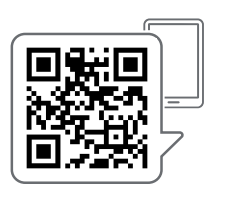
- Imbas kod QR berikut atau, secara alternatif, buka pelayar internet pada telefon pintar anda, masukkan http://192.168.1.1 (jangan gunakan https://…!) dalam bar alamat dan sahkan.
- Pada dibuka web halaman, pilih Rangkaian.
- Masukkan dan sahkan butiran log masuk anda dalam tetingkap pop timbul
- Pengguna: admin
Kata laluan: kata laluan individu di sebelah “PW:” pada pelekat
- Pengguna: admin
- Pilih rangkaian rumah di bawah tetapan WLAN dan masukkan kata laluan. Kaedah penyulitan WLAN yang diprapilih biasanya sesuai, tetapi ini boleh dilaraskan jika perlu
INFO
Tiada DHCP (cth rangkaian korporat) Jika tiada DHCP tersedia, nyahtanda Dapatkan tetapan rangkaian (DHCP) secara automatik dan masukkan semua data yang diperlukan (alamat IP tetap). Jika perlu, tanya pentadbir rangkaian untuk maklumat tersebut. - Pilih Sambung.
- Jika portal Smartset (web atau aplikasi) akan digunakan untuk mengawal sistem dari jauh melalui internet, ☞ Langkah 4. [} 20], jika tidak ☞ Langkah 7. [} 20].
- Pada dibuka web halaman, pilih Tetapan.
- Semak Aktifkan sambungan internet dengan portal WOLF SmartSet.
- Pilih Simpan tetapan.
Selepas dimulakan semula, sistem boleh diuruskan melalui portal Smartset. - Pilih Mulakan semula.
- Buka apl Smartset.
- Pilih Tambah sistem atau pilih Profile > Senarai Sistem > +.
- Pilih Tambah secara manual.
- Isikan medan data Nama sistem yang dikehendaki, Nombor siri modul antara muka (lihat plat jenis WOLF Link) dan Kata laluan modul Antara muka (lihat plat jenis WOLF Link) dan sahkan dengan Tambah.
- Pilih sistem daripada Senarai Sistem.
- Masukkan nombor siri perkakas pemanas atau pengudaraan (pelekat dengan kod bar pada perkakas) di bawah Maklumat > Nombor siri perkakas dan simpan.
- Sistem ini kini tersedia dalam aplikasi Smartset.
Integrasi SmartHome
Arahan untuk menyepadukan Pautan WOLF ke dalam sistem rumah pintar:
Kenalan
- WOLF GmbH | Industriestraße 1 | 84048 Mainburg | DE
- +49 8751 74-0
- www.wolf.eu
- Anregungen und Korrekturhinweise gerne an feedback@wolf.eu
Dokumen / Sumber
 | Modul Antara Muka WOLF 8909319 [pdf] Manual Arahan 8909319 Modul Antara Muka, 8909319, Modul Antara Muka, Modul |


