


Manual Logger Data LOG•IC® 360

MANUAL PENGGUNA
Bermula
KEPERLUAN SISTEM & LOG-IC PERISIAN PDF LOGGER Sistem pengendalian berasaskan Windows atau Mac
PENGURUS I-PLUG Sistem pengendalian berasaskan Windows sahaja
LOG-IC PDF Pembalak dikuasakan oleh Teknologi Switrace I-Plug. Pengurus Switrace I-Plug ialah alat percuma yang membolehkan anda mengkonfigurasi atau mengubah suai tetapan pembalak.
Konfigurasi, Konfigurasi Semula (Berbilang Guna) atau Ubah Suai Tetapan Logger Anda
Setelah LOG-IC PDF logger anda aktif, jangan pasangkannya ke dalam port USB melainkan anda mahu menghentikan logger.
- Muat turun perisian Pengurus I-Plug PERCUMA dengan melawati https://switrace.com/download/
- Palamkan logger data LOG-IC ke mana-mana port USB
- Konfigurasikan atau ubah suai penggunaan Tunggal atau mana-mana logger PDF Berbilang guna yang tidak digunakan. Anda boleh melaraskan tetapan ini:
a. Sample Masa
b. Langkah-langkah
c. Celsius atau Fahrenheit
d. Mulakan Kelewatan
e. Penggera - Pilih Simpan Tetapan
Menggunakan Logger LED Pra-Konfigurasi
Memulakan & Menghentikan Logger
Memulakan Logger
Apabila anda bersedia untuk mula merakam suhu dengan pembalak anda:
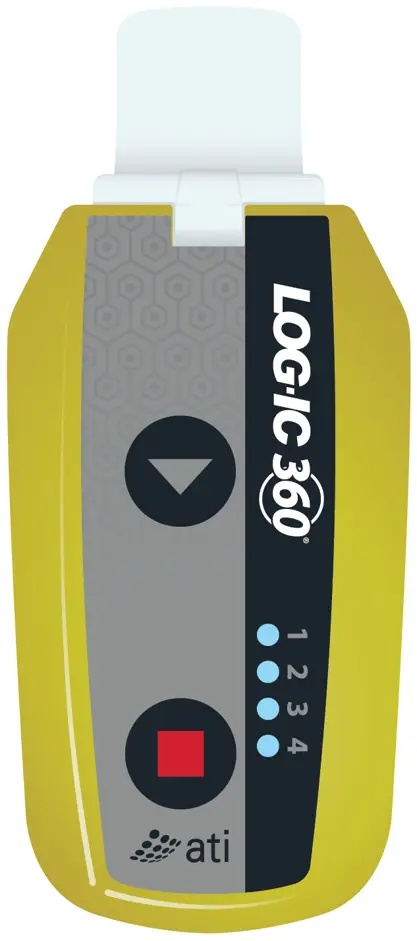
- Tekan dan tahan butang MULA sehingga semua 4 LED berkelip, lepaskan apabila LED HIJAU aktif
- LED HIJAU kemudiannya akan mula berkelip, mengesahkan pembalak aktif atau dalam Lengah Mula.
Menghentikan Logger
Pembalak PDF LOG-IC diprogramkan dengan tempoh perjalanan biasa atau tersuai dan akan terus merakam sehingga penghujung tempoh tersebut.
Terdapat 2 cara berbeza untuk menghentikan peranti sebelum tamat tempoh perjalanan:
- Tekan dan tahan butang STOP selama 6 saat sehingga semua 4 LED berkelip, melepaskan apabila LED MERAH aktif dan tetap.
- Palamkan peranti ke dalam port USB komputer.
Membaca Pembalak
Jika anda menekan butang MULA pada bila-bila masa, penunjuk LED memberikan maklumat berharga tentang data suhu anda:
Penunjuk Diterajui:
- Keadaan Sedia | 4 Penunjuk LED Berkelip
Peranti belum dimulakan.
NOTA: Apabila peranti berada dalam keadaan ini, hanya butang mula aktif. - Running State | Hijau Berkelip
Ini mengesahkan bahawa peranti berada dalam Start Delay atau sedang mengelog secara aktif.
NOTA: Terdapat penunjuk LED hijau tetap semasa 2 minit pertama rakaman. - Negeri Berhenti | Merah tetap
Ini mengesahkan bahawa peranti tidak lagi aktif mengelog - Penggera Rendah Dicetuskan
Biru Berkelip | Dalam Keadaan Berlari atau Berhenti, penunjuk biru berkelip mengenal pasti penggera rendah telah dicetuskan.
Biru Tetap | Dalam Keadaan Berlari atau Berhenti, penunjuk biru tetap menunjukkan penggera ultra rendah telah dicetuskan. - Penggera Tinggi Dicetuskan
Jingga Berkelip | Dalam Keadaan Berlari atau Berhenti, penunjuk oren berkelip mengenal pasti penggera tinggi telah dicetuskan.
Jingga Tetap | Dalam Keadaan Berlari atau Berhenti, penunjuk oren tetap mengenal pasti penggera ultra tinggi telah dicetuskan.
Dokumen ini ditulis dan diterbitkan oleh SpotSee Hak cipta terpelihara.
Menyambung ke Peranti & Mendapatkan Data
Apabila dipalamkan ke mana-mana port USB, LOG-IC PDF logger akan dikesan sebagai pemacu USB dan akan dikenali tanpa sebarang perisian tambahan.
Jangan pasangkan pembalak melainkan anda sudah bersedia untuk menghentikan peranti.
Terdapat 2 kemungkinan situasi semasa memasang peranti anda:
- Jika peranti tidak mengelog sebelum ini, tekan butang MULA untuk dikesan oleh komputer.
- Jika peranti aktif atau dihentikan sebelum ini, komputer akan secara automatik mengesan pembalak dan mula menjana laporan PDF. Jangan keluarkan pembalak semasa muat turun.
Setelah laporan siap, Pemacu USB baharu akan muncul pada PC anda, membolehkan anda memuat turun laporan PDF. Berdasarkan konfigurasi pembalak anda, ia mungkin mengambil masa sehingga 45 saat untuk laporan PDF dijana.
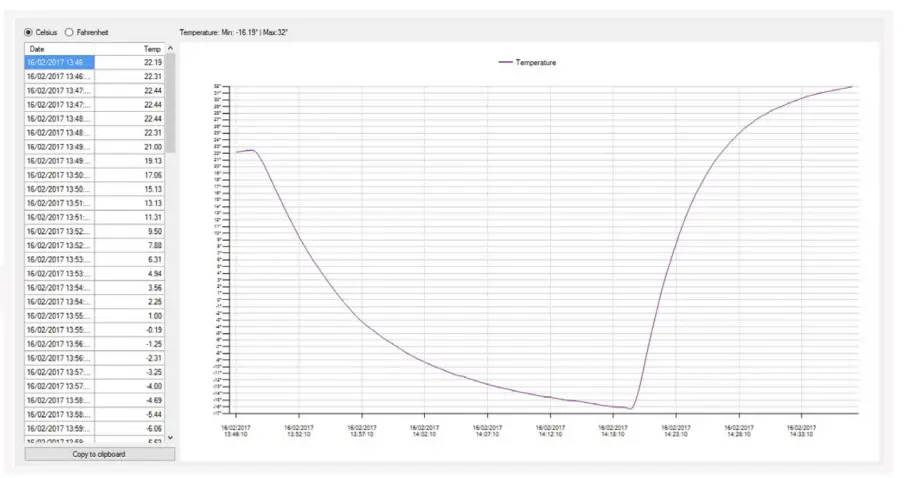
Membaca Data Suhu
Graf terperinci akan diberikan setelah data suhu dimuat turun. Maklumat suhu akan dipaparkan dalam warna merah dan bacaan suhu akan muncul di sebelah kiri skrin.
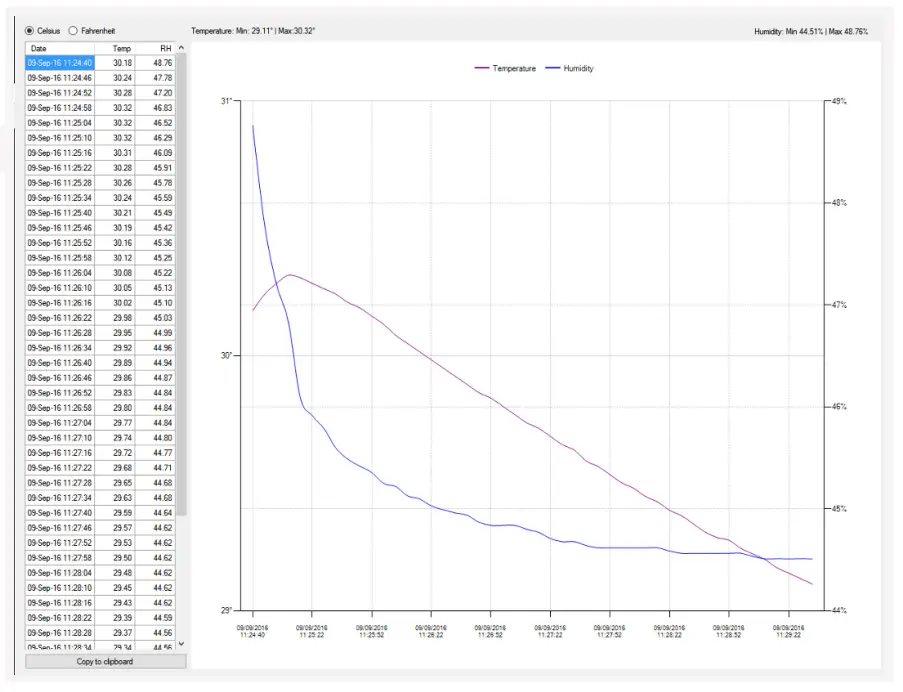
Membaca Data Suhu dan Kelembapan
Graf terperinci akan diberikan setelah data suhu dan kelembapan dimuat turun. Maklumat suhu akan dipaparkan dalam warna merah dan bacaan suhu akan muncul di sebelah kiri skrin. Kelembapan akan dipaparkan dalam warna biru dan bacaan kelembapan akan muncul di sebelah kiri skrin.
Dokumen ini ditulis dan diterbitkan oleh SpotSee Hak cipta terpelihara
Wahyu: 12/2020
Dokumen / Sumber
 |
SpotSee LOGIC 360 Data Logger [pdf] Manual Arahan Pemantau Suhu dan Keadaan Penghantaran Farmaseutikal, LOGIC 360 Data Logger, LOGIC 360, Data Logger |


