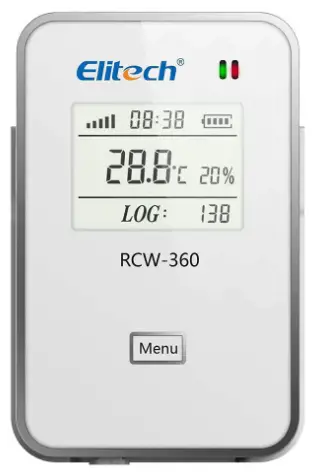
Elitech RCW-360 Arahan Pembalak Data Suhu dan Kelembapan Wayarles
Akaun berdaftar
Buka penyemak imbas dan masukkan webtapak “new.i-elitech.com”dalam bar alamat untuk memasuki halaman log masuk platform. Pengguna baharu perlu mengklik “buat akaun baharu” untuk memasuki halaman pendaftaran, seperti yang ditunjukkan dalam rajah (1):

Rajah: 1
Pemilihan jenis pengguna: terdapat dua jenis pengguna untuk dipilih. Yang pertama ialah pengguna perusahaan dan yang kedua ialah pengguna individu (pengguna perusahaan mempunyai satu lagi fungsi pengurusan organisasi daripada pengguna individu, yang boleh menyokong pengurusan hierarki dan terdesentralisasi bagi kebanyakan syarikat subsidiari). Imbasan pengguna memilih jenis yang sepadan untuk mendaftar mengikut keperluan mereka sendiri, seperti yang ditunjukkan dalam rajah (2):

Rajah: 2
Pengisian maklumat pendaftaran: selepas memilih jenis, pengguna boleh terus klik untuk memasuki halaman pengisian maklumat dan isi mengikut keperluan. Selepas mengisi, hantar kod pengesahan ke e-mel dan masukkan kod pengesahan untuk mendaftar dengan jayanya, seperti yang ditunjukkan dalam rajah (3) dan rajah (4):

Rajah: 3

Rajah: 4
Tambah peranti
Log masuk akaun: masukkan e-mel berdaftar atau nama pengguna, kata laluan dan kod pengesahan untuk log masuk dan masuk ke halaman pengurusan platform, seperti yang ditunjukkan dalam rajah (5) dan rajah (6):

Rajah: 5

Rajah: 6
Tambah peranti: mula-mula klik menu “senarai peranti” di sebelah kiri, dan kemudian klik menu”tambah peranti” di sebelah kanan untuk memasuki halaman penambahan peranti, seperti yang ditunjukkan dalam rajah(7):

Rajah: 7
Panduan peranti input: masukkan nombor panduan 20 digit peranti, dan kemudian klik menu "sahkan", seperti yang ditunjukkan dalam rajah (8):

Rajah: 8
Isikan maklumat peralatan: sesuaikan nama peralatan, pilih zon waktu setempat, dan kemudian klik menu “simpan”, seperti yang ditunjukkan dalam rajah (9):

Rajah: 9
Tetapan tolak penggera peranti
Masukkan konfigurasi: mula-mula klik menu “senarai peranti” di sebelah kiri, kemudian pilih peranti, dan klik nama peranti untuk memasukkan konfigurasi parameter, seperti yang ditunjukkan dalam rajah (10)

Rajah: 10
Masukkan konfigurasi: klik menu “tetapan pemberitahuan”, seperti yang ditunjukkan dalam rajah (11):
- Terdapat dua kaedah tolak penggera: SMS (berbayar) dan e-mel (percuma);
- Masa Ulang:1-5 tetapan tersuai; Selang pemberitahuan: 0-4j boleh
- Disesuaikan;·Tempoh Penggera :0 mata hingga 24 mata boleh ditakrifkan;
- Tolakan titik keseluruhan: terdapat tiga titik masa untuk ditetapkan, dan fungsi ini boleh dihidupkan atau dimatikan;
- Tahap Penggera: Penggera satu peringkat & Penggera Berbilang peringkat;· Kelewatan Penggera:0 4j boleh disesuaikan;
- Penerima penggera: anda boleh mengisi nama, nombor telefon dan alamat e-mel penerima untuk menerima maklumat penggera;
Selepas menetapkan parameter, klik menu "simpan" untuk menyimpan parameter.

Rajah: 11
Pemilihan jenis penggera: klik "kategori penggera dan amaran awal" untuk menyesuaikan jenis penggera, dan hanya tandakan √ dalam kotak; Jenis penggera termasuk probe melebihi had atas, probe melebihi had bawah, luar talian, kegagalan probe, dsb; Jika anda mahu view lebih banyak jenis penggera, klik lebih banyak pilihan kategori, seperti yang ditunjukkan dalam rajah (12):

Rajah: 12
Tetapan parameter sensor
Masukkan konfigurasi: mula-mula klik menu "senarai peranti" di sebelah kiri, pilih peranti, klik nama peranti untuk memasukkan konfigurasi parameter, dan kemudian klik menu "tetapan parameter", seperti yang ditunjukkan dalam rajah (13):
"Parameter Penderia"
- Penderia boleh disesuaikan hidup atau mati;
- Nama sensor boleh disesuaikan;
- Tetapkan julat suhu sensor mengikut permintaan;
Selepas menetapkan, klik "simpan" untuk menyimpan parameter.

Rajah: 13
Keutamaan Pengguna
Unit yang ditentukan pengguna: suhu
- Selang Muat Naik Biasa: 1min-1440min
- Selang Muat Naik Penggera: 1min-1440min;
- Selang Rekod Biasa: 1min-1440min;
- Selang Rekod Penggera: 1min-1440min;
- Hidupkan GPS:tersuai;
- Penggera Buzzer:tersuai;Selepas menetapkan, klik “simpan” untuk menyimpan parameter. Lihat rajah (14):

Rajah: 14
Eksport laporan data
Masukkan konfigurasi: mula-mula klik menu "senarai peranti" di sebelah kiri, pilih peranti, klik nama peranti, kemudian klik menu Carta data, dan pilih eksport ke PDF atau eksport ke excel, seperti yang ditunjukkan dalam rajah (15):

Rajah: 15
Menapis maklumat: anda boleh memilih tempoh masa, lokasi geografi, selang rakaman, templat data yang dipermudahkan, dsb. selepas pemilihan, klik menu “muat turun”, seperti yang ditunjukkan dalam rajah (16):

Rajah: 16
Muat turun laporan: selepas mengklik menu “muat turun”, klik menu “untuk menyemak” di penjuru kanan sebelah atas untuk memasuki pusat muat turun. Klik menu muat turun di sebelah kanan sekali lagi untuk memuat turun laporan data ke komputer setempat, seperti yang ditunjukkan dalam rajah(17):

Rajah: 17
Maklumat penggera viewdalam dan pemprosesan
- Masuk view: mula-mula klik menu "senarai peranti" di sebelah kiri, pilih peranti, klik nama peranti, dan kemudian klik menu status penggera untuk menanyakan maklumat penggera peranti pada hari semasa, dalam masa 7 hari dan dalam masa 30 hari, termasuk masa penggera, probe penggera, jenis penggera, dsb. Lihat rajah (18):

Rajah: 18 - Klik menu belum selesai untuk memasuki halaman pemprosesan penggera, dan klik butang OK di kaki kanan bawah untuk menyelesaikan pemprosesan, seperti yang ditunjukkan dalam rajah (19):

Rajah: 19 - Selepas pemprosesan, akan terdapat rekod pemprosesan, termasuk masa pemprosesan dan pemproses, seperti yang ditunjukkan dalam rajah (20):

Rajah: 20
Pemadaman peranti
Masuk view: mula-mula klik menu “senarai peranti” di sebelah kiri, pilih peranti, klik nama peranti, dan kemudian klik menu lagi, seperti yang ditunjukkan dalam rajah (21); Klik pada dan kemudian klik padam. Selepas 3 saat, anda boleh memadamkan peranti, seperti yang ditunjukkan dalam rajah(22):

Rajah: 21

Rajah: 22
Perkongsian peranti dan nyahkongsi
Masukkan menu: mula-mula klik menu "senarai peranti" di sebelah kiri, pilih peranti, klik nama peranti untuk memasuki menu, dan klik menu "kongsi", seperti yang ditunjukkan dalam rajah (23); Kemudian masukkan halaman perkongsian peranti; Lihat rajah (24); Isikan e-mel (e-mel mestilah akaun yang telah mendaftarkan Jingchuang lengyun sebelum ini), secara automatik sepadan dengan nama pengguna, dan kemudian pilih kebenaran perkongsian, yang bersifat pentadbiran, kebenaran penggunaan dan view kebenaran. Klik Semak di sebelah kanan untuk view kebenaran pecah bahagian; Akhir sekali, klik Simpan untuk menyimpan maklumat.

Rajah: 23

Rajah: 24
Padamkan perkongsian: mula-mula klik menu "senarai peranti" di sebelah kiri, pilih peranti, klik nama peranti untuk memasuki menu, dan kemudian klik maklumat peranti asas. Terdapat maklumat yang dikongsi di bahagian bawah halaman. Klik Padam untuk memadam maklumat yang dikongsi, seperti yang ditunjukkan dalam rajah (25):

Rajah: 25
Pertanyaan pantas peranti
Masukkan menu: mula-mula klik menu "senarai peranti" di sebelah kiri, pilih peranti, klik nama peranti untuk memasuki menu, dan tandakan √ dalam kotak di hadapan "akses cepat didayakan", seperti yang ditunjukkan dalam rajah (26 );

Rajah: 26
Pertanyaan pantas: anda boleh mengklik pertanyaan pantas pada antara muka log masuk tanpa log masuk ke akaun, dan masukkan nombor panduan peranti, seperti yang ditunjukkan dalam rajah (27); Awak boleh view maklumat peralatan seperti yang ditunjukkan dalam rajah (28), dan eksport laporan data seperti yang ditunjukkan dalam rajah (29):

Rajah: 27

Rajah: 29
Penyerahan peralatan
Masukkan menu: mula-mula klik menu "senarai peranti" di sebelah kiri, pilih peranti, klik nama peranti untuk memasuki menu, dan kemudian klik menu lagi, seperti yang ditunjukkan dalam rajah (30); Kemudian klik menu pemindahan, seperti yang ditunjukkan dalam rajah (31), isikan maklumat peti mel pemindahan (yang mestilah akaun yang didaftarkan dengan awan sejuk Jingchuang) dan nama seperti yang diperlukan, dan akhirnya klik Simpan untuk menyimpan parameter. Peranti akan dialih keluar daripada akaun ini dan muncul dalam akaun yang dipindahkan.

Rajah: 30

Rajah: 31
Caj sendiri platform
Masukkan menu: mula-mula klik menu "senarai peranti" di sebelah kiri, pilih peranti, klik nama peranti untuk memasuki menu, dan kemudian klik menu tambah nilai, seperti yang ditunjukkan dalam rajah (32); Terdapat tiga peringkat keahlian: standard, lanjutan dan profesional, sepadan dengan item perkhidmatan yang berbeza. Selepas memilih perkhidmatan, klik beli sekarang untuk melengkapkan pembayaran yuran keahlian, seperti yang ditunjukkan dalam rajah (33). Anda boleh memilih 1 bulan, 3 bulan, 1 tahun dan 2 tahun; Akhirnya, bayar yuran.

Rajah: 32

Rajah: 33
Sandaran peti mel data
Masukkan menu: mula-mula klik menu "pusat data" di sebelah kiri, dan kemudian klik sandaran yang dijadualkan; Lihat rajah (34); Kemudian klik menu tambah di sebelah kanan untuk memasukkan tetapan sandaran data peranti, seperti yang ditunjukkan dalam rajah (35);

Rajah: 34
Isikan maklumat: sesuaikan nama peralatan, dan terdapat tiga pilihan untuk kekerapan penghantaran: sekali sehari, seminggu sekali dan sebulan sekali. Anda boleh menyemaknya mengikut keperluan anda; Kemudian pilih peranti dan anda boleh memilih berbilang peranti; Akhir sekali, tambah peti mel penerima dan klik Simpan untuk menyimpan tetapan.

Rajah: 35
Pengurusan projek
Masukkan menu: klik menu "pengurusan projek" di sebelah kiri, dan kemudian klik projek baharu; Lihat rajah (36); Sesuaikan nama projek dan klik

Rajah: 36
Tambahkan peranti pada projek: klik menu "tambah peranti", dan kemudian pilih peranti untuk ditambahkan pada projek; Lihat Rajah (37) dan Rajah (38); Klik menu simpan untuk menyimpan;

Rajah: 37

Rajah: 38
Pengurusan organisasi (mestilah akaun perusahaan berdaftar, bukan akaun peribadi)
Masukkan menu: klik menu "pengurusan organisasi" di sebelah kiri, dan kemudian klik organisasi baharu; Lihat rajah (39); Nama organisasi yang ditentukan pengguna (ini ialah organisasi tahap 1, hanya satu boleh dibuat, nama organisasi boleh diedit dan diubah suai, dan tidak boleh dipadamkan selepas dibuat). Klik Simpan untuk menyimpan;
- Pilih nama organisasi utama, dan kemudian klik menu tambah untuk menyesuaikan nama untuk terus menambah n organisasi sekunder di bawah organisasi utama; Anda juga boleh memilih nama organisasi sekunder, klik menu tambah, menyesuaikan nama, dan terus menetapkan organisasi pengajian tinggi, dan seterusnya; Organisasi di peringkat lain boleh dipadamkan kecuali organisasi tahap 1, seperti yang ditunjukkan dalam rajah (40):
- Pilih nama organisasi tahap-1, dan kemudian klik menu tambah peranti untuk memilih peranti sendiri untuk menambah N peranti di bawah organisasi tahap-1; Anda juga boleh memilih nama organisasi kedua, klik menu tambah peranti, menyesuaikan nama, menetapkan peralatan kepada organisasi kedua, dan sebagainya; Semua peranti yang diperuntukkan boleh dipadamkan, seperti yang ditunjukkan dalam rajah (41): ·Anda boleh menjemput pengurus untuk mengambil bahagian dalam pengurusan peralatan di bawah organisasi utama dan anda boleh menentukan kebenaran (orang yang dijemput mestilah orang yang telah mendaftarkan awan sejuk ELITECH akaun), atau anda boleh memadamkan ahli organisasi; Lihat rajah (42):

Rajah: 39

Rajah: 40

Rajah: 41

Rajah: 42
FDA (peralatan mesti gred pro untuk digunakan)
Masukkan menu: klik menu “FDA 21 CFR” di sebelah kiri, dan klik menu dayakan di bawah fungsi 21 CFR yang didayakan untuk membuka fungsi FDA, seperti yang ditunjukkan dalam rajah (43):

Rajah: 43
Masukkan menu: klik menu pengurusan pengesahan, kemudian klik menu tambah pengesahan, tambah nota, sesuaikan nama dan perihalan, dan kemudian klik Simpan untuk menyimpan, seperti ditunjukkan dalam rajah (44) dan rajah (45):

Rajah: 44

Rajah: 45
Masukkan menu: mula-mula klik menu "senarai peranti" di sebelah kiri, pilih peranti, klik nama peranti untuk memasuki menu, kemudian klik menu Carta data, kemudian pilih tarikh FDA, seperti yang ditunjukkan dalam rajah (46), kemudian klik jana, seperti yang ditunjukkan dalam rajah (47), dan kemudian klik pergi untuk menandatangani, seperti yang ditunjukkan dalam rajah (48):

Rajah: 46

Rajah: 47

Rajah: 48
Masukkan menu: klik menu pengurusan pengesahan, kemudian klik menu tambah pengesahan, tambah nota, sesuaikan nama dan perihalan, dan kemudian klik Simpan untuk menyimpan, seperti ditunjukkan dalam rajah (49) dan rajah (50):

Rajah 49

Rajah: 50
Masukkan menu: klik menu tandatangan elektronik, kemudian klik menu tetapkan pengesahan, tambah nama pengguna, pilih perihalan, dan kemudian klik Simpan untuk menyimpan, seperti ditunjukkan dalam rajah (51) dan rajah (52):

Rajah: 51

Rajah: 52
Masukkan menu: klik menu tandatangan elektronik, kemudian klik menu tandatangan, tambah nama pengguna dan kata laluan, dan kemudian klik Simpan untuk menyimpan, seperti yang ditunjukkan dalam rajah (53)dan rajah (54):

Rajah: 53

Rajah: 54
Masukkan menu: klik menu tandatangan elektronik dan kemudian klik menu muat turun untuk memuat turun laporan data, seperti yang ditunjukkan dalam rajah (55) dan rajah (56):

Rajah: 55

Rajah: 56
Platform iCold Elitech: new.i-elitech.com


Dokumen / Sumber
 |
Elitech RCW-360 Logger Data Suhu dan Kelembapan Wayarles [pdf] Arahan RCW-360 Pengelog Data Suhu dan Kelembapan Wayarles, Logger Data Suhu dan Kelembapan Wayarles, Logger Data Kelembapan, Logger Data |