
1. Pengenalan
Terima kasih kerana memilih Kamera Pendahulu Javiscam 4G LTE Dual 2K. Peranti ini direka bentuk untuk menyediakan pemantauan dan keselamatan kenderaan yang komprehensif, menampilkan kamera dwi 2K untuk rakaman hadapan dan dalaman, sambungan 4G LTE untuk akses jauh, perlindungan tempat letak kereta 24/7 dan pelbagai ciri pintar. Manual ini akan membimbing anda melalui persediaan, operasi dan penyelenggaraan kamera pendahulu anda untuk memastikan prestasi optimum dan ketenangan fikiran.

Kamera Pemuka Dwi 2K 4G LTE javiscam, menunjukkanasinreka bentuknya yang padat, termasuk kad SD 64GB dan telefon pintar yang memaparkan siaran langsung view antara muka.
2. Kandungan Pakej
Sila sahkan bahawa semua item yang disenaraikan di bawah disertakan dalam pakej anda:
- Kamera Papan Pemuka 4G dengan Kad Memori 64GB
- Kabel OBD
- Alat Pemasangan
- Panduan Cepat
- Manual Pengguna
- Klip Kabel (5 keping)
- Alat Pry Plastik
- Filem Elektrostatik (2 keping)
- Kad SIM
- Pin Kad
Ilustrasi semua item yang disertakan dalam pakej produk, seperti kamera papan pemuka, kabel OBD, alatan dan dokumentasi.
3. Produk Lebihview
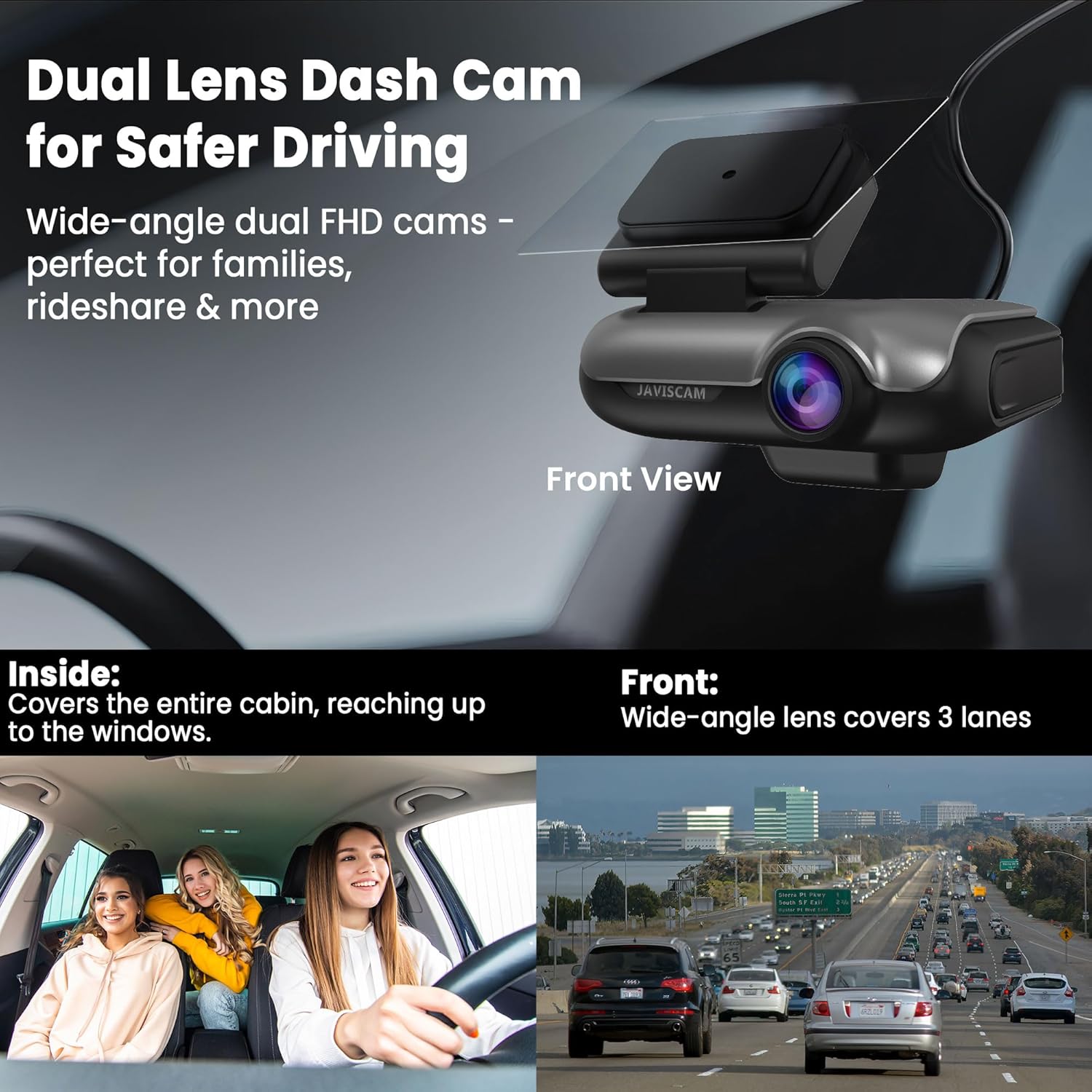
Kamera papan pemuka javiscam mempunyai reka bentuk padat dengan kamera hadapan dan dalaman bersepadu, modul GPS dan butang kawalan untuk pengendalian mudah. Komponen utama termasuk:
- Kamera Depan: Menangkap sudut lebar view jalan di hadapan.
- Kamera Dalaman: Merekod kabin kenderaan, dilengkapi dengan 4 lampu inframerah untuk penglihatan malam yang dipertingkatkan.
- Modul GPS: Menyediakan penjejakan lokasi dan data kelajuan yang tepat.
- Butang PM: Mengaktifkan Mod Privasi untuk melumpuhkan kamera dalaman dan mikrofon.
- Butang AP: Mengunci klip video semasa untuk mengelakkan penulisan ganti dan memuat naiknya ke awan (jika diaktifkan).
- Penunjuk LED: Paparkan status peranti, sambungan rangkaian dan status rakaman.
- Slot Kad MicroSD: Untuk penyimpanan rakaman setempat.
- Port USB-C: Untuk sambungan kuasa semasa persediaan awal.

Kamera papan pemuka dipasang pada cermin depan, menggambarkan reka bentuk kanta dwi-nya untuk rakaman hadapan dan dalaman.
4. Persediaan dan Pemasangan
4.1 Persediaan Awal
- Gunakan penyesuai 5V 2A dengan kabel Jenis-C yang disertakan untuk menghidupkan kamera papan pemuka bagi persediaan awal.
- Muat turun aplikasi mudah alih pendamping daripada gedung aplikasi peranti anda.
- Ikut arahan dalam aplikasi untuk memasangkan kamera papan pemuka anda. Jika pemasangan aplikasi gagal, imbas kod QR yang terletak di bahagian bawah peranti.
- Jika masalah berterusan, tetapkan semula peranti mengikut arahan manual dan cuba pasangkan semula.
4.2 Pemasangan dalam Kenderaan
Kamera papan pemuka direka bentuk untuk pemasangan cermin depan. Pastikan garis penglihatan yang jelas untuk kedua-dua kamera dan modul GPS.
- Bersihkan kawasan yang dipilih pada cermin depan anda dengan teliti.
- Lekatkan filem elektrostatik pada cermin depan sebelum memasang pelekap kamera papan pemuka untuk memudahkan penyingkiran dan penempatan semula.
- Pasangkan kamera papan pemuka dengan kukuh pada cermin depan menggunakan pelekatnya.
- Sambungkan kabel OBD yang disediakan ke kamera papan pemuka dan halakannya secara diam-diam di sepanjang kemasan dalaman kenderaan ke port OBD-II.
- Pasangkan kabel OBD ke port OBD-II kenderaan anda.
- Jika lampu OBD tidak menyala selepas dipasangkan, hidupkan enjin dan tukar butang 'V' pada kabel OBD kepada 11.6V atau 23.6V, kemudian sambungkan semula.

Panduan visual yang menunjukkan penempatan kamera papan pemuka yang betul pada cermin depan dan penghalaan kabel OBD untuk kuasa.
5. Mod Operasi
5.1 Mod Pemanduan: Rakaman Berterusan
Apabila kenderaan anda beroperasi, kamera papan pemuka secara automatik memasuki Mod Pemanduan, merakam bunyi secara berterusantage daripada kedua-dua kamera hadapan dan dalaman. Sensor-G mengesan hentaman atau peristiwa secara tiba-tiba, mengunci dan melindungi segmen video yang berkaitan daripada ditimpa ganti secara automatik.

Kamera papan pemuka merakam secara aktif semasa kenderaan bergerak, merakam kedua-dua luaran dan dalaman views.
5.2 Mod Parkir: Perlindungan Sentry 24/7
Sebaik sahaja kenderaan anda diletakkan dan enjin dimatikan, kamera papan pemuka akan beralih kepada Mod Sentry. Dalam mod ini, sensor radar dan gerakan akan diaktifkan, memantau aktiviti yang mencurigakan. Jika gerakan atau hentaman dikesan, kamera akan merakam dan menghantar amaran masa nyata secara automatik ke aplikasi anda yang disambungkan, memberikan bukti kecurian, langgar lari atau vandalisme.
Nota: Jika penggera palsu kerap berlaku, akses siaran langsung view dalam aplikasi, pergi ke Tetapan > Pengesanan Aktiviti > Pengesanan Penggera Palsu dan pilih "Pengesanan Manusia" untuk mengehadkan amaran kepada pergerakan manusia berdekatan sahaja.

Kamera papan pemuka memantau kenderaan secara aktif semasa diletakkan, dengan ilustrasi zon pengesanan gerakan.
5.3 Mod Privasi
Untuk saat-saat apabila anda inginkan privasi di dalam kenderaan, anda boleh melumpuhkan kamera dalaman dan mikrofon. Hanya tekan dan tahan butang PM butang pada kamera papan pemuka selama 3 saat untuk mengaktifkan Mod Privasi. Ini akan menghentikan kamera dalaman daripada merakam dan membisukan mikrofon dalaman.
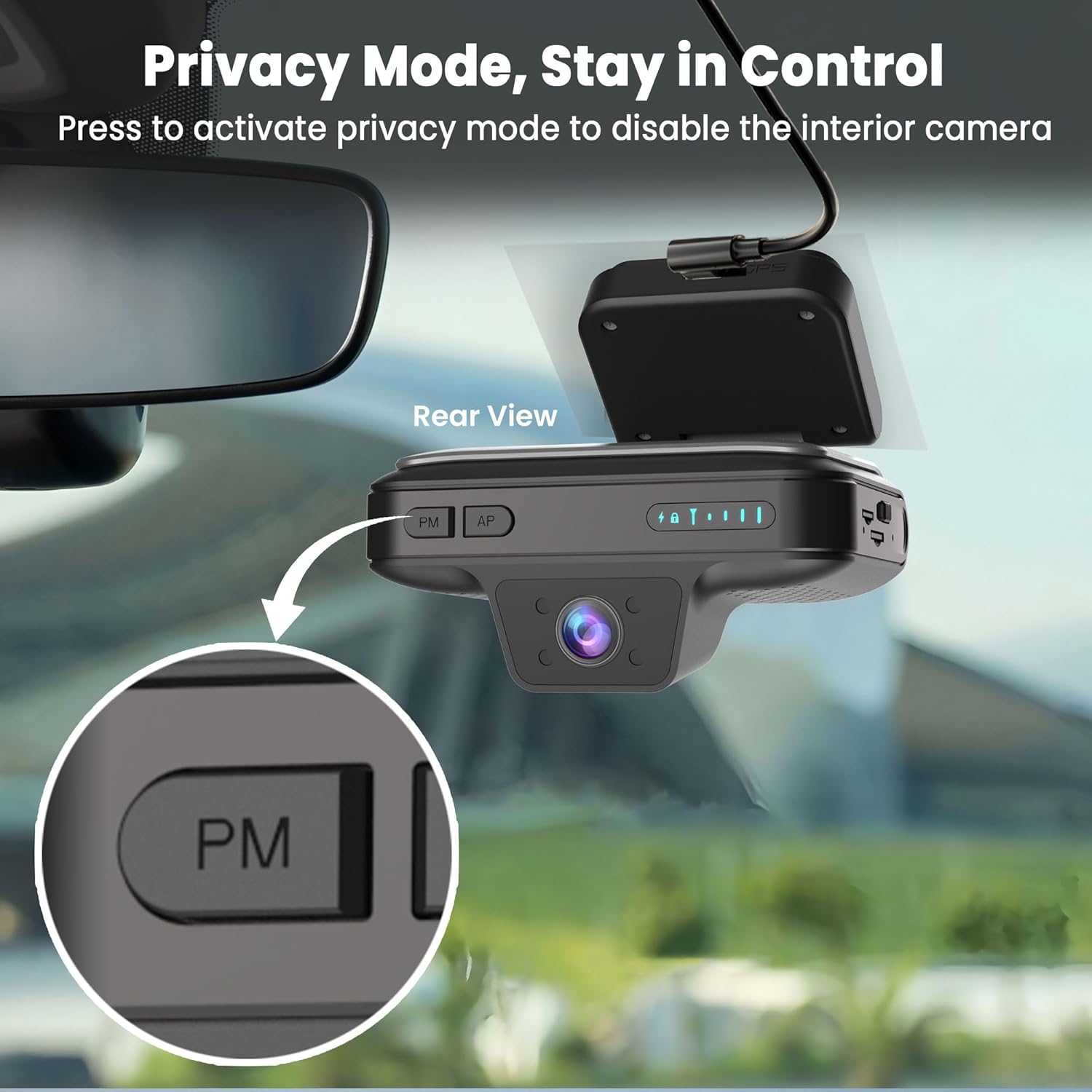
A terperinci view butang PM (Mod Privasi) kamera papan pemuka, menunjukkan fungsinya untuk melumpuhkan kamera dalaman.
5.4 Audio Dua Hala
Kamera papan pemuka menyokong komunikasi audio dua hala, membolehkan anda bercakap dengan penumpang di dalam kenderaan anda dari jauh melalui aplikasi. Ciri ini berguna untuk mendaftar masuk dengan ahli keluarga atau berkomunikasi dengan penumpang perkongsian kenderaan.

Imej yang menggambarkan ciri audio dua hala, menunjukkan seseorang berkomunikasi dengan seseorang di dalam kereta melalui kamera papan pemuka.
5.5 Penjejakan GPS
Dengan GPS terbina dalam, anda boleh menentukan lokasi tepat kenderaan anda secara masa nyata melalui aplikasi pendamping. Ciri ini memberikan keselamatan dan ketenangan fikiran yang dipertingkatkan, membolehkan anda menjejaki kereta anda pada bila-bila masa, di mana sahaja.

Skrin telefon pintar yang menunjukkan lokasi GPS masa nyata kenderaan pada peta.
5.6 Pilihan Storan
Kamera papan pemuka javiscam menawarkan penyelesaian storan fleksibel:
- Storan Tempatan (Kad SD): Kad SD 64GB yang disertakan menyediakan ampstoran setempat untuk rakaman gelung berterusan. Kad memori menyokong penyimpanan semua video yang dirakam semasa memandu dan meletakkan kereta.
- Storan Awan: Untuk keselamatan tambahan, kamera papan pemuka boleh membuat sandaran rakaman yang dikesan secara automatik (peristiwa perlanggaran, video yang dikunci secara manual, rakaman yang dikesan gerakantage) ke awan. Ini memastikan foo andatage selamat walaupun kamera hilang atau rosak. Percubaan awan percuma selama 30 hari disertakan.

Perwakilan visual bagi dua pilihan storan yang tersedia: storan setempat melalui kad SD (termasuk 64GB) dan storan awan dengan percubaan percuma selama 30 hari.

Imej yang menggambarkan ciri sandaran awan, tempat peristiwa perlanggaran dan foo pentingtage dimuat naik secara automatik ke awan untuk akses selamat.
6. Ciri Apl
Aplikasi mudah alih pendamping menyediakan keupayaan kawalan dan pemantauan yang komprehensif:
- Langsung Jauh View: Akses suapan video masa nyata daripada kamera papan pemuka anda pada bila-bila masa, di mana sahaja.
- Makluman masa nyata: Terima pemberitahuan segera pada telefon anda untuk gerakan, hentaman atau aktiviti yang mencurigakan yang dikesan.
- Main Semula & Muat Turun Video: Review dirakam footage dan muat turun klip penting terus ke peranti anda.
- Pengurusan Tetapan: Laraskan tetapan kamera papan pemuka, termasuk sensitiviti, pilihan rakaman dan pilihan privasi.
- Perkongsian Peranti: Kongsi akses kepada siaran langsung kamera papan pemuka anda view dan ciri-ciri bersama ahli keluarga yang dipercayai melalui aplikasi.

Skrin telefon pintar yang menunjukkan antara muka pemantauan masa nyata aplikasi javiscam, yang membolehkan pengguna view kenderaan mereka dari jauh.

Ilustrasi pemberitahuan masa nyata yang diterima pada telefon pintar apabila perlanggaran atau aktiviti dikesan oleh kamera papan pemuka.

Imej yang menunjukkan bagaimana peranti kamera papan pemuka boleh dikongsi dengan ahli keluarga melalui aplikasi mudah alih.
7. Pelan Data
Pelan data 4G diperlukan untuk menggunakan pemantauan jarak jauh, secara langsung view, perbualan dua hala dan pemberitahuan aplikasi. Storan awan adalah pilihan dan tersedia melalui pelan langganan berasingan. Peranti ini termasuk pelan data percubaan, dengan pilihan untuk melanggan pada harga mampu milik atau membuka kunci kad SIM anda sendiri.

Jadual yang menggariskan pelbagai pelan data 4G dan pilihan perkhidmatan awan yang tersedia untuk kamera papan pemuka, termasuk harga dan ciri-ciri.
8. Penyelesaian masalah
- Kegagalan Penggandingan Aplikasi: Pastikan anda menggunakan penyesuai 5V 2A dengan kabel Jenis-C yang disertakan untuk persediaan. Jika penggandingan gagal, imbas kod QR di bahagian bawah peranti. Jika masih tidak berfungsi, tetapkan semula peranti mengikut manual dan cuba lagi.
- Lampu OBD Tidak Menyala: Selepas dipasangkan, jika lampu OBD tidak menyala, hidupkan enjin dan tukar butang "V" pada kabel OBD kepada 11.6V atau 23.6V, kemudian sambungkan semula.
- Resolusi Rendah Langsung View/Video yang Dimuat Turun: Jika hidup view atau video yang dimuat turun kelihatan beresolusi rendah, gunakan pembaca kad untuk view video asal fileterus dari kad SD. Aplikasi ini aktif view mungkin memaparkan strim resolusi yang lebih rendah untuk penghantaran yang lebih pantas.
- Penggera Palsu yang Kerap Berbunyi dalam Mod Parkir: Pergi untuk hidup view > tetapan > Pengesanan Aktiviti > Pengesanan Penggera Palsu dan pilih "Pengesanan Manusia" untuk mengehadkan amaran kepada pergerakan manusia berdekatan sahaja.
9. Spesifikasi
| Ciri | Penerangan |
|---|---|
| Dimensi Produk | 3 x 4 x 2.6 inci |
| Berat Barang | 5 auns |
| Teknologi Ketersambungan | Tanpa Wayar (4G LTE) |
| Ciri Khas | Kamera FHD Berganda, Jarak Jauh Langsung View, Mod Sentry 24/7, GPS, Penglihatan Malam IR, Audio Dua Hala, Amaran Aplikasi, Storan Awan/SD |
| Resolusi Tangkapan Video | 2K |
| Komponen yang Disertakan | Kamera Papan Pemuka 4G dengan Kad Memori 64GB, Alat Pemasangan, Kabel OBD, Panduan Ringkas, Manual Pengguna |
| Jenis Pemasangan | Gunung Cermin Mata |
| Kaedah Kawalan | Apl |
| warna | Kelabu Angkasa |
| Orientasi | Depan & Dalam |
| Jenis Perkhidmatan Kenderaan | MPV, Kereta e-hailing, SUV, Sedan, Teksi/Teksi |
10. Sokongan & Waranti
javiscam komited untuk menyediakan sokongan pelanggan yang boleh dipercayai. Jika anda menghadapi sebarang masalah dengan persediaan, operasi atau penyelesaian masalah, sila rujuk maklumat hubungan yang diberikan dalam manual pengguna fizikal yang disertakan dengan produk anda. Pasukan kami berdedikasi untuk menyelesaikan kebimbangan anda dengan cepat dan profesional.
Untuk maklumat lanjut mengenai jaminan produk, sila rujuk kad jaminan atau hubungi pasukan khidmat pelanggan kami secara langsung menggunakan butiran perhubungan dalam manual anda.