1. Pengenalan
Manual ini memberikan arahan terperinci untuk persediaan, pengendalian, penyelenggaraan dan penyelesaian masalah Stesen Dok USB C 14-dalam-1 ACASIS DS-0202 anda. Sila baca manual ini dengan teliti sebelum menggunakan produk ini untuk memastikan prestasi dan jangka hayat yang optimum.

Imej 1.1: Stesen Dok USB C 14-dalam-1 ACASIS DS-0202, ditunjukkanasinreka bentuknya yang padat dan pelbagai pilihan sambungan termasuk USB-C, USB-A, HDMI, DisplayPort, Ethernet dan pembaca kad.
2. Ciri-ciri Utama
- Kesambungan 14-dalam-1: Mengembangkan satu port USB-C/Thunderbolt 3/4 kepada 14 port, termasuk 2 HDMI, 1 DisplayPort, 3 USB-C 3.1 (10Gbps), 2 USB-A 3.1 (10Gbps), 1 USB 2.0, pembaca kad SD/TF, Ethernet 1Gbps, audio 3.5mm dan Penghantaran Kuasa 100W.
- Sokongan Paparan Tiga Kali: Menyokong paparan 4K@60Hz tunggal dan paparan 4K@30Hz tiga kali ganda (di bawah DP1.4). Sistem Windows menyokong kedua-dua MST (Pengangkutan Berbilang Aliran) dan SST (Pengangkutan Aliran Tunggal) untuk mod cermin dan lanjutan. sistem macOS tidak menyokong MST.
- Pemindahan Data Berkelajuan Tinggi: Mempunyai 3 port USB-C 3.1 dan 2 port USB-A 3.1, semuanya menawarkan kelajuan pemindahan data 10Gbps untuk kelajuan yang pantas file pemindahan.
- Penghantaran Kuasa 100W: Menyediakan Penghantaran Kuasa sehingga 100W melalui port USB-C khusus untuk mengecas komputer riba, tablet dan telefon yang serasi.
- Gigabit-Ethernet: Port Ethernet 1000Mbps bersepadu memastikan sambungan rangkaian berwayar yang stabil dan pantas.
- Kesambungan Audio: Termasuk port audio dan mikrofon 3.5mm untuk sambungan alat dengar.
- Pembaca Kad SD/TF: Slot kad SD dan TF terbina dalam untuk akses data yang mudah.
3. Reka Letak Pelabuhan
Biasakan diri anda dengan pelbagai port pada stesen dok ACASIS DS-0202:

Imej 3.1: Terperinci view port stesen dok, termasuk RJ45 (Ethernet), DisplayPort, HDMI 1, HDMI 2, USB 2.0, USB-A 3.1, PD 3.0 (Maks 100W), Audio 3.5mm dan tiga port USB-C 3.1, dua USB-A 3.1, SD/TF 3.0.
- Port Depan/Sisi:
- 3 x USB-C 3.1 (10Gbps)
- 2 x USB-A 3.1 (10Gbps)
- 1 x Pembaca Kad SD (SD 3.0)
- 1 x Pembaca Kad TF (TF 3.0)
- Port Belakang:
- 1 x RJ45 Gigabit Ethernet (1000Mbps)
- 1 x DisplayPort (4K@60Hz)
- 2 x HDMI 2.0 (4K@60Hz)
- 1 x USB 2.0 (480Mbps)
- 1 x USB-A 3.1 (10Gbps)
- 1 x USB-C PD 3.0 (Input Maks 100W)
- 1 x Audio & Mikrofon 3.5mm Masuk
4. Arahan Persediaan
Sebelum menyambungkan stesen dok, pastikan port USB-C komputer riba anda menyokong Penghantaran Kuasa, Mod Alt DisplayPort dan Pemindahan Data. Rujuk spesifikasi atau pengilang komputer riba anda untuk butiran lanjut.

Imej 4.1: Semakan keserasian port USB-C. Pastikan port USB-C komputer riba anda menyokong Thunderbolt 3/4 atau USB-C dengan Penghantaran Kuasa, Mod Alt DisplayPort dan Pemindahan Data untuk kefungsian penuh.
- Sambungkan Penyesuai Kuasa (Pilihan tetapi Disyorkan): Jika anda ingin mengecas komputer riba anda melalui stesen dok, sambungkan penyesuai kuasa USB-C komputer riba anda (sehingga 100W) ke port USB-C "PD 100W" pada stesen dok.
- Sambung ke Laptop: Sambungkan kabel USB-C bersepadu dari stesen dok ke port USB-C/Thunderbolt 3/4 yang serasi pada komputer riba anda.
- Sambungkan Paparan Luaran:
- Untuk monitor tunggal atau dwi: Sambungkan monitor anda menggunakan kabel HDMI ke port HDMI 1 dan HDMI 2 atau kabel DisplayPort ke port DP.
- Untuk monitor tiga kali ganda: Sambungkan monitor anda ke port HDMI 1, HDMI 2 dan DP.
Nota: Pastikan kabel paparan anda disambungkan dengan selamat.
- Sambung Peranti: Sambungkan peranti USB anda (papan kekunci, tetikus, pemacu luaran, dsb.) ke port data USB-A dan USB-C yang tersedia.
- Sambungkan Ethernet (Pilihan): Untuk sambungan rangkaian berwayar, sambungkan kabel Ethernet daripada penghala/modem anda ke port RJ45 pada stesen dok.
- Sambungkan Peranti Audio (Pilihan): Pasangkan fon kepala atau pembesar suara anda ke bicu audio 3.5mm.
Stesen dok ini boleh dipasang dan digunakan secara automatik dan akan dikenali oleh sistem pengendalian anda. Anda mungkin perlu mengkonfigurasi tetapan paparan secara manual.
5. Arahan Operasi
5.1 Konfigurasi Paparan (Windows)
Sistem pengendalian Windows menyokong Mod Cermin (SST) dan Mod Lanjutan (MST) untuk berbilang paparan. Anda boleh mengkonfigurasi tetapan ini melalui tetapan paparan anda.

Imej 5.1: Persediaan paparan tiga kali gandaampfail untuk Windows, menggambarkan Mod Cermin (A-BBB) dan Mod Lanjutan (A-BCD, A-BC, A-BD) dengan pelbagai susunan dan resolusi monitor.
- Mod Cermin (SST): Semua paparan yang disambungkan menunjukkan kandungan yang sama seperti skrin komputer riba anda.
- Mod Lanjutan (MST): Setiap paparan yang disambungkan boleh memaparkan kandungan yang berbeza, sekali gus meluaskan desktop anda merentasi berbilang skrin.
- Resolusi: Menyokong sehingga 4K@60Hz untuk paparan tunggal dan 4K@30Hz untuk paparan tiga kali ganda (di bawah DP1.4).
Untuk melaraskan tetapan paparan dalam Windows:
- Klik kanan pada desktop anda dan pilih "Tetapan paparan".
- Kenal pasti dan susun paparan anda.
- Pilih mod paparan yang diingini (Luaskan paparan ini, Gandakan paparan ini).
- Laraskan resolusi dan orientasi mengikut keperluan.
5.2 Konfigurasi Paparan (macOS)
Sistem macOS tidak menyokong Pengangkutan Berbilang Aliran (MST). Oleh itu, apabila berbilang monitor luaran disambungkan, ia sama ada akan mencerminkan satu sama lain atau memanjangkan paparan komputer riba, tetapi tidak boleh memanjang secara bebas kepada tiga paparan unik.

Imej 5.2: Persediaan paparan tiga kali gandaampfail untuk macOS, menggambarkan Mod Cermin (A-AAA) yang mana semua paparan menunjukkan kandungan yang sama dan Mod Lanjutan (A-BBB) yang mana paparan luaran mencerminkan antara satu sama lain sambil memanjangkan skrin komputer riba.
- Mod Cermin: Semua paparan yang disambungkan menunjukkan kandungan yang sama seperti skrin MacBook anda.
- Mod Lanjutkan: Paparan luaran akan mencerminkan antara satu sama lain, memanjangkan desktop anda daripada skrin MacBook. Anda tidak boleh mempunyai tiga paparan lanjutan yang bebas.
- Resolusi: Menyokong sehingga 4K@30Hz untuk paparan tiga kali ganda.
Untuk melaraskan tetapan paparan dalam macOS:
- Pergi ke "Tetapan Sistem" (atau "Keutamaan Sistem" pada versi macOS yang lebih lama).
- Pilih "Paparan".
- Susun paparan anda dan pilih mod yang diingini (Paparan Cermin atau Gunakan sebagai paparan berasingan).
5.3 Pemindahan Data
Stesen dok ini mempunyai 3 port USB-C 3.1 dan 2 port USB-A 3.1, semuanya mampu memindahkan data 10Gbps. Sambungkan peranti storan berkelajuan tinggi anda ke port ini untuk prestasi optimum.

Imej 5.3: Port USB-C dan USB-A 10Gbps stesen dok membolehkan pemindahan data ultra pantas untuk saiz yang besar files dan persisian jalur lebar tinggi.
5.4 Penyampaian Kuasa
Port PD USB-C khusus menyokong input kuasa sehingga 100W. Sambungkan penyesuai kuasa komputer riba anda ke port ini untuk mengecas komputer riba anda semasa menggunakan stesen dok.

Imej 5.4: Port Penghantaran Kuasa 100W membolehkan pengecasan pantas komputer riba anda semasa disambungkan ke stesen dok, dengan bekasample menunjukkan input 100W dan output 85W ke komputer riba.
5.5 Gigabit Ethernet
Port RJ45 menyediakan sambungan Ethernet 1000Mbps (1 Gigabit) yang stabil dan pantas. Ini sesuai untuk akses internet yang andal dan besar file pemindahan melalui rangkaian tempatan.

Imej 5.5: Port Gigabit Ethernet menyediakan sambungan rangkaian berwayar yang pantas dan stabil, menyokong kelajuan sehingga 1000Mbps.
5.6 Pembaca Kad SD/TF
Masukkan kad SD atau TF (Micro SD) anda ke dalam slot masing-masing untuk akses pantas kepada foto dan data lain. Kedua-dua slot boleh digunakan serentak.
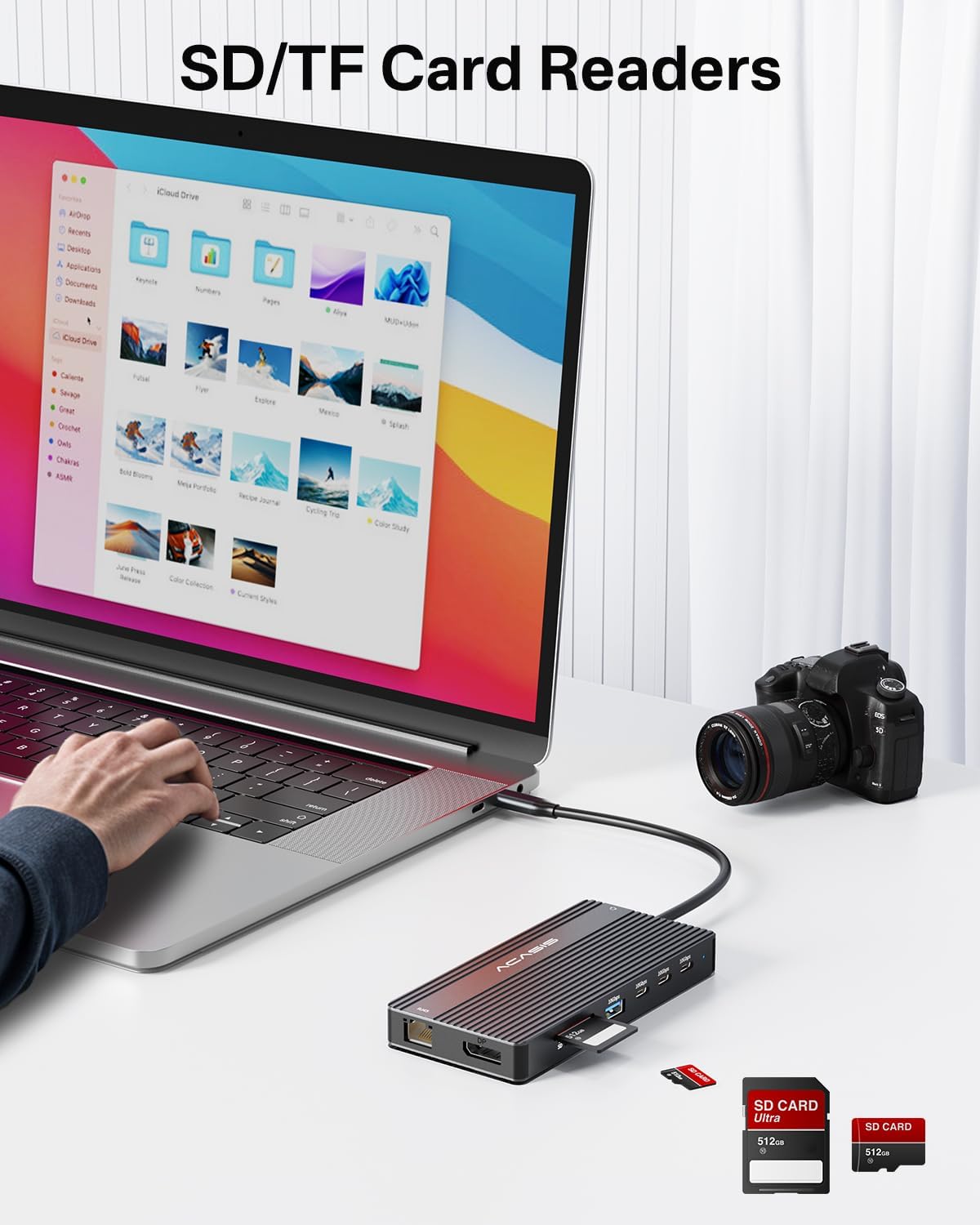
Imej 5.6: Pembaca kad SD dan TF bersepadu membolehkan akses mudah dan pantas kepada data kad memori, berguna untuk jurugambar dan pencipta kandungan.
6. Penyelenggaraan
- Pembersihan: Gunakan kain lembut dan kering untuk membersihkan permukaan stesen dok. Elakkan pembersih cecair atau bahan yang melelas.
- Storan: Simpan stesen dok di tempat yang sejuk dan kering, jauh daripada cahaya matahari langsung dan suhu yang melampau.
- Pengendalian: Elakkan daripada menjatuhkan atau mendedahkan peranti kepada hentaman kuat. Jangan bengkokkan kabel USB-C bersepadu secara berlebihan.
- Pengudaraan: Pastikan stesen dok mempunyai pengudaraan yang mencukupi untuk mengelakkan kepanasan melampau, terutamanya semasa penggunaan berpanjangan dengan berbilang peranti yang disambungkan.
7. Penyelesaian masalah
| Masalah | Kemungkinan Punca | Penyelesaian |
|---|---|---|
| Tiada output paparan / Skrin berkelip-kelip |
|
|
| Laptop tidak dicas |
|
|
| Peranti USB tidak dikenali / Pemindahan data perlahan |
|
|
| Sambungan Ethernet tidak stabil atau tidak berfungsi |
|
|
8. Spesifikasi
| Ciri | Perincian |
|---|---|
| Nombor Model | DS-0202 |
| Jenama | ACASIS |
| Ketersambungan | USB-C (Sambungan hos) |
| Output Video | 2 x HDMI 2.0 (4K@60Hz), 1 x DisplayPort (4K@60Hz) |
| Port Data USB | 3 x USB-C 3.1 (10Gbps), 2 x USB-A 3.1 (10Gbps), 1 x USB 2.0 (480Mbps) |
| Ethernet | 1 x RJ45 Gigabit Ethernet (1000Mbps) |
| Pembaca Kad | SD 3.0, TF 3.0 (penggunaan serentak) |
| Audio | 1 x Audio & Mikrofon 3.5mm Masuk |
| Penghantaran Kuasa | USB-C PD 3.0, input sehingga 100W |
| Peranti Serasi | Komputer riba dengan port USB-C/Thunderbolt 3/4 berciri penuh (Dell, HP, Lenovo, ThinkPad, Surface, MacBook, dll.) |
| Sistem Operasi | Windows, macOS, Linux, iPadOS |
| Dimensi Produk | 1 x 1 x 1 inci (anggaran) |
| Berat Barang | 5 auns (anggaran) |
| warna | Hitam |
9. Maklumat Waranti
Produk ACASIS biasanya didatangkan dengan jaminan pengeluar standard. Untuk terma dan syarat jaminan tertentu, sila rujuk kad jaminan yang disertakan dengan produk anda atau lawati laman web rasmi ACASIS. webtapak. Simpan resit pembelian anda sebagai bukti pembelian untuk tuntutan waranti.
Pelan perlindungan juga tersedia untuk dibeli secara berasingan:
- Pelan Perlindungan 3 Tahun
- Pelan Perlindungan 4 Tahun
- Complete Protect (pelan bulanan)
Pelan-pelan ini menawarkan perlindungan lanjutan melebihi jaminan pengeluar standard.
10. Sokongan Pelanggan
Jika anda menghadapi sebarang masalah atau mempunyai soalan mengenai Stesen Dok USB C 14-dalam-1 ACASIS DS-0202 anda, sila hubungi khidmat pelanggan ACASIS melalui saluran berikut:
- rasmi Webtapak: Lawati Kedai ACASIS di Amazon untuk maklumat produk dan sumber sokongan.
- Sokongan E-mel: Rujuk pembungkusan produk anda atau ACASIS webtapak untuk alamat e-mel sokongan terkini.
- Borang Hubungan Dalam Talian: Banyak pengeluar menyediakan borang hubungan pada webtapak untuk bantuan teknikal.
Apabila menghubungi sokongan, sila sediakan nombor model produk anda (DS-0202) dan butiran pembelian.