
nuphy Halo96V2
Manual Pengguna Papan Kekunci Mekanikal Tanpa Wayar NuPhy Halo96 V2
Panduan komprehensif untuk persediaan, operasi dan penyelenggaraan.
pengenalan
Manual pengguna ini memberikan arahan terperinci untuk menyediakan, mengendalikan dan menyelenggara Papan Kekunci Mekanikal Tanpa Wayar NuPhy Halo96 V2 anda. Sila baca manual ini dengan teliti untuk memastikan prestasi optimum dan jangka hayat peranti anda.

Rajah 1: Papan Kekunci Mekanikal Tanpa Wayar NuPhy Halo96 V2. Imej ini menunjukkan papan kekunci penuh dari perspektif atas ke bawah, menonjolkan susun atur 96% dan warna penutup kekuncinya.
Persediaan
Kandungan Pakej
- Papan Kekunci Mekanikal NuPhy Halo96 V2
- Kabel USB-C ke USB-A
- Penerima USB 2.4GHz
- Penarik Kekunci
- Penarik Suis
- Kekunci Tambahan (untuk susun atur Mac/Windows)
- Manual Pengguna (dokumen ini)
Pengecasan Awal
Sebelum penggunaan pertama, adalah disyorkan untuk mengecas sepenuhnya papan kekunci. Sambungkan kabel USB-C yang disediakan ke port USB-C papan kekunci dan hujung yang satu lagi ke port USB-A berkuasa pada komputer anda atau penyesuai dinding. Papan kekunci ini mempunyai bateri 4000mAh.
Pilihan Kesambungan
Halo96 V2 menawarkan tiga mod sambungan: Bluetooth 5.0, tanpa wayar 2.4GHz dan berwayar USB-C.

Rajah 2: Pilihan sambungan untuk NuPhy Halo96 V2. Imej ini menggambarkan tiga kaedah sambungan utama: berwayar USB-C, Bluetooth dan tanpa wayar 2.4GHz, berserta ikon untuk setiap satu.
Sambungan Tanpa Wayar 2.4GHz
- Cari penerima USB 2.4GHz.
- Pasangkan penerima ke port USB-A yang tersedia pada komputer anda.
- Pada papan kekunci, tukar pemilih mod kepada 2.4GHz. Papan kekunci akan bersambung secara automatik.
Sambungan Bluetooth 5.0
- Pada papan kekunci, tukar pemilih mod kepada Bluetooth.
- Tekan dan tahan fn+1 (atau 2, 3, 4) selama 3 saat sehingga lampu penunjuk berkelip dengan cepat, menunjukkan mod berpasangan.
- Pada peranti anda (komputer, tablet, telefon pintar), pergi ke tetapan Bluetooth dan pilih "NuPhy Halo96 V2" daripada senarai peranti yang tersedia.
- Setelah disambungkan, lampu penunjuk akan menjadi pekat. Papan kekunci boleh menyimpan sehingga 4 peranti Bluetoothfiles.
Sambungan Berwayar USB-C
- Sambungkan kabel USB-C yang disediakan ke port USB-C papan kekunci.
- Sambungkan hujung kabel USB-A ke port USB-A komputer anda.
- Pada papan kekunci, tukar pemilih mod kepada USB-C. Papan kekunci akan berfungsi serta-merta.
Suis Sistem Pengendalian
Papan kekunci ini menyokong kedua-dua sistem macOS dan Windows/Linux/Android/iOS. Gunakan suis khusus di sisi papan kekunci untuk bertukar antara mod Mac dan PC bagi pemetaan kekunci dan pintasan yang dioptimumkan.

Rajah 3: Sisi view papan kekunci NuPhy Halo96 V2. Imej ini memaparkan pro sisifile papan kekunci, termasuk port USB-C, suis mod dan bekas bawah separa lut sinar.
Operasi
Penyesuaian QMK/VIA
NuPhy Halo96 V2 menyokong firmware QMK/VIA, membolehkan penyesuaian meluas bagi pemetaan utama, makro dan kesan pencahayaan. Muat turun perisian VIA daripada QMK/VIA rasmi weblaman web untuk mengakses ciri-ciri ini.

Rajah 4: Antara muka penyesuaian QMK/VIA untuk Halo96 V2. Imej ini menunjukkan cara pengguna boleh memetakan semula kekunci dan menyesuaikan fungsi.
Pencahayaan Latar RGB dan Halolight
Papan kekunci ini menampilkan lampu latar RGB setiap kekunci dan jalur RGB "Halolight" yang unik di sekeliling tapaknya. Kedua-duanya boleh disesuaikan untuk warna, kecerahan dan kesan animasi. Bahagian bawah separa telus mempertingkatkan impak visual Halolight.
- guna Fn + [kekunci] kombinasi untuk mengitar semula kesan dan warna pencahayaan pratetap.
- Laraskan kecerahan dan kelajuan kesan menggunakan kekunci fungsi khusus.
- Untuk penyesuaian lanjutan, gunakan perisian QMK/VIA.

Rajah 5: Papan kekunci menunjukkan sokongan SignalRGB. Imej ini menonjolkan keupayaan pencahayaan RGB yang terang pada papan kekunci, termasuk jalur Halolight dan menyebut keserasian dengan SignalRGB untuk kawalan pencahayaan yang lebih luas.
Suis Boleh Tukar Panas
Halo96 V2 mempunyai soket suis boleh tukar panas, membolehkan anda menukar suis mekanikal tanpa perlu menyolder. Ini membolehkan pengguna menyesuaikan rasa dan bunyi menaip mengikut pilihan mereka.
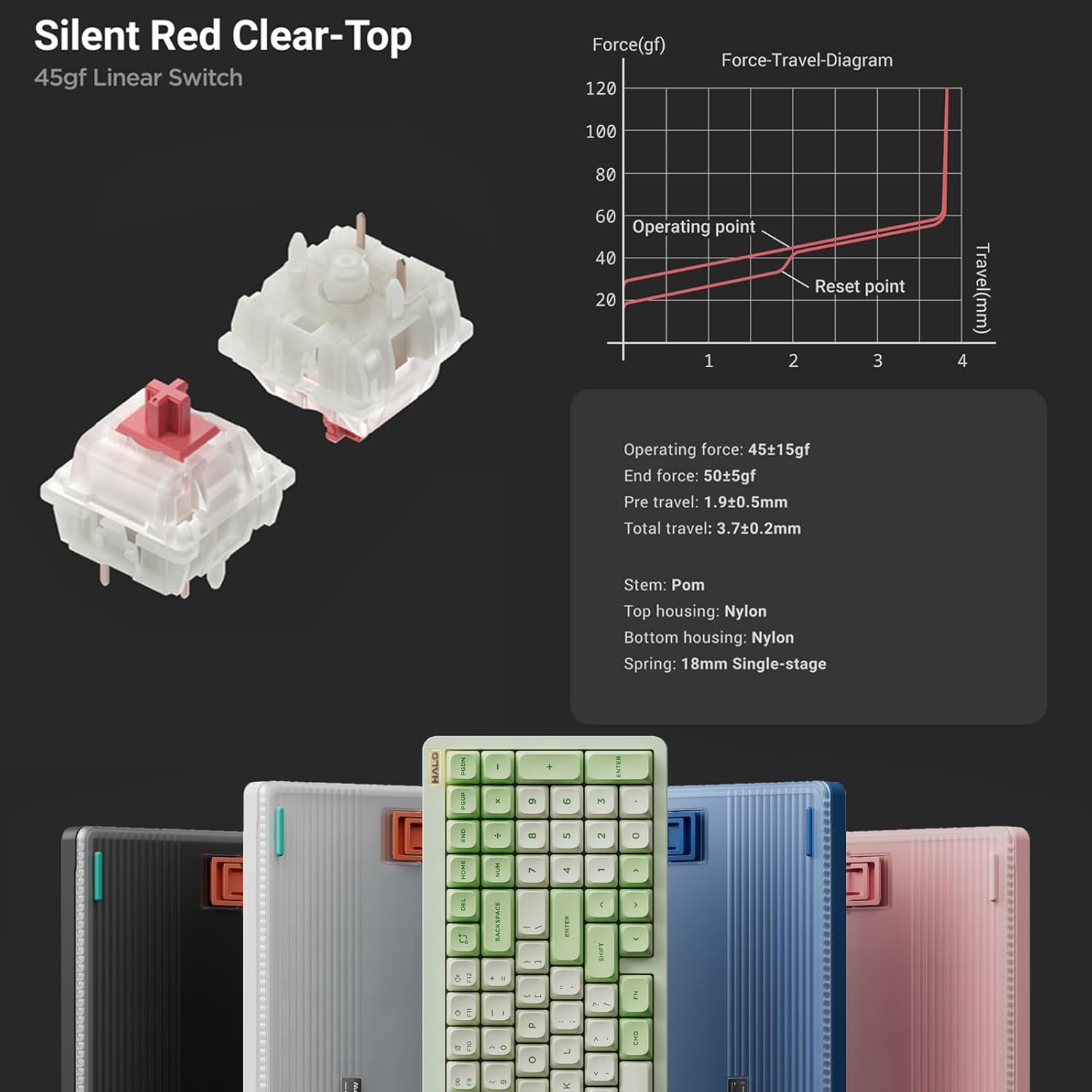
Rajah 6: Terperinci view suis Atas Jelas Merah Senyap. Imej ini memberikan pandangan dekat suis mekanikal, termasuk gambar rajah dan spesifikasi pergerakan dayanya, yang menekankan ciri boleh tukar panas.
Untuk menggantikan suis:
- Tanggalkan penutup kekunci dengan perlahan menggunakan penarik penutup kekunci yang disediakan.
- Gunakan penarik suis untuk memegang suis dengan berhati-hati dan tariknya lurus ke atas.
- Sejajarkan pin suis baharu dengan lubang pada PCB dan tekan dengan kuat sehingga ia klik pada tempatnya. Pastikan pin tidak bengkok.
- Gantikan penutup kekunci.
Ciri Utama Berakhirview
- Pencahayaan yang dipertingkatkan: Sarung bawah separa telus dan acuan berganda untuk penghantaran cahaya RGB yang unggul.
- Akustik yang Dipertingkatkan: Gaya pemasangan gasket menggantikan pemasangan atas untuk bunyi dan rasa yang lebih baik.
- Kesambungan Berbilang Peranti: Bertukar antara sehingga 4 peranti dengan lancar melalui mod berwayar Bluetooth 5.0, 2.4GHz atau USB-C.
- Penyesuaian Penuh: Sokongan QMK/VIA untuk pemetaan kekunci tanpa henti, penciptaan makro dan penyesuaian cahaya.
- Keserasian Luas: Menyokong sistem pengendalian macOS, Windows, Linux, Android dan iOS.
- Latensi Rendah: Mencapai kadar undian 1000Hz dalam mod berwayar dan 2.4GHz untuk prestasi responsif.
- Fungsi Khusus Mac: Suis khusus untuk sistem Mac, menyediakan akses kepada kekunci fungsi khusus Mac seperti Jangan Ganggu dan Spotlight.
- Hayat Bateri yang Panjang: Bateri terbina dalam 4000mAh untuk penggunaan tanpa wayar yang lebih lama.
- Reka Letak Padat: Susun atur 96% dengan 99 kekunci, menjimatkan ruang desktop sambil mengekalkan kekunci anak panah dan pad nombor yang penting.

Rajah 7: Kolaj ciri-ciri NuPhy Halo96 V2. Imej ini meringkaskan secara visual beberapa aspek utama termasuk Halolight 2.0, kadar pengundian 1000Hz, sokongan QMK/VIA, Pemasangan Gasket PCB, Bar Homing LED, suis Boleh Tukar Panas, Lampu Sisi dan Lampu Latar Menghadap Selatan.
Penyelenggaraan
Membersihkan Papan Kekunci
- Matikan papan kekunci dan putuskan sambungannya daripada semua peranti.
- Gunakan tin udara termampat untuk mengeluarkan habuk dan serpihan dari antara penutup kekunci.
- Untuk kotoran degil, tanggalkan penutup kekunci dengan berhati-hati menggunakan penarik penutup kekunci dan bersihkan kawasan suis.
- Lap penutup kekunci dan permukaan papan kekunci dengan kain lembut dan bebas bulu secara perlahanampdicairkan dengan air atau larutan pembersih yang lembut. Elakkan bahan kimia yang keras.
- Pastikan papan kekunci benar-benar kering sebelum menyambung semula atau menghidupkannya.
Penjagaan Bateri
- Elakkan menyahcas sepenuhnya bateri dengan kerap.
- Cas papan kekunci secara berkala, terutamanya jika tidak digunakan untuk tempoh yang lama.
- Simpan papan kekunci di tempat yang sejuk dan kering apabila tidak digunakan.
Menyelesaikan masalah
Isu Ketersambungan
- Papan kekunci tidak bersambung melalui 2.4GHz:
- Pastikan papan kekunci berada dalam mod 2.4GHz.
- Cuba palamkan penerima USB ke port USB lain.
- Pastikan papan kekunci dicas.
- Kegagalan berpasangan Bluetooth:
- Pastikan papan kekunci berada dalam mod Bluetooth dan dalam keadaan berpasangan (penunjuk berkelip).
- Alih keluar "NuPhy Halo96 V2" daripada senarai Bluetooth peranti anda dan cuba pasangkan semula.
- Cuba saluran Bluetooth yang berbeza (Fn+1, Fn+2, dsb.).
- Pastikan Bluetooth peranti anda didayakan dan boleh ditemui.
- Sambungan berwayar tidak berfungsi:
- Pastikan papan kekunci berada dalam mod USB-C.
- Cuba kabel USB-C atau port USB yang lain pada komputer anda.
Isu Pencahayaan
- Lampu tidak menyala:
- Periksa tahap bateri.
- Pastikan lampu latar diaktifkan melalui pintasan papan kekunci atau perisian VIA.
- Pencahayaan yang tidak konsisten:
- Lakukan tetapan semula kilang (rujuk dokumentasi QMK/VIA untuk versi perisian tegar khusus anda).
- Kemas kini firmware papan kekunci melalui perisian rasmi NuPhy webtapak.
Isu Fungsi Utama
- Kunci tidak bertindak balas:
- Pastikan suis dipasang dengan betul di soketnya. Tanggalkan dan masukkan semula suis.
- Uji dengan suis yang berbeza jika ada.
- Semak pemetaan utama dalam perisian VIA untuk penetapan semula yang tidak disengajakan.
- Output kekunci salah (cth., huruf Yunani):
- Ini mungkin menunjukkan masalah perisian tegar. Semak maklumat rasmi NuPhy weblaman web untuk kemas kini perisian tegar dan arahan pemasangan terkini.
- Lakukan tetapan semula kilang.
Spesifikasi
| Nama Model | Halo96 V2 |
| Jenama | NuPhy |
| Susun atur | 96% (99 Kunci) |
| Ketersambungan | Bluetooth 5.0, Tanpa Wayar 2.4GHz, Berwayar USB-C |
| Kadar Mengundi | 1000Hz (Berwayar & 2.4GHz) |
| Kapasiti Bateri | 4000mAh |
| Jenis Suis | Suis Mekanikal Boleh Tukar Panas (cth., Senyap Merah Jernih Atas 45gf Linear) |
| Pencahayaan latar | RGB (Setiap kekunci & Halolight) |
| Sokongan Perisian Tegar | QMK/VIA |
| OS yang serasi | macOS, Windows, Linux, Android, iOS |
| Dimensi Produk | 125.2 x 44.88 x 7.28 inci |
| Berat Barang | 1.74 paun |

Rajah 8: Lukisan teknikal yang menunjukkan dimensi dan berat NuPhy Halo96 V2. Imej ini memberikan ukuran dan spesifikasi berat yang tepat untuk papan kekunci.
Waranti dan Sokongan
Untuk maklumat jaminan dan sokongan teknikal, sila rujuk laman web rasmi NuPhy webtapak atau hubungi perkhidmatan pelanggan mereka secara langsung. Simpan resit pembelian anda sebagai bukti pembelian untuk tuntutan waranti.
Lawati Kedai rasmi NuPhy: Kedai NuPhy di Amazon
Ask a question about this manual
Ask about setup, troubleshooting, compatibility, parts, safety, or missing instructions. Manuals+ will review the question and use this page’s manual context to help answer it.