
1. Pengenalan
Manual ini menyediakan maklumat penting untuk pengendalian TV Google Android Full HD 43-inci Next YE-43020GG4 anda yang selamat dan cekap. Sila baca manual ini dengan teliti sebelum menggunakan produk ini dan simpannya untuk rujukan pada masa hadapan.

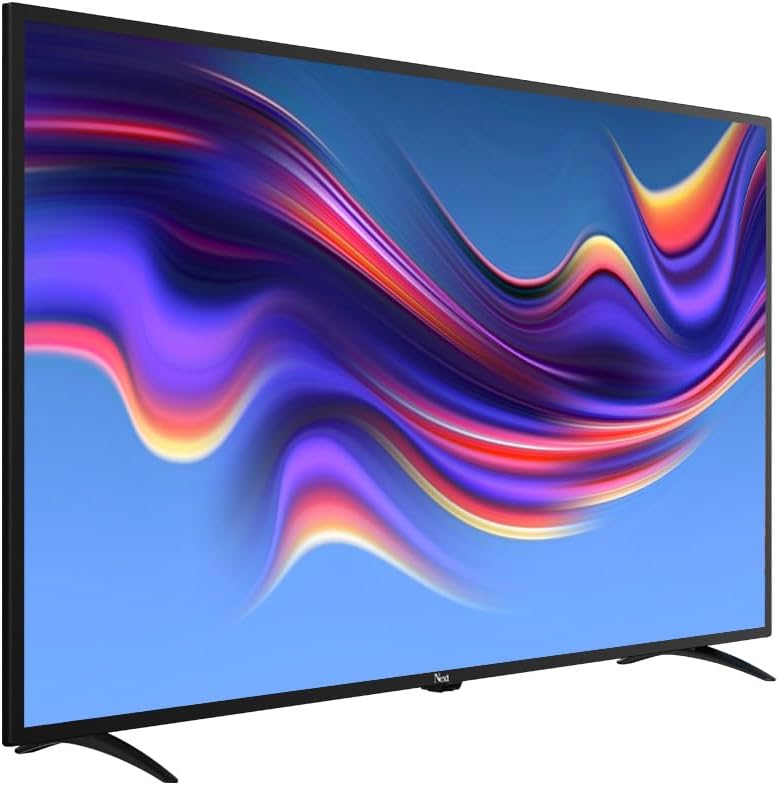
Imej 1.1: Depan view TV Google Android HD Penuh 43-inci YE-43020GG4 Seterusnya, menunjukkanasinreka bentuknya yang anggun dan antara muka Google Android TV.
Next YE-43020GG4 ialah televisyen LED Full HD (1920x1080p) 43 inci yang menampilkan sistem pengendalian Google Android TV. Ia menawarkan penambah kontras dinamik untuk kualiti gambar yang lebih baik dan Wi-Fi bersepadu untuk sambungan internet yang lancar. Model ini direka bentuk untuk kemudahan penggunaan dan menyediakan akses kepada pelbagai aplikasi dan perkhidmatan penstriman.
2. Maklumat Keselamatan
Patuhi langkah berjaga-jaga keselamatan berikut untuk mengelakkan kerosakan pada TV dan memastikan keselamatan diri:
- Bekalan Kuasa: Sambungkan TV hanya kepada sumber kuasa AC 100-240V, 50/60Hz. Pastikan kord kuasa tidak rosak atau tersepit.
- Pengudaraan: Jangan sekat bukaan pengudaraan. Benarkan ruang yang mencukupi di sekeliling TV untuk aliran udara yang betul untuk mengelakkan terlalu panas.
- Air dan Kelembapan: Jangan dedahkan TV kepada hujan, kelembapan atau letakkan objek berisi cecair di atas atau berhampiran TV.
- Pembersihan: Cabut plag TV sebelum membersihkan. Gunakan kain lembut dan kering. Jangan gunakan pembersih cecair atau semburan aerosol.
- penempatan: Letakkan TV di atas permukaan yang stabil dan rata. Jika dipasang di dinding, pastikan ia serasi dan dipasang oleh kakitangan yang berkelayakan.
- kilat: Semasa ribut petir atau apabila tidak digunakan untuk jangka masa yang lama, cabut plag TV daripada soket kuasa dan putuskan sambungan kabel antena.
- Servis: Jangan cuba servis TV sendiri. Rujuk semua servis kepada kakitangan perkhidmatan yang berkelayakan.
3. Kandungan Pakej
Sahkan bahawa semua item terdapat dalam pakej:
- Unit TV Google Android HD Penuh 43-inci Seterusnya YE-43020GG4
- Alat Kawalan Jauh
- Stand TV (2 keping)
- Kord Kuasa
- Manual Pengguna (dokumen ini)
- Bateri untuk Alat Kawalan Jauh (mungkin berbeza mengikut wilayah)
4. Ciri-ciri Fizikal dan Sambungan
Biasakan diri anda dengan susun atur fizikal dan port sambungan televisyen anda.

Imej 4.1: belakang view TV dengan port sambungan berlabel.
4.1. Sambungan Panel Belakang
| Pelabuhan | Penerangan |
|---|---|
| HDMI 1 (ARC) | Antara Muka Multimedia Definisi Tinggi dengan sokongan Saluran Pulangan Audio. Sambungkan peranti luaran seperti pemain Blu-ray atau bar bunyi. |
| HDMI 2 | Antara Muka Multimedia Definisi Tinggi. Sambungkan peranti luaran. |
| USB (2x) | Port Bas Siri Universal untuk menyambungkan peranti storan USB (cth., pemacu kilat) untuk memainkan media atau untuk kemas kini perisian. |
| Ethernet | Port RJ45 untuk sambungan internet berwayar. |
| DVB-S / DVB-S2 | Input satelit untuk menyambungkan piring satelit. |
| DVB-T / DVB-T2 | Input antena terestrial untuk menyambungkan antena terestrial digital. |
| DVB-C | Input kabel untuk menyambung ke rangkaian TV kabel. |
| MODUL CI | Slot Antara Muka Biasa untuk memasukkan modul CI+ dan kad pintar, biasanya digunakan untuk perkhidmatan TV digital yang disulitkan. |
| MINI AV-IN | Input Audio/Video Mini untuk menyambungkan peranti lama menggunakan kabel penyesuai (tidak selalu disertakan). |
4.2. Side Profile

Imej 4.2: Pro sebelah kirifile daripada TV.

Imej 4.3: Profesional sebelah kananfile daripada TV.
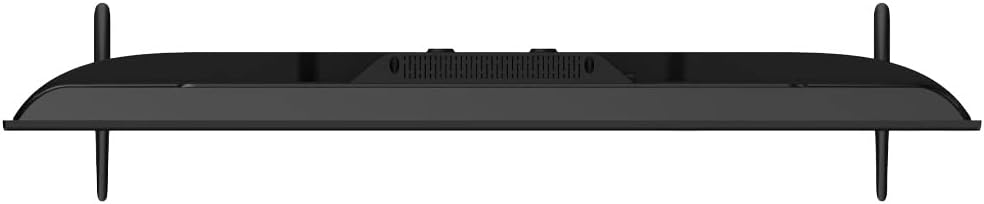
Reka bentuk televisyen yang ramping membolehkan pilihan penempatan yang serba boleh, sama ada pada penyangga atau dipasang di dinding. Bahagian sisifiles menggambarkan kedalaman minimum unit tersebut.
5. Persediaan
5.1. Memasang Stand TV
- Letakkan TV dengan berhati-hati menghadap ke bawah di atas permukaan yang lembut dan rata (cth., selimut atau busa) untuk mengelakkan kerosakan skrin.
- Kenal pasti bahagian penyangga kiri dan kanan.
- Jajarkan setiap bahagian dirian dengan lubang skru yang sepadan di bahagian bawah TV.
- Selamatkan dirian menggunakan skru yang disediakan. Jangan terlalu ketat.
- Angkat TV dengan berhati-hati ke kedudukan tegak dan letakkannya di atas permukaan yang stabil.
5.2. Pemasangan Dinding (Pilihan)
Jika anda memilih untuk memasang TV anda di dinding, pastikan anda menggunakan kit pemasangan dinding yang serasi dengan VESA (tidak disertakan) dan ikut arahan yang disediakan bersama pemasangan dinding. Adalah disyorkan agar pemasangan ini dilakukan oleh profesional yang berkelayakan.
5.3. Menyambung Kuasa dan Peranti Luaran
- Sambungkan kord kuasa ke input kuasa TV dan kemudian ke saluran keluar dinding.
- Sambungkan antena, piring satelit atau sumber TV kabel anda ke port input yang sesuai (DVB-T/T2, DVB-S/S2, DVB-C).
- Sambungkan sebarang peranti luaran (cth., konsol permainan, pemain Blu-ray) ke port HDMI.
- Untuk internet berwayar, sambungkan kabel Ethernet ke port ETHERNET. Untuk Wi-Fi, pastikan penghala anda dihidupkan dan dalam julat.
5.4. Wizard Persediaan Awal
- Hidupkan TV menggunakan butang kuasa pada alat kawalan jauh atau TV itu sendiri.
- Ikut arahan pada skrin untuk memilih bahasa, negara dan tetapan rangkaian anda (Wi-Fi atau Ethernet).
- Log masuk dengan Akaun Google anda untuk mengakses Gedung Google Play, Google Assistant dan perkhidmatan Google yang lain.
- Lengkapkan imbasan saluran untuk siaran terestrial, satelit atau kabel.
6. Arahan Operasi
6.1. Kawalan Jauh Lebihview

Imej 6.1: Alat kawalan jauh untuk Google Android TV anda yang seterusnya, menampilkan butang akses pantas untuk perkhidmatan penstriman popular dan kawalan suara.
Alat kawalan jauh menyediakan akses kepada semua fungsi TV. Masukkan dua bateri AAA (tidak disertakan) ke dalam petak bateri, sambil memerhatikan kekutuban.
- Butang Kuasa: Menghidupkan atau mematikan TV.
- Pad Navigasi (Atas/Bawah/Kiri/Kanan/OK): Menavigasi menu dan mengesahkan pilihan.
- Butang Belakang: Kembali ke skrin sebelumnya.
- Butang rumah: Mengakses skrin utama Android TV.
- Kelantangan Naik/Turun: Melaraskan tahap kelantangan.
- Saluran Atas/Bawah: Menukar saluran TV.
- Netflix, YouTube, Prime Video, Butang Google Play: Akses terus kepada aplikasi-aplikasi ini.
- Butang Pembantu Google (Ikon Mikrofon): Mengaktifkan kawalan suara.
6.2. Menggunakan Pembantu Google

Imej 6.2: Fungsi carian suara melalui alat kawalan jauh, diaktifkan oleh butang Google Assistant.
Tekan butang Google Assistant pada alat kawalan jauh anda dan bercakap ke dalam mikrofon untuk:
- Cari untuk filem, rancangan TV atau maklumat.
- Kawal peranti rumah pintar.
- Buka aplikasi.
- Dapatkan jawapan untuk soalan.
6.3. Mengakses Aplikasi dan Perkhidmatan Penstriman
Dari skrin utama Android TV, anda boleh mengakses aplikasi yang telah dipasang sebelumnya atau memuat turun aplikasi baharu dari Gedung Google Play. Gunakan butang khusus pada alat kawalan jauh untuk akses pantas ke platform penstriman popular.
Imej 6.3: Google Android TV Seterusnya menyediakan akses kepada pelbagai aplikasi penstriman, mempertingkatkan pilihan hiburan anda.
7. Penyelenggaraan
7.1. Membersihkan TV
- Skrin: Lap skrin perlahan-lahan dengan kain lembut yang tidak berbulu. Untuk tanda degil, sedikit dampen kain dengan air atau pembersih skrin khusus (pastikan ia selamat untuk skrin LED) dan lap perlahan-lahan. Jangan sembur cecair terus ke skrin.
- Kabinet: Lap kabinet TV dengan kain lembut dan kering. Elakkan menggunakan pembersih, lilin atau pelarut yang kasar.
- Sebelum Pembersihan: Sentiasa cabut plag TV dari salur keluar kuasa sebelum membersihkan.
7.2. Kemas Kini Perisian
TV Android anda mungkin menerima kemas kini perisian secara berkala. Adalah disyorkan untuk memastikan perisian TV anda dikemas kini bagi memastikan prestasi optimum dan akses kepada ciri dan tampalan keselamatan terkini. Anda biasanya boleh menyemak kemas kini dalam menu tetapan TV di bawah "Perihal" atau "Kemas Kini Sistem".
8. Penyelesaian masalah
Rujuk jadual berikut untuk isu biasa dan penyelesaiannya:
| Masalah | Kemungkinan Punca / Penyelesaian |
|---|---|
| Tiada Kuasa |
|
| Tiada Gambar, tetapi Bunyi Hadir |
|
| Tiada Bunyi, tetapi Gambar Hadir |
|
| Alat Kawalan Jauh Tidak Berfungsi |
|
| Isu Sambungan Wi-Fi |
|
| Apl Ranap atau Membeku |
|
9. Spesifikasi
Spesifikasi teknikal untuk TV Google Android Full HD 43-inci YE-43020GG4 Seterusnya:
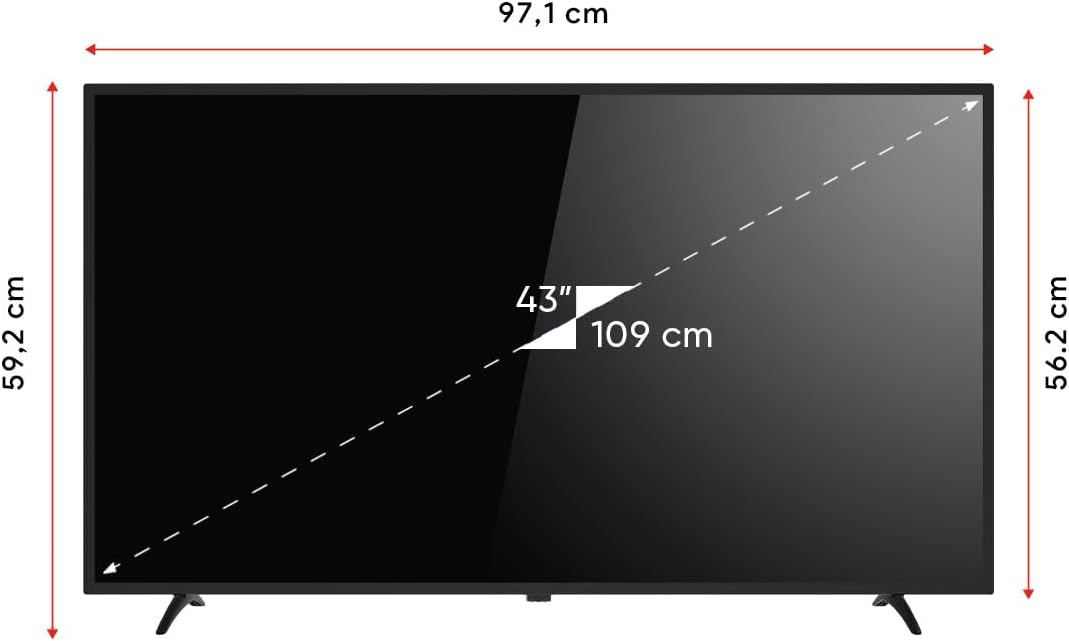
Imej 9.1: Dimensi TV YE-43020GG4 Seterusnya.
| Ciri | Perincian |
|---|---|
| Nama Model | YE-43020GG4 |
| Jenama | Seterusnya |
| Saiz Skrin | 43 Inci (109 cm) |
| Teknologi Paparan | LED |
| Resolusi | HD Penuh (1920x1080p) |
| Kadar Segar Semula | 60 Hz |
| Sistem Operasi | TV Android Google |
| Ketersambungan | Wi-Fi, Ethernet |
| Port HDMI | 2 (1x ARC) |
| Port USB | 2 |
| Nisbah Aspek | 16:9 |
| Nisbah Kontras | 3000:1 |
| Ciri Khas | Penambah Kontras Dinamik, Pembantu Google |
| Dimensi Produk (WxDxH) | 97.1 x 19.4 x 59.2 cm |
| Berat Produk | 5.9 Kilogram |
| Tahun Model | 2024 |
Imej 9.2: Label Tenaga EU untuk YE-43020GG4 Seterusnya, menunjukkan penarafan kecekapan tenaga dan penggunaannya.
10. Waranti dan Sokongan
10.1. Maklumat Waranti
Televisyen Next YE-43020GG4 anda didatangkan dengan jaminan pengilang. Sila rujuk kad jaminan yang disertakan dalam pembungkusan produk anda untuk terma, syarat dan tempoh jaminan tertentu. Simpan resit pembelian anda sebagai bukti pembelian untuk tuntutan jaminan.
10.2. Sokongan Pelanggan
Untuk bantuan teknikal, penyelesaian masalah selain manual ini atau perkhidmatan jaminan, sila hubungi sokongan pelanggan Next. Butiran hubungan biasanya boleh didapati di alamat rasmi pengilang. webtapak atau pada kad jaminan.
Apabila menghubungi sokongan, sila sediakan maklumat berikut:
- Nama Model: YE-43020GG4
- Nombor Siri (terletak di bahagian belakang TV)
- Tarikh Pembelian
- Huraian yang jelas tentang isu tersebut