1. Pengenalan
Manual ini memberikan arahan terperinci untuk pengendalian Pencetak Terma Mudah Alih Xprinter XP-P323B anda yang selamat dan cekap. Sila baca manual ini dengan teliti sebelum menggunakan peranti ini bagi memastikan fungsi yang betul dan untuk mengelakkan kerosakan. XP-P323B direka bentuk untuk mencetak resit dan label, menawarkan keupayaan mudah alih dan berkelajuan tinggi untuk pelbagai keperluan perniagaan.
2. Maklumat Keselamatan
- Jangan dedahkan pencetak kepada air atau kelembapan berlebihan.
- Elakkan daripada menjatuhkan pencetak atau mendedahkannya kepada hentaman yang kuat.
- Gunakan hanya penyesuai kuasa dan aksesori yang dinyatakan.
- Jauhkan pencetak daripada sumber haba dan cahaya matahari langsung.
- Jangan cuba membuka atau membaiki pencetak sendiri. Hubungi kakitangan servis yang berkelayakan.
- Pastikan pengudaraan yang betul semasa operasi.
3. Kandungan Pakej
Sahkan bahawa semua item terdapat dalam pakej:
- Pencetak Terma Mudah Alih Xprinter XP-P323B
- Penyesuai Kuasa (tidak disenaraikan secara eksplisit tetapi standard)
- Kabel USB (tidak disenaraikan secara eksplisit tetapi standard)
- SampGulungan Kertas Termal (tidak disenaraikan secara eksplisit tetapi standard)
- Manual Pengguna (dokumen ini)
4. Produk Lebihview
Xprinter XP-P323B ialah pencetak haba yang padat dan cekap yang direka untuk pelbagai tugas percetakan. Ia menyokong muat turun logo NV dan pencetakan gambar (format BMP), berserta pelarasan kepekatan untuk kualiti cetakan.
4.1. Komponen Pencetak

Rajah 1: Depan view Pencetak Terma Mudah Alih Xprinter XP-P323B, yang menunjukkan butang kuasa, paparan dan sebagaiamplabel sedang dicetak.
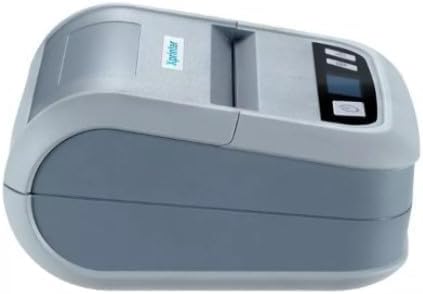
Rajah 2: sebelah view Xprinter XP-P323B, menonjolkan reka bentuk padat dan logo Xprinter.
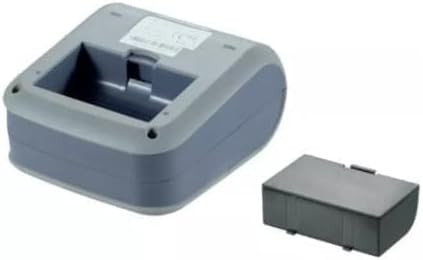
Rajah 3: Bahagian bawah view pada Xprinter XP-P323B, menunjukkan tapak dan petak bateri yang boleh ditanggalkan.
5. Persediaan
5.1. Mengecas Bateri
- Sambungkan penyesuai kuasa ke port pengecasan pencetak.
- Palamkan penyesuai kuasa ke salur keluar dinding.
- Lampu penunjuk pengecasan akan menyala. Biarkan pencetak dicas sepenuhnya sebelum penggunaan pertama.
5.2. Memuatkan Kertas/Label Termal
- Buka penutup petak kertas dengan menolak selak pelepas perlahan-lahan.
- Masukkan gulungan kertas terma dengan permukaan pencetakan menghadap kepala cetak. Pastikan gulungan diletakkan dengan betul.
- Tarik sedikit kertas keluar melepasi kepala cetak.
- Tutup penutup petak kertas dengan kuat sehingga ia terkunci pada tempatnya.
5.3. Menyambung ke Peranti
XP-P323B menyokong sambungan USB dan Bluetooth.
5.3.1. Sambungan USB
- Sambungkan pencetak ke komputer anda menggunakan kabel USB yang disediakan.
- Pasang pemacu pencetak yang diperlukan (tersedia daripada Xprinter weblaman web atau perisian yang disertakan).
5.3.2. Sambungan Bluetooth (untuk Telefon Pintar/iOS)
- Pastikan pencetak dihidupkan.
- Pada telefon pintar atau peranti iOS anda, pergi ke tetapan Bluetooth dan dayakan Bluetooth.
- Cari untuk peranti yang tersedia dan pilih 'XP-P323B' (atau nama yang serupa).
- Masukkan PIN pasangan jika digesa (rujuk dokumentasi pencetak untuk PIN lalai, selalunya '0000' atau '1234').
- Setelah dipasangkan, anda boleh menggunakan aplikasi pencetakan yang serasi untuk menghantar tugas cetakan.
6. Mengendalikan Pencetak
6.1. Percetakan Asas
- Pastikan pencetak disambungkan ke peranti anda dan kertas telah dimuatkan.
- Buka dokumen atau imej yang ingin anda cetak pada peranti anda yang disambungkan.
- Pilih pilihan cetak dalam aplikasi anda.
- Pilih 'XP-P323B' sebagai pencetak.
- Laraskan tetapan cetakan mengikut keperluan (cth., saiz kertas, kualiti cetakan).
- Mulakan kerja cetak.
6.2. Percetakan Logo dan Gambar NV
Pencetak ini menyokong muat turun dan pencetakan logo NV (Tidak Meruap) dan gambar format BMP. Fungsi ini biasanya memerlukan perisian atau arahan tertentu. Rujuk panduan pengaturcaraan lanjutan atau dokumentasi perisian untuk arahan terperinci tentang cara memuat naik dan mencetak logo atau imej tersuai.
6.3. Melaraskan Kepekatan Cetakan
Kepekatan cetakan boleh dilaraskan untuk mengoptimumkan kualiti cetakan. Tetapan ini biasanya boleh diakses melalui perisian pemacu pencetak pada komputer atau dalam tetapan aplikasi percetakan mudah alih yang serasi. Rujuk bahagian bantuan perisian anda untuk langkah-langkah tertentu.
7. Penyelenggaraan
7.1. Membersihkan Pencetak
- Luaran: Lap bahagian luar pencetak dengan lembut, damp kain. Jangan gunakan bahan kimia yang keras atau pembersih yang kasar.
- Kepala Cetak: Kepala cetakan terma perlu dibersihkan secara berkala untuk memastikan kualiti cetakan yang optimum. Gunakan kapas secara perlahan-lahanampdicairkan dengan alkohol isopropil. Lap permukaan kepala cetak dengan lembut. Biarkan ia kering sepenuhnya sebelum menutup penutup dan menyambung semula operasi.
- Laluan Kertas: Keluarkan sebarang habuk atau serpihan kertas dari laluan kertas menggunakan berus lembut atau udara termampat.
7.2. Penyimpanan
Apabila tidak digunakan untuk tempoh yang lama, simpan pencetak di tempat yang sejuk dan kering, jauh daripada cahaya matahari langsung dan suhu yang melampau. Tanggalkan gulungan kertas jika disimpan untuk masa yang sangat lama untuk mengelakkan pengumpulan habuk.
8. Penyelesaian masalah
| Masalah | Kemungkinan Punca | Penyelesaian |
|---|---|---|
| Pencetak tidak dapat dihidupkan | Bateri lemah; Penyesuai kuasa tidak disambungkan; Penyesuai kuasa rosak | Cas bateri; Pastikan penyesuai kuasa disambungkan dengan selamat; Cuba soket kuasa atau penyesuai yang berbeza |
| Tiada keluaran cetakan | Tiada kertas; Kertas dimuatkan dengan salah; Pencetak tidak disambungkan; Isu pemacu | Muatkan kertas dengan betul; Tetapkan semula sambungan; Pasang semula pemacu pencetak |
| Kualiti cetakan buruk | Kepala cetak kotor; Kepekatan cetak rendah; Bateri rendah | Bersihkan kepala cetak; Laraskan kepekatan cetak dalam perisian; Cas bateri |
| Sambungan Bluetooth gagal | Bluetooth dimatikan pada peranti; PIN pasangan salah; Pencetak di luar julat | Dayakan Bluetooth; Masukkan semula PIN yang betul; Alihkan peranti lebih dekat dengan pencetak |
9. Spesifikasi
| Jenama | Xprinter |
| Nombor Model | XP-P323B |
| Dimensi Item (D x W x H) | 15D x 7W x 10H sentimeter |
| Teknologi Ketersambungan | USB |
| Teknologi Pencetak | terma |
| Ciri Khas | Mudah alih |
| warna | Kelabu |
| Peranti Serasi | Telefon pintar |
| Jenis Pengawal | iOS |
| Saiz Media Maksimum | 4 x 6 inci |
| Media Cetak | Label |
| Saiz Kertas | 4 x 6 inci |
| Output Pencetak | Monokrom |
| Kelajuan Cetakan Maksimum (Hitam dan Putih) | 40 mm/s (anggaran dari konteks) |
| Berat Barang | 300 Gram |
10. Waranti dan Sokongan
Untuk maklumat jaminan dan sokongan teknikal, sila rujuk kad jaminan yang disertakan dengan produk anda atau lawati laman web rasmi Xprinter. webtapak. Simpan resit pembelian anda sebagai bukti pembelian untuk tuntutan waranti.