
1. Pengenalan
UniFi Gateway Dream Wall (UDW) ialah Konsol OS UniFi gred perusahaan yang direka untuk penggunaan yang dipasang di dinding. Ia mengintegrasikan gerbang keselamatan berprestasi tinggi, Pengawal Rangkaian UniFi dan suis berbilang port dengan keupayaan PoE, menyediakan penyelesaian komprehensif untuk mengurus dan mengamankan infrastruktur rangkaian anda. Manual ini menyediakan maklumat penting untuk persediaan, operasi, penyelenggaraan dan penyelesaian masalah peranti UDW anda yang betul.
2. Maklumat Keselamatan
Sila baca, ikuti dan simpan arahan ini. Patuhi semua amaran. Hanya gunakan lampiran/aksesori yang dinyatakan oleh pengilang.
- Jangan gunakan produk ini berhampiran air.
- Jangan buka produk. Rujuk semua servis kepada kakitangan servis yang berkelayakan.
- Jangan sekat sebarang bukaan pengudaraan.
- Gunakan hanya bekalan kuasa yang disediakan oleh pengilang.
- Pastikan pembumian yang betul untuk keselamatan.
- Lindungi kord kuasa daripada berjalan atau tersepit.
3. Kandungan Pakej
Sahkan bahawa semua item yang disenaraikan di bawah terdapat dalam pakej anda:
- UniFi Gateway Dream Wall (UDW)
- Kord Kuasa (khusus rantau)
- Pendakap Pelekap Dinding
- Skru Pemasangan dan Penambat Dinding
- Panduan Mula Pantas

Imej: Peranti UniFi Gateway Dream Wall ditunjukkan di samping kord kuasa, pendakap dinding dan perkakasan pelekapnya.
4. Produk Lebihview
UDW menampilkan reka bentuk yang mantap dengan pelbagai port dan penunjuk untuk pengurusan rangkaian yang komprehensif.

Imej: Depan view Tembok Impian Gerbang UniFi, menunjukkanasinreka bentuk putih yang anggun dan skrin paparan tengahnya.

Imej: Sisi view UniFi Gateway Dream Wall, menonjolkan pro langsingnyafile apabila dipasang.

Imej: Dinding Impian Gerbang UniFi dengan penutup hadapannya dibuka, mendedahkan komponen dalaman dan paparan skrin sentuh.
4.1 Panel Depan
- Paparan Skrin Sentuh 4.7": Menyediakan status masa nyata, statistik rangkaian dan membolehkan pengurusan peranti asas.
- Penunjuk LED: Menunjukkan status peranti (cth., but, dalam talian, ralat).
4.2 Port dan Penyambung
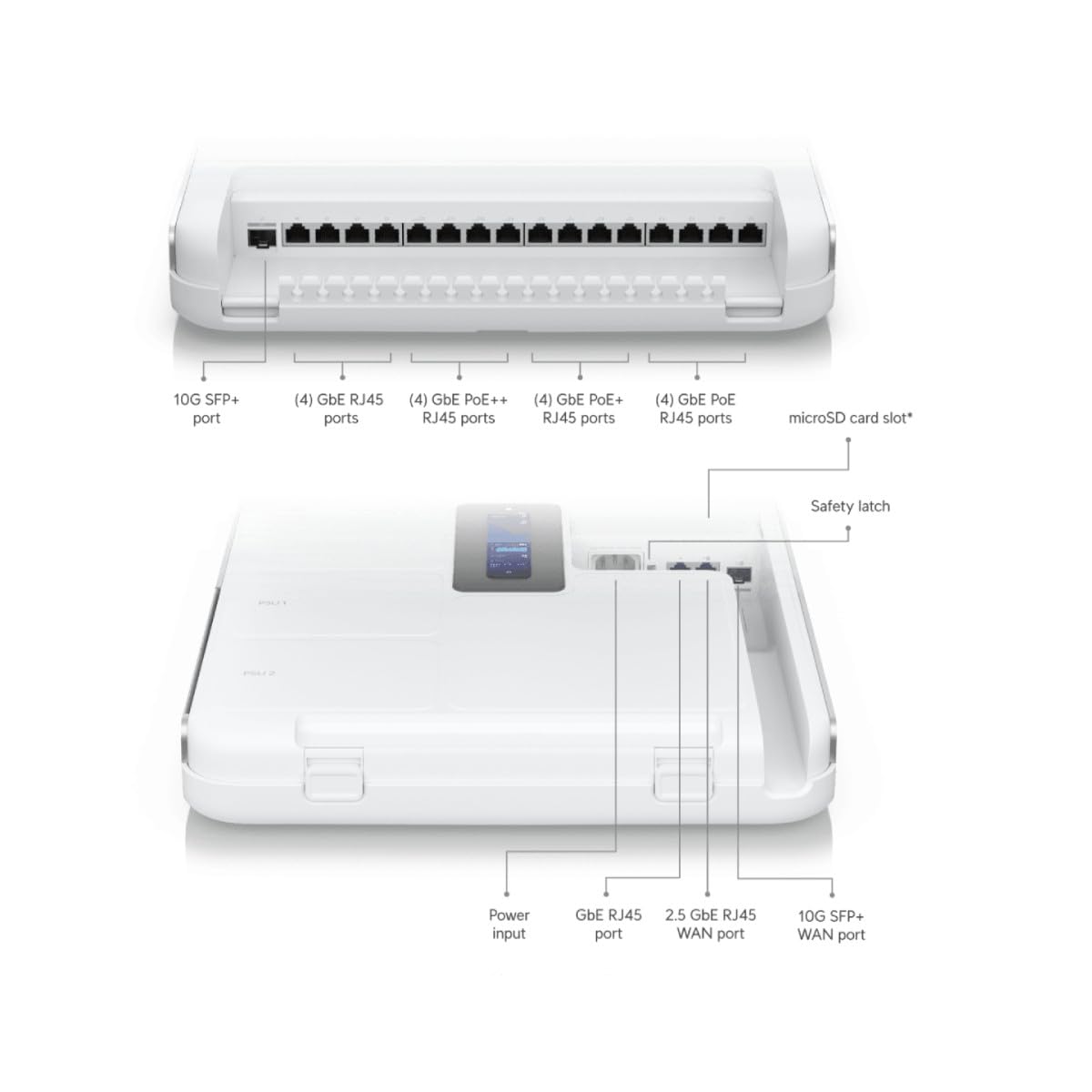
Imej: Gambar rajah terperinci yang menggambarkan pelbagai port dan penyambung pada UniFi Gateway Dream Wall, termasuk SFP+, RJ45 dan input kuasa.
| Pelabuhan/Ciri | Penerangan |
|---|---|
| Port SFP+ 10G | Pautan atas/pautan bawah gentian berkelajuan tinggi. |
| (4) Port RJ45 GbE | Port Gigabit Ethernet untuk sambungan rangkaian umum. |
| (4) Port GbE PoE++ RJ45 | Port Gigabit Ethernet dengan Power over Ethernet Plus Plus (802.3bt) untuk peranti berkuasa tinggi. |
| (4) Port GbE PoE+ RJ45 | Port Gigabit Ethernet dengan Power over Ethernet Plus (802.3at) untuk peranti PoE standard. |
| (4) Port GbE PoE RJ45 | Port Gigabit Ethernet dengan Kuasa melalui Ethernet (802.3af) untuk peranti PoE asas. |
| Slot Kad microSD | Untuk storan tambahan (cth., rakaman UniFi Protect). |
| Input Kuasa | Menyambung kepada kord kuasa yang disertakan. |
| Port WAN GbE RJ45 | Port Gigabit Ethernet untuk sambungan Rangkaian Kawasan Luas. |
| Port WAN RJ45 2.5 GbE | Port Ethernet 2.5 Gigabit untuk sambungan Rangkaian Kawasan Luas berkelajuan tinggi. |
| Pelabuhan 10G SFP+ WAN | Port SFP+ 10 Gigabit untuk sambungan WAN gentian berkelajuan tinggi. |
| Butang Tetapkan Semula | Digunakan untuk tetapan semula kilang atau mod pemulihan. |
5. Persediaan
5.1 Memasang Peranti
- Pilih lokasi dinding yang sesuai, pastikan pengudaraan dan akses yang mencukupi kepada soket kuasa.
- Gunakan pendakap pelekap dinding sebagai templat untuk menandakan titik penggerudian.
- Tebuk lubang pandu dan masukkan penambat dinding jika perlu.
- Pasangkan pendakap dinding pada dinding menggunakan skru yang disediakan.
- Sejajarkan UDW dengan pendakap dengan berhati-hati dan luncurkannya ke tempatnya sehingga ia berbunyi klik dengan selamat.

Imej: Dinding Impian Gerbang UniFi ditunjukkan dipasang pada dinding, dengan penutupnya terbuka untuk mendedahkan struktur dalaman dan titik pemasangan.
5.2 Kuasa Penyambung
Sambungkan kord kuasa yang disertakan ke port input kuasa pada UDW dan kemudian ke soket elektrik yang dibumikan. Peranti akan dihidupkan secara automatik.
5.3 Sambungan Rangkaian
Sambungkan modem atau penghala penyedia perkhidmatan internet anda ke salah satu port WAN (GbE RJ45 WAN, 2.5 GbE RJ45 WAN atau 10G SFP+ WAN) pada UDW. Sambungkan peranti rangkaian tempatan anda (cth., komputer, suis, Titik Akses UniFi) ke port LAN yang tersedia (GbE RJ45, GbE PoE, GbE PoE+, GbE PoE++).

Imej: Gambar rajah rangkaian yang menggambarkan bagaimana UniFi Dream Wall berintegrasi ke dalam rangkaian, bersambung ke internet, kamera keselamatan, titik akses, sistem telefon dan akses pintu.
5.4 Tatarajah Awal
UDW boleh dikonfigurasikan melalui aplikasi mudah alih UniFi atau web pelayar.
- Menggunakan Aplikasi Mudah Alih UniFi: Muat turun aplikasi UniFi Network daripada gedung aplikasi mudah alih anda. Pastikan Bluetooth didayakan pada peranti mudah alih anda. Aplikasi tersebut sepatutnya menemui UDW. Ikuti arahan pada skrin untuk menyelesaikan persediaan, termasuk menamakan peranti, menyediakan Wi-Fi dan mencipta kata laluan pentadbir.
- menggunakan Web pelayar: Sambungkan komputer terus ke salah satu port LAN UDW. Buka web pelayar dan navigasi ke alamat IP lalai (biasanya 192.168.1.1). Ikuti wizard persediaan untuk mengkonfigurasi rangkaian anda.
6. Beroperasi
6.1 Mengakses Antara Muka UniFi
Setelah dikonfigurasikan, anda boleh mengurus rangkaian UDW dan UniFi anda melalui antara muka Pengawal Rangkaian UniFi. Aksesnya melalui aplikasi mudah alih UniFi atau dengan menavigasi ke alamat IP UDW dalam web pelayar daripada peranti pada rangkaian setempat anda.
6.2 Pengurusan Rangkaian
Pengawal Rangkaian UniFi menyediakan papan pemuka berpusat untuk mengurus semua aspek rangkaian anda, termasuk:
- Memantau prestasi rangkaian dan peranti yang disambungkan.
- Mengkonfigurasi VLAN dan peraturan firewall.
- Mengurus akses pengguna dan rangkaian tetamu.
- Mengguna pakai dan mengurus peranti UniFi lain (cth., titik akses, suis).
6.3 Konfigurasi Wi-Fi
UDW merangkumi keupayaan Wi-Fi 6 bersepadu. Anda boleh mengkonfigurasi rangkaian Wi-Fi (SSID), tetapan keselamatan dan ciri wayarles lanjutan terus daripada Pengawal Rangkaian UniFi.
7. Penyelenggaraan
Penyelenggaraan yang kerap memastikan prestasi optimum dan jangka hayat UDW anda.
- Kemas kini Firmware: Semak dan pasang kemas kini perisian tegar terkini secara berkala melalui Pengawal Rangkaian UniFi. Ini memastikan anda mempunyai ciri, tampalan keselamatan dan pembetulan pepijat terkini.
- Pembersihan: Pastikan peranti bersih dan bebas daripada habuk. Gunakan kain lembut dan kering untuk mengelap bahagian luar. Jangan gunakan pembersih cecair atau aerosol.
- Pengudaraan: Pastikan bukaan pengudaraan tidak tersumbat untuk mengelakkan terlalu panas.
- Konfigurasi Sandaran: Sandarkan konfigurasi Pengawal Rangkaian UniFi anda secara berkala ke lokasi yang selamat.
8. Penyelesaian masalah
Bahagian ini membincangkan isu-isu biasa yang mungkin anda hadapi dengan UDW anda.
- Peranti Tidak Dihidupkan: Pastikan kord kuasa disambungkan dengan selamat ke kedua-dua UDW dan soket elektrik yang berfungsi. Sahkan soket mempunyai kuasa.
- Mesej "Semak Sambungan" pada Paparan: Jika UDW tersekat pada skrin "Semak Sambungan" selepas permulaan, pastikan sambungan WAN anda aktif dan disambungkan dengan betul. Jika menggunakan aplikasi mudah alih UniFi untuk persediaan, pastikan Bluetooth diaktifkan dan aplikasi boleh menemui peranti tersebut. Kadangkala, tetapan semula kilang (lihat di bawah) mungkin diperlukan jika persediaan awal gagal berulang kali.
- Tiada Akses Internet: Sahkan bahawa perkhidmatan modem/ISP anda aktif. Periksa sambungan port WAN pada UDW. Pastikan konfigurasi rangkaian yang betul dalam Pengawal Rangkaian UniFi.
- Tidak Dapat Mengakses Antara Muka UniFi: Pastikan peranti anda disambungkan ke rangkaian UDW. Cuba akses antara muka menggunakan alamat IP UDW. Mulakan semula UDW.
- Prestasi Rangkaian Lambat: Periksa penggunaan rangkaian yang tinggi dalam Pengawal Rangkaian UniFi. Pastikan firmware dikemas kini. Sahkan integriti kabel.
- Tetapan semula kilang: Untuk melakukan tetapan semula kilang, cari butang tetapan semula (selalunya lubang jarum kecil) pada peranti. Dengan UDW dihidupkan, gunakan klip kertas atau objek nipis yang serupa untuk menekan dan menahan butang tetapan semula selama lebih kurang 10-15 saat sehingga peranti but semula. Ini akan mengembalikan semua tetapan kepada tetapan lalai kilang.
9. Spesifikasi
Spesifikasi teknikal utama untuk UniFi Gateway Dream Wall (UDW):

Imej: Satu dalaman view Dinding Impian Gerbang UniFi dengan ciri dan dimensi utama yang diserlahkan, termasuk SSD bersepadu, Wi-Fi 6, kelajuan penghalaan dan unit bekalan kuasa.
| Ciri | Perincian |
|---|---|
| Nombor Model | UDW |
| Dimensi (H x W x D) | 26.14 x 17.48 x 4.96 inci (lebih kurang 664 x 444 x 126 mm) |
| Berat badan | 1.32 paun (lebih kurang 0.6 kg) |
| Storan Bersepadu | 128 GB SSD |
| Wi-Fi Standard | Wi-Fi 6 (Radio dwi-perusahaan) |
| Penghalaan Throughput | 3.5+ Gbps |
| Bekalan Kuasa | Sistem bekalan kuasa berlebihan bersepadu |
| Paparan | Skrin sentuh 4.7" untuk pengurusan |
| Pertama Tersedia | 6 Ogos 2023 |
10. Maklumat Waranti
Produk Ubiquiti dilindungi oleh jaminan terhad. Untuk terma dan syarat jaminan terperinci, sila rujuk laman web rasmi Ubiquiti. webtapak atau kad jaminan yang disertakan dengan produk anda. Simpan bukti pembelian anda untuk tuntutan waranti.
11. Sokongan
Untuk sokongan teknikal, dokumentasi produk dan forum komuniti, sila lawati sokongan rasmi Ubiquiti. webtapak:
Anda juga boleh mendapatkan sumber tambahan dan menghubungi sokongan secara terus melalui antara muka Pengawal Rangkaian UniFi atau aplikasi mudah alih UniFi.