1. Pengenalan
Thank you for choosing the Moxee MT-T800 Tablet. This manual provides essential information to help you get started, understand the features, and maintain your device. Please read this manual carefully before using your tablet to ensure proper operation and to maximize its lifespan.
2. Maklumat Keselamatan
To prevent damage to your device or injury to yourself or others, please observe the following safety precautions:
- Jangan dedahkan tablet kepada suhu yang melampau, cahaya matahari langsung atau kelembapan yang tinggi.
- Elakkan daripada menjatuhkan atau meletakkan tablet kepada kesan yang teruk.
- Gunakan hanya pengecas dan aksesori yang diluluskan.
- Jangan cuba membuka atau membaiki tablet sendiri. Rujuk kepada kakitangan perkhidmatan yang berkelayakan.
- Jauhkan tablet daripada peranti perubatan, kerana ia boleh mengganggu operasinya.
3. Kandungan Pakej
Sila tandai kotak untuk item berikut:
- Moxee MT-T800 Tablet
- Kabel Pengecas USB
- Penyesuai Kuasa
- Case or Cover (if included with your specific package)
- Panduan Mula Pantas
Jika terdapat sebarang barang yang hilang atau rosak, sila hubungi peruncit anda.
4. Produk Lebihview
Familiarize yourself with the physical features of your Moxee MT-T800 Tablet.

Rajah 4.1: Keseluruhannya view of the Moxee MT-T800 Tablet, showing both the front display and the textured back panel with the camera module.
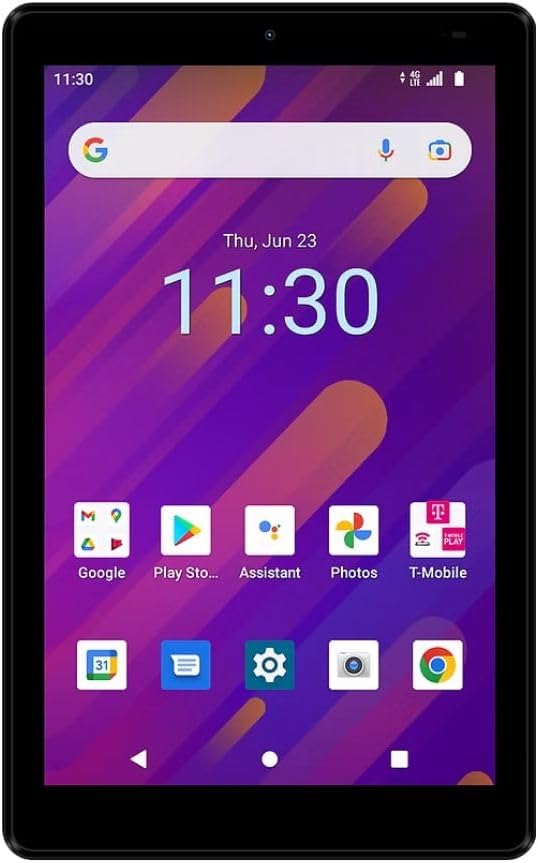
Rajah 4.2: Depan view of the Moxee MT-T800 Tablet, displaying the 8-inch screen with the Android interface, including app icons and the date/time.

Rajah 4.3: belakang view of the Moxee MT-T800 Tablet, highlighting the textured back panel, the 'moxee' logo, and the rear camera module with 'AI CAMERA' text.
4.1. Komponen Fizikal
- Kamera Depan: Located above the display, used for video calls and selfies.
- paparan: 8-inch HD+ touchscreen for interaction and content viewing.
- Butang Kuasa: Typically on the side, used to turn the tablet on/off or wake/sleep the screen.
- Butang Kelantangan: Usually adjacent to the power button, for adjusting audio levels.
- Port USB-C: Untuk pengecasan dan pemindahan data.
- Penceramah: Untuk output audio.
- Kamera Belakang: Located on the back, used for taking photos and videos.
- Slot Kad SIM/SD: (Location may vary) For inserting a SIM card for mobile data and an SD card for expandable storage.
5. Persediaan
5.1. Pengecasan Awal
Before first use, fully charge your tablet. Connect the USB charging cable to the tablet's USB-C port and the power adapter. Plug the adapter into a wall outlet. The charging indicator will show the charging status.
5.2. Menghidupkan/Mematikan
- Untuk Menghidupkan: Press and hold the Power button until the Moxee logo appears on the screen.
- Untuk Mematikan: Press and hold the Power button until the power options menu appears. Tap 'Power off' and confirm.
5.3. Pemasangan Kad SIM dan Kad SD
The Moxee MT-T800 supports 4G LTE connectivity and expandable storage.
- Cari dulang kad SIM/SD di sisi tablet.
- Masukkan alat ejector SIM (atau klip kertas kecil) ke dalam lubang kecil di sebelah dulang untuk membukanya.
- Place your Nano-SIM card and/or microSD card into the designated slots on the tray, ensuring correct orientation.
- Tolak dulang kembali ke dalam tablet dengan lembut sehingga ia terpasang dengan klik di tempatnya.
5.4. Wizard Persediaan Awal
Sebaik sahaja dihidupkan buat kali pertama, tablet akan membimbing anda melalui proses persediaan awal. Ini termasuk memilih bahasa anda, menyambung ke rangkaian Wi-Fi, menyediakan akaun Google anda dan mengkonfigurasi tetapan asas.
6. Mengendalikan Tablet
6.1. Navigasi skrin sentuh
The tablet's primary interaction is through its capacitive touchscreen:
- Ketik: Untuk memilih item atau membuka aplikasi.
- Sentuh dan Tahan: Untuk mengakses menu kontekstual atau mengalihkan item.
- Leret: Untuk menatal melalui skrin atau senarai.
- Cubit-untuk-Zum: Untuk mengezum masuk atau keluar pada imej atau web muka surat.
6.2. Kesambungan Wi-Fi
Untuk menyambung ke rangkaian Wi-Fi:
- Pergi ke tetapan > Rangkaian & internet > Wi-Fi.
- Hidupkan Wi-Fi.
- Pilih rangkaian yang anda inginkan daripada senarai.
- Masukkan kata laluan jika digesa, kemudian ketik Sambung.
6.3. Data Mudah Alih (4G LTE)
If you have an active SIM card with a data plan (for T-Mobile/Sprint Only):
- Pergi ke tetapan > Rangkaian & internet > Rangkaian mudah alih.
- pastikan Data mudah alih dihidupkan.
- Configure APN settings if necessary, as provided by your carrier.
6.4. Hotspot Mudah Alih
The tablet can act as a mobile hotspot, sharing its 4G LTE connection with up to 10 devices.
- Pergi ke tetapan > Rangkaian & internet > Tempat liputan & penambatan.
- Ketik Tempat liputan Wi-Fi.
- Togol Tempat liputan Wi-Fi pada.
- You can configure the hotspot name (SSID) and password in this menu.
6.5. Penggunaan Kamera
To use the tablet's cameras:
- Buka Kamera permohonan.
- Ketik butang pengatup untuk mengambil foto.
- Beralih antara kamera hadapan dan belakang menggunakan ikon suis kamera.
- Pilih mod video untuk merakam video.
6.6. Kesambungan Bluetooth
To connect to Bluetooth devices (e.g., headphones, speakers):
- Pergi ke tetapan > Peranti yang disambungkan > Bluetooth.
- Hidupkan Bluetooth.
- Tablet akan mengimbas peranti yang tersedia. Pilih peranti anda daripada senarai untuk dipasangkan.
7. Penyelenggaraan
7.1. Membersihkan Tablet Anda
Use a soft, lint-free cloth to clean the screen and body of the tablet. Do not use abrasive cleaners or solvents.
7.2. Penjagaan Bateri
- Elakkan menyahcas sepenuhnya bateri dengan kerap.
- Do not leave the tablet connected to the charger for extended periods after it is fully charged.
- Simpan tablet di tempat yang sejuk dan kering jika tidak digunakan untuk jangka masa yang lama.
7.3. Kemas Kini Perisian
Semak kemas kini sistem secara kerap untuk memastikan prestasi dan keselamatan yang optimum. Pergi ke tetapan > Sistem > Kemas kini sistem.
7.4. Pengurusan Storan
Untuk mengosongkan ruang storan, pertimbangkan:
- Uninstalling unused applications.
- Deleting old photos and videos or moving them to cloud storage/SD card.
- Clearing cached data from apps (tetapan > Apl & pemberitahuan > pilih apl > Storan & cache > Kosongkan cache).
8. Penyelesaian masalah
Jika anda menghadapi masalah dengan tablet anda, cuba penyelesaian berikut:
8.1. Tablet Will Not Turn On
- Pastikan bateri dicas. Sambungkan pengecas dan tunggu beberapa minit sebelum cuba menghidupkan.
- Tekan dan tahan butang Kuasa selama sekurang-kurangnya 10-15 saat untuk melakukan mula semula secara paksa.
8.2. Tiada Sambungan Wi-Fi
- Pastikan Wi-Fi diaktifkan dalam Tetapan.
- Mulakan semula penghala Wi-Fi anda.
- Forget the network and reconnect (tetapan > Rangkaian & internet > Wi-Fi > tap network > lupa).
8.3. Prestasi Perlahan
- Tutup aplikasi yang tidak digunakan yang berjalan di latar belakang.
- Clear app caches and manage storage as described in Section 7.4.
- Mulakan semula tablet.
8.4. Isu Pengecasan
- Ensure the charging cable and adapter are securely connected and undamaged.
- Cuba salur keluar kuasa yang berbeza.
- Use only the original or certified compatible charging accessories.
Jika masalah berterusan, hubungi sokongan pelanggan.
9. Spesifikasi
| Ciri | Perincian |
|---|---|
| Nama Model | MT-T800 |
| Paparan | 8-inch HD+ (1280 x 800) |
| Sistem Operasi | Android 10 |
| Pemproses | Octa-Core Processor (Qualcomm Chipset) |
| GPU | Adreno 505 |
| RAM | 3 GB |
| Storan Dalaman | 32 GB |
| Storan Boleh Dikembangkan | Ya (microSD) |
| Kamera Belakang | 5 MP |
| Kamera Depan | 5 MP |
| Kesambungan Wayarles | Wi-Fi (802.11g), Bluetooth, 4G LTE (T-Mobile/Sprint Only) |
| Hotspot Mudah Alih | Menyokong sehingga 10 peranti |
| Dimensi (LxWxH) | 8.57" x 4.89" x 0.35" (Product) / 6 x 4 x 8 inches (Shipping) |
| Berat badan | 14.3 auns |
| warna | Hitam |
| Bateri | 1 Bateri Lithium Ion diperlukan |
10. Waranti dan Sokongan
This Moxee MT-T800 Tablet is covered by a limited warranty. For specific warranty terms and conditions, please refer to the documentation provided at the time of purchase or contact your retailer. For technical support, troubleshooting assistance, or service inquiries, please visit the official Moxee support webtapak atau hubungi perkhidmatan pelanggan mereka.