
1. Pengenalan
Papan Kekunci Pintar Apple ialah aksesori serba boleh yang direka untuk mempertingkatkan pengalaman iPad anda dengan menyediakan penyelesaian menaip yang selesa dan penutup pelindung. Ia bersambung dengan lancar ke iPad anda yang serasi tanpa perlu mengecas atau memasangkan Bluetooth, menggunakan Penyambung Pintar untuk kuasa dan data.
2. Keserasian
Papan Kekunci Pintar ini serasi dengan model iPad berikut:
- iPad (Generasi ke-7)
- iPad (Generasi ke-8)
- iPad (Generasi ke-9)
- iPad Air (Generasi ke-3)
- iPad Pro 10.5 inci
Pastikan model iPad anda disenaraikan di atas untuk fungsi yang betul.
3. Persediaan
Menyediakan Papan Kekunci Pintar Apple anda adalah mudah:
- Sejajarkan Penyambung Pintar: Cari tiga sentuhan magnet kecil di sisi iPad anda (biasanya tepi panjang). Sejajarkan sentuhan ini dengan Penyambung Pintar pada Papan Kekunci Pintar.
- Pasangkan Papan Kekunci: Magnet akan memasang papan kekunci secara automatik pada tempatnya, mewujudkan sambungan yang selamat.
- Kedudukan untuk Menaip: Lipat papan kekunci ke kedudukan berdiri segi tiga untuk menopang iPad anda. Papan kekunci akan diaktifkan secara automatik dan anda boleh mula menaip dengan segera.

Imej: Penyambung Pintar di sisi iPad yang serasi, digunakan untuk menyambungkan Papan Kekunci Pintar.

Imej: Sebelah view iPad yang dipasang dengan kukuh pada Papan Kekunci Pintar, dilipat ke dalam konfigurasi penyangga menaip.
4. Operasi
Papan Kekunci Pintar menawarkan dua mod operasi utama:
4.1 Mod Menaip
Setelah dipasang dan dilipat ke dalam penyangga menaip, papan kekunci berfungsi seperti papan kekunci fizikal tradisional. Tiada suis kuasa atau proses pemasangan diperlukan; ia menggunakan kuasa terus daripada iPad melalui Smart Connector.
- Menaip: Hanya buka mana-mana aplikasi yang menyokong input teks dan mula menaip.
- Pintasan papan kekunci: Papan Kekunci Pintar menyokong pelbagai pintasan papan kekunci iOS untuk produktiviti yang dipertingkatkan. Untuk senarai pintasan biasa, rujuk panduan pengguna iPad anda atau dokumentasi sokongan Apple.
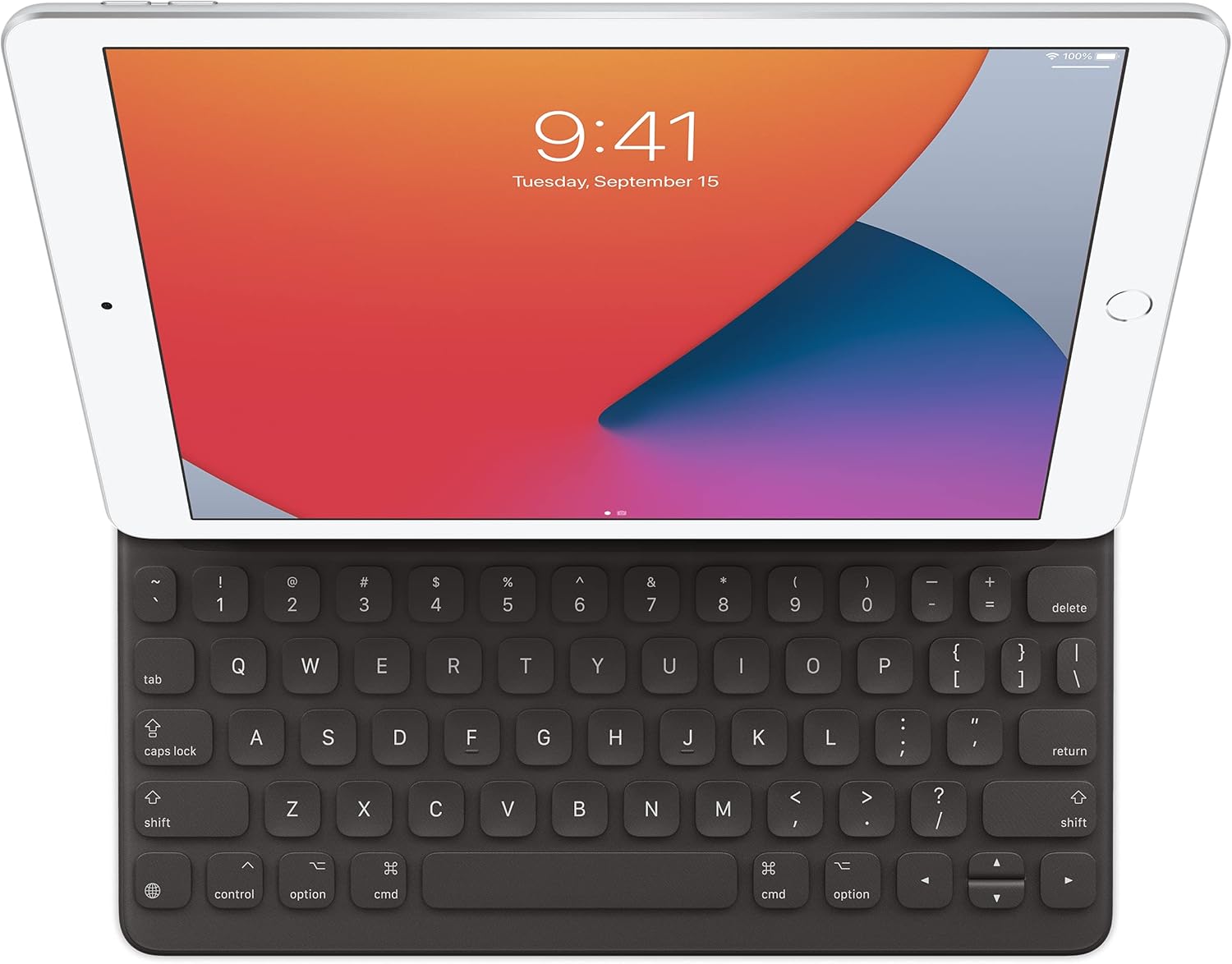
Imej: Depan view iPad yang memaparkan skrinnya, dengan Papan Kekunci Pintar terpasang dan sedia untuk menaip.
4.2 ViewMod Pelindung / Penutup Pelindung
Apabila anda tidak menaip, Papan Kekunci Pintar boleh dilipat untuk berfungsi sebagai penutup pelindung atau penyangga untuk viewkandungan dalam.
- Muka Depan: Lipat papan kekunci rata pada skrin iPad untuk melindunginya daripada calar dan hentaman kecil.
- ViewBerdiri: Reka bentuk fleksibel membolehkan anda melipat papan kekunci menjadi penyangga yang menyokong iPad pada sudut optimum untuk menonton video atau membuat panggilan video.
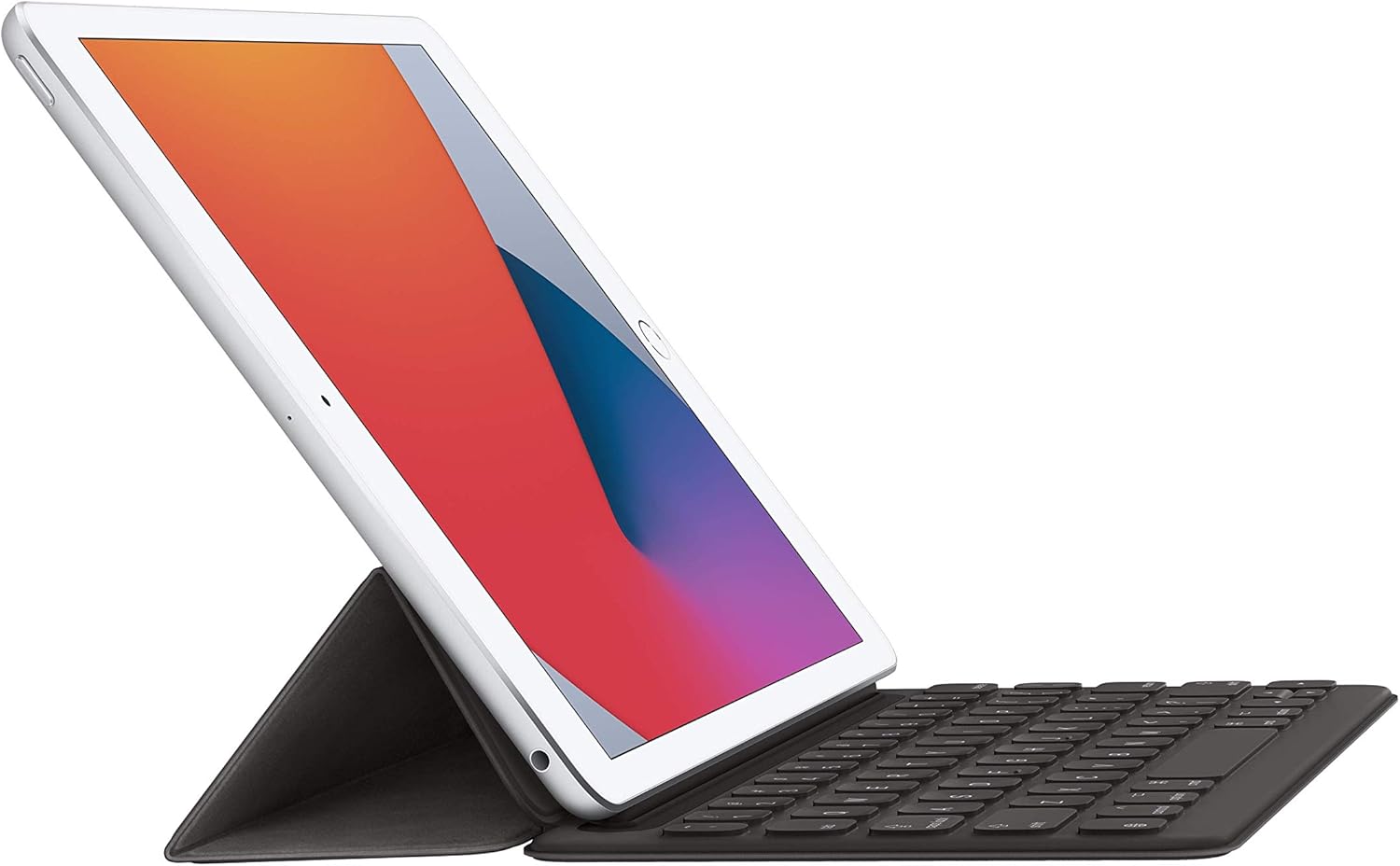
Imej: iPad diletakkan di dalam viewkonfigurasi penyangga, dengan Papan Kekunci Pintar dilipat di belakangnya untuk menyokong skrin.
5. Penyelenggaraan
Untuk memastikan ketahanan dan prestasi optimum Papan Kekunci Pintar anda:
- Pembersihan: Lap permukaan papan kekunci dengan lembutamp, kain bebas bulu. Elakkan penggunaan bahan kimia yang keras atau bahan yang melelas.
- Storan: Apabila tidak digunakan, pastikan papan kekunci dipasang pada iPad anda sebagai penutup pelindung atau simpan di persekitaran yang bersih dan kering.
- Elakkan Cecair: Walaupun bahan papan kekunci ini tahan terhadap tumpahan kecil, elakkan merendamnya dalam cecair atau mendedahkannya kepada kelembapan berlebihan.
6. Penyelesaian masalah
Jika anda menghadapi masalah dengan Papan Kekunci Pintar anda, pertimbangkan langkah-langkah berikut:
- Papan Kekunci Tidak Membalas:
- Pastikan Papan Kekunci Pintar disambungkan dengan selamat pada Penyambung Pintar iPad. Tanggalkan dan pasangkannya semula.
- Bersihkan Smart Connector pada iPad dan papan kekunci dengan kain lembut, kering dan bebas bulu untuk menanggalkan sebarang serpihan.
- Mulakan semula iPad anda.
- Sahkan perisian iPad anda terkini.
- Kekunci Tidak Berfungsi Dengan Betul:
- Periksa sebarang halangan fizikal di bawah kekunci.
- Uji papan kekunci dalam aplikasi yang berbeza untuk menentukan sama ada isu tersebut khusus aplikasi.
- Papan Kekunci Tidak Dikenali:
- Sahkan model iPad anda disenaraikan sebagai serasi (lihat Bahagian 2).
- Pastikan iPad tidak diletakkan di dalam bekas yang menghalang Smart Connector.
Jika masalah berterusan, hubungi Sokongan Apple untuk bantuan lanjut.
7. Spesifikasi
| Ciri | Perincian |
|---|---|
| Nombor Model | MX3L2LL/A |
| Jenama | epal |
| Ketersambungan | Penyambung Pintar |
| Penerangan Papan Kekunci | Pelbagai Fungsi |
| Ciri Khas | Ergonomik, Boleh Dilipat |
| warna | arang |
| Bahasa | Inggeris AS |
| Dimensi Produk | 10.31 x 7.64 x 0.55 inci (26.19 x 19.41 x 1.4 cm) |
| Berat Barang | 1.06 paun (0.48 kg) |
| Pengeluar | epal |
| Tarikh Tersedia Pertama | 18 Mac 2020 |
8. Waranti dan Sokongan
Untuk maklumat jaminan terperinci dan sokongan teknikal, sila rujuk laman web rasmi Apple weblaman web atau hubungi Sokongan Apple secara langsung. Apple menyediakan sumber sokongan yang komprehensif, termasuk dokumentasi dalam talian, panduan penyelesaian masalah dan pilihan hubungan khidmat pelanggan.
Anda boleh melayari halaman Sokongan Apple rasmi untuk rantau anda atau Sokongan Apple webtapak untuk maklumat lanjut.