
1. Pengenalan
Apple TV 4K (Generasi Pertama) ialah pemain media digital yang direka untuk menyampaikan kandungan penstriman berkualiti tinggi ke televisyen anda. Menampilkan Julat Dinamik Tinggi 4K (Dolby Vision dan HDR10) untuk kualiti gambar yang menakjubkan dan bunyi sekeliling Dolby Digital Plus 7.1, ia menyediakan pengalaman hiburan yang mengasyikkan. Peranti ini dikuasakan oleh cip A10X Fusion, memastikan prestasi dan grafik yang lancar. Ia dilengkapi dengan Siri Remote untuk navigasi intuitif dan keupayaan carian suara.

Imej 1.1: Unit Apple TV 4K (kiri) dan Siri Remote yang disertakan (kanan).
2. Apa yang ada di dalam Kotak
Sahkan bahawa semua komponen terdapat dalam pembungkusan:
- Unit Apple TV 4K (Model MQD22LL/A)
- Siri Jauh
- Kord kuasa
- Kilat ke kabel USB (untuk mengecas Siri Remote)
- Dokumentasi
Nota: Kabel HDMI (untuk menyambung ke televisyen anda) dijual secara berasingan.

Imej 2.1: Bersudut view daripada unit Apple TV 4K yang kompak.
3. Persediaan
Ikuti langkah ini untuk menyediakan Apple TV 4K anda:
- Sambung ke Kuasa: Palamkan satu hujung kord kuasa ke dalam port kuasa di bahagian belakang Apple TV 4K anda dan hujung satu lagi ke soket dinding.
- Sambung ke TV: Gunakan kabel HDMI (tidak disertakan) untuk menyambungkan port HDMI OUT pada Apple TV 4K anda kepada input HDMI yang tersedia pada televisyen anda. Untuk kandungan HDR 4K, pastikan TV anda menyokong HDR 4K dan gunakan kabel HDMI berkelajuan tinggi.
- Sambung ke Rangkaian (Pilihan): Untuk sambungan internet berwayar, sambungkan kabel Ethernet daripada penghala anda ke port Ethernet di belakang Apple TV 4K anda. Jika menggunakan Wi-Fi, anda akan mengkonfigurasi ini semasa persediaan pada skrin.
- Hidupkan kuasa: Hidupkan televisyen anda dan pilih input HDMI yang betul. Apple TV 4K anda harus dihidupkan secara automatik.
- Siri Berpasangan Jauh: Jika Siri Remote anda tidak berpasangan secara automatik, tekan dan tahan butang Menu dan Kelantangan Naik butang serentak selama 5 saat.
- Persediaan Pada Skrin: Ikut arahan pada skrin untuk memilih bahasa, rantau anda dan menyambung ke rangkaian Wi-Fi jika anda tidak menggunakan Ethernet. Anda juga mungkin digesa untuk log masuk dengan Apple ID anda.

Imej 3.1: Belakang view daripada unit Apple TV 4K, menunjukkan kuasa, port HDMI dan Ethernet.
4. Arahan Operasi
4.1 Menavigasi Antara Muka
Gunakan permukaan sentuh pada Siri Remote untuk meleret menu dan memilih item. Tekan permukaan sentuh untuk mengklik. The Menu butang mengembalikan anda ke skrin sebelumnya, manakala TV butang (dengan ikon TV) membawa anda ke skrin Utama atau apl TV.
4.2 App Store
Akses App Store untuk memuat turun dan memasang pelbagai perkhidmatan penstriman, permainan dan aplikasi utiliti. Navigasi ke ikon App Store pada skrin Utama dan semak imbas atau cari apl yang diingini.
4.3 Main Semula Kandungan
Setelah apl dilancarkan, pilih kandungan yang anda inginkan. Gunakan permukaan sentuh Siri Remote untuk kawalan main balik (main, jeda, ke hadapan pantas, gulung semula). The Main/Jeda butang juga mengawal main balik media.
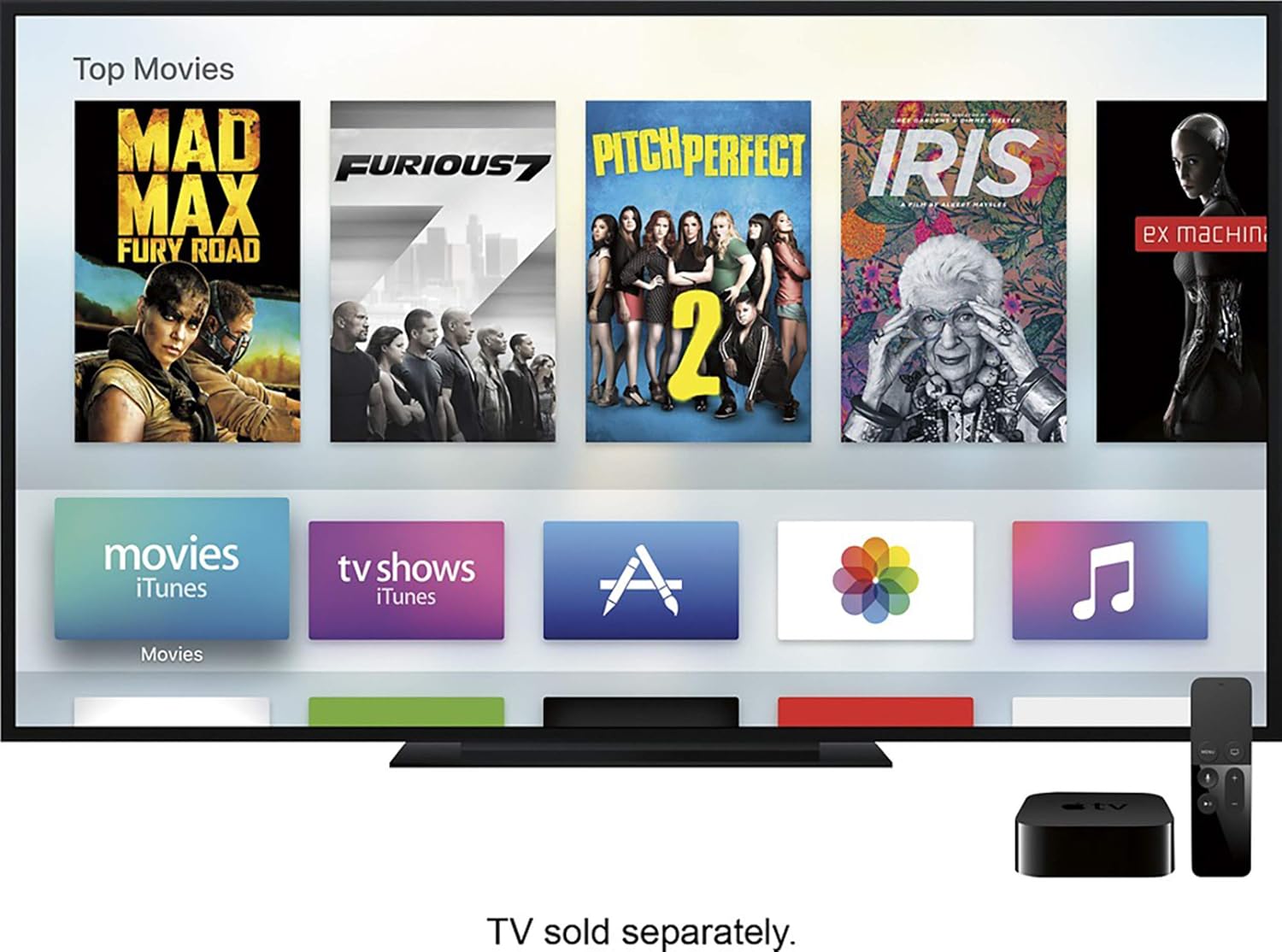
Imej 4.1: Antara muka Apple TV memaparkan pelbagai tajuk filem yang tersedia untuk penstriman.

Imej 4.2: Antara muka Apple TV memaparkan pustaka muzik dengan pilihan untuk shuffle, baru ditambah, artis, album dan banyak lagi.
5. Penggunaan Jauh Siri
Siri Remote ialah antara muka utama anda untuk Apple TV 4K. Ia mempunyai permukaan sentuh kaca, butang untuk navigasi, kawalan kelantangan dan butang Siri khusus.
- Permukaan Sentuh: Leret untuk menavigasi, klik untuk memilih.
- Butang Siri: Tekan dan tahan untuk mengaktifkan Siri untuk arahan suara dan carian.
- Butang Menu: Kembali ke skrin sebelumnya.
- Butang TV: Kembali ke skrin Utama atau tukar kepada apl TV.
- Butang Kelantangan: Kawal kelantangan televisyen anda atau sistem audio yang disambungkan.
- Butang Main/Jeda: Kawal main balik media.
5.1 Mengecas Alat Jauh Siri
Siri Remote mempunyai bateri boleh dicas semula terbina dalam. Sambungkan alat kawalan jauh ke penyesuai kuasa USB (tidak disertakan) atau port USB komputer menggunakan kabel Lightning ke USB yang disertakan untuk mengecasnya.

Imej 5.1: Antara muka Apple TV menunjukkan carian suara Siri, dengan pengguna meminta untuk mencari rancangan TV lucu.
6. Penyelesaian masalah
| Isu | Penyelesaian yang Mungkin |
|---|---|
| Tiada Kuasa / Tiada Lampu Penunjuk | Pastikan kord kuasa disambungkan dengan selamat pada kedua-dua Apple TV 4K dan salur keluar kuasa yang berfungsi. Cuba kedai lain. |
| Tiada Gambar di TV |
|
| Siri Remote Tidak Menjawab |
|
| Isu Sambungan Rangkaian |
|
| Apl Tidak Berfungsi / Membeku |
|
7. Penyelenggaraan
- Pembersihan: Gunakan kain lembut dan tidak berbulu untuk membersihkan unit Apple TV 4K dan Siri Remote. Elakkan menggunakan bahan yang melelas atau pembersih kimia.
- Kemas Kini Perisian: Semak dan pasang kemas kini perisian secara kerap untuk memastikan prestasi optimum dan akses kepada ciri terkini. Pergi ke Tetapan > Sistem > Kemas Kini Perisian.
- Pengudaraan: Pastikan unit Apple TV 4K diletakkan di kawasan yang mempunyai pengudaraan yang baik dan bolongnya tidak terhalang untuk mengelakkan terlalu panas.
8. Spesifikasi
| Jenama | epal |
| Nama Model | Apple TV 4K (Generasi Pertama) |
| Nombor Model | MQD22LL/A |
| Kapasiti Storan | 32GB |
| Pemproses | Cip A10X Fusion |
| Resolusi | 4K HDR (Dolby Vision dan HDR10) |
| Sokongan Audio | Bunyi sekeliling Dolby Digital Plus 7.1 |
| Ketersambungan | HDMI, Gigabit Ethernet, Wi‑Fi 802.11ac dengan MIMO, Bluetooth 5.0 |
| Pelabuhan | HDMI 2.0a, Gigabit Ethernet, Input kuasa |
| Dimensi | 3.9 inci (98 mm) x 3.9 inci (98 mm) x 1.4 inci (35 mm) (anggaran, berdasarkan dimensi tipikal Apple TV 4K) |
| Berat badan | 0.94 paun (425 g) (anggaran, berdasarkan berat tipikal Apple TV 4K) |
| Bateri Jauh Siri | Bateri litium-ion boleh dicas semula |
Catatan: Spesifikasi boleh berubah tanpa notis.
9. Waranti dan Sokongan
Untuk maklumat mengenai jaminan produk, sokongan teknikal dan pilihan perkhidmatan, sila rujuk kepada sokongan rasmi Apple webtapak atau dokumentasi yang disertakan dengan produk anda. Anda boleh melawat support.apple.com/apple-tv untuk bantuan menyeluruh.